Web.whatsapp Código Qr
Você já precisou usar o web.whatsapp código qr para acessar rápido no celular ou no computador? Gerar e escanear esse código é a forma mais simples de entrar no WhatsApp Web ou no WhatsApp Desktop sem precisar baixar nada. Neste tutorial, você vai aprender do zero como encontrar, usar e solucionar problemas do código QR do WhatsApp para web, com dicas práticas para deixar tudo funcionando na primeira tentativa.
O que é o código QR do WhatsApp Web
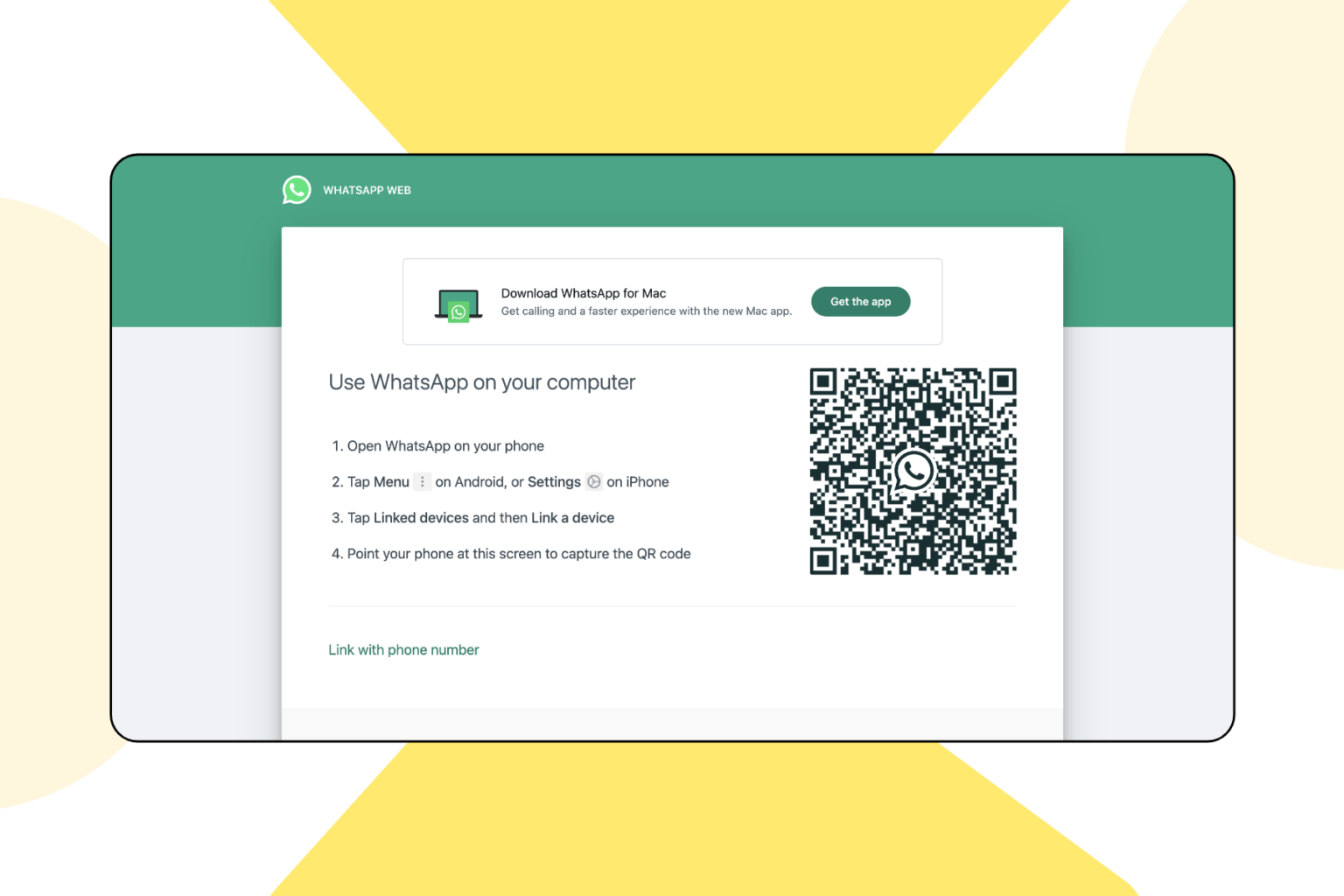
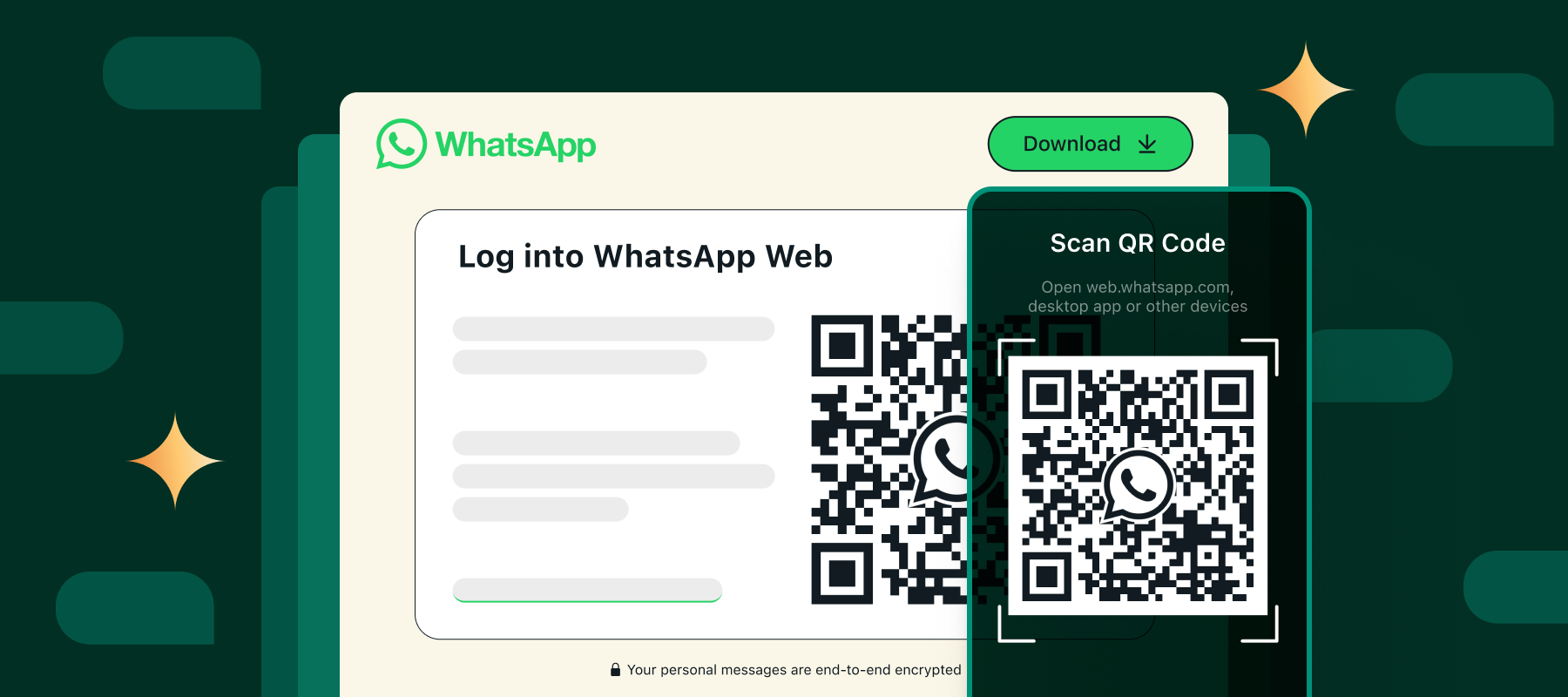
O web.whatsapp código qr é uma imagem com padrões de pontos que o aplicativo do WhatsApp no seu celular reconhece e transforma no acesso à versão web ou desktop. Ele foi criado para conectar seu celular ao computador de forma segura, sem precisar instalar aplicativo extra. Enquanto o QR code está ativo, você pode usar mensagens, fotos e ligações normalmente pelo WhatsApp no navegador. Se o código expirar ou for lido incorretamente, é preciso renovar a conexão e gerar um novo código.
Como acessar o WhatsApp Web com código QR
- Abra o aplicativo do WhatsApp no seu celular, entre na conversa que deseja acessar no computador e toque no ícone de menu (três pontos no canto superior direito).
- Selecione a opção WhatsApp Web ou WhatsApp Desktop, dependendo da versão.
- Aparecerá uma tela com um web.whatsapp código qr e um temporizador. Mantenha o celular nessa tela.
- Abra o navegador no computador e acesse
web.whatsapp.comou abra o WhatsApp Desktop e clique em "Linkar dispositivo". - Use a câmera do computador para escanear o QR code na tela do celular ou, se preferir, clique em "Carregar código QR" e selecione a imagem salva.
- Assim que o código for reconhecido, a conversa será exibida no navegador ou no app desktop e a conexão ficará ativa.
Ferramentas e requisitos para usar o código QR
Para usar o web.whatsapp código qr sem problemas, você precisa preparar alguns itens básicos. Confira a lista com o que é necessário e as melhores práticas para não encontrar erros na hora de escanear:

- Celular com aplicativo do WhatsApp instalado e conta ativa.
- Computador com acesso à internet e navegador atualizado (Chrome, Edge, Firefox ou Safari).
- Câmera funcionando no computador para escanear o QR code.
- Conexão estável entre celular e computador na mesma rede Wi‑Fi ou dados móveis.
- Liberação de câmera e permissões no navegador quando solicitado.
- Tela do celular sempre ligada e com o aplicativo aberto enquanto o código QR estiver ativo.
Dicas para evitar erros comuns ao usar o código QR
Alguns problemas no web.whatsapp código qr acontecem na prática, mas a maioria tem solução rápida. Confira as armadilhas mais frequente e o que fazer para corrigir:
- Código QR não reconhece: limpe a câmera, reinicie o navegador e escaneie novamente em um ambiente com boa iluminação.
- WhatsApp Web desconecta sozinho: isso costuma acontecer se o celular for bloqueado, a tela for desligada ou o aplicativo for fechado.
- Tempo do QR expirou: o código costuma vencer em poucos minutos; basta voltar ao celular e gerar um novo.
- Erro de segurança ou conta não vinculada: verifique se o celular está com a versão mais recente do WhatsApp e se a conta não foi suspensa.
- Som ou notificação sumiram no computador: ajuste as configurações de som e notificações no WhatsApp Web ou no sistema operacional.
- Rede bloqueada ou firewall: alguns ambientes corporativos impedem o acesso ao
web.whatsapp.com; use rede alternativa ou entre em contato com TI.
Perguntas frequentes sobre web.whatsapp código qr
Antes de terminar, você pode ter dúvidas sobre segurança, privacidade e uso diario. Veja as principais perguntas sobre web.whatsapp código qr:
- O WhatsApp Web é seguro de usar com código QR?
- Sim, desde que você escaneie o QR code apenas em dispositivos confiáveis e mantenha o celular sob controle. A conexão é criptografada e pode ser desconectada a qualquer momento.
- Quanto tempo dura um código QR do WhatsApp Web?
- O QR code expira após alguns minutos de exibição. Se precisar de mais tempo, basta recarregar a tela ou gerar um novo código no celular. <.possui permissão para usar o WhatsApp Web sem celular perto?
- Não. O WhatsApp Web depende da conexão ativa do celular com a internet. Se o celular for desligado ou perder sinal, a sessão será interrompida.
- Posso usar vários computadores com o mesmo código QR?
- Sim, é possível escanear o mesmo código em mais de um navegador, mas cada sessão precisa ser ativada individualmente com o celular.
- Como remover um dispositivo já vinculado ao WhatsApp Web?
- No celular, acesse Configurações > WhatsApp Web e dispositivos vinculados e toque em "Desconectar" ao lado do computador que deseja remover.
Agora que você entende como usar o web.whatsapp código qr do começo ao fim, não precisa mais se preocupar em perder tempo com erros de conexão. É só seguir os passos, prestar atenção nas dicas e aproveitar a praticidade de usar o WhatsApp no computador sempre que precisar.