Drivers Som Realtek
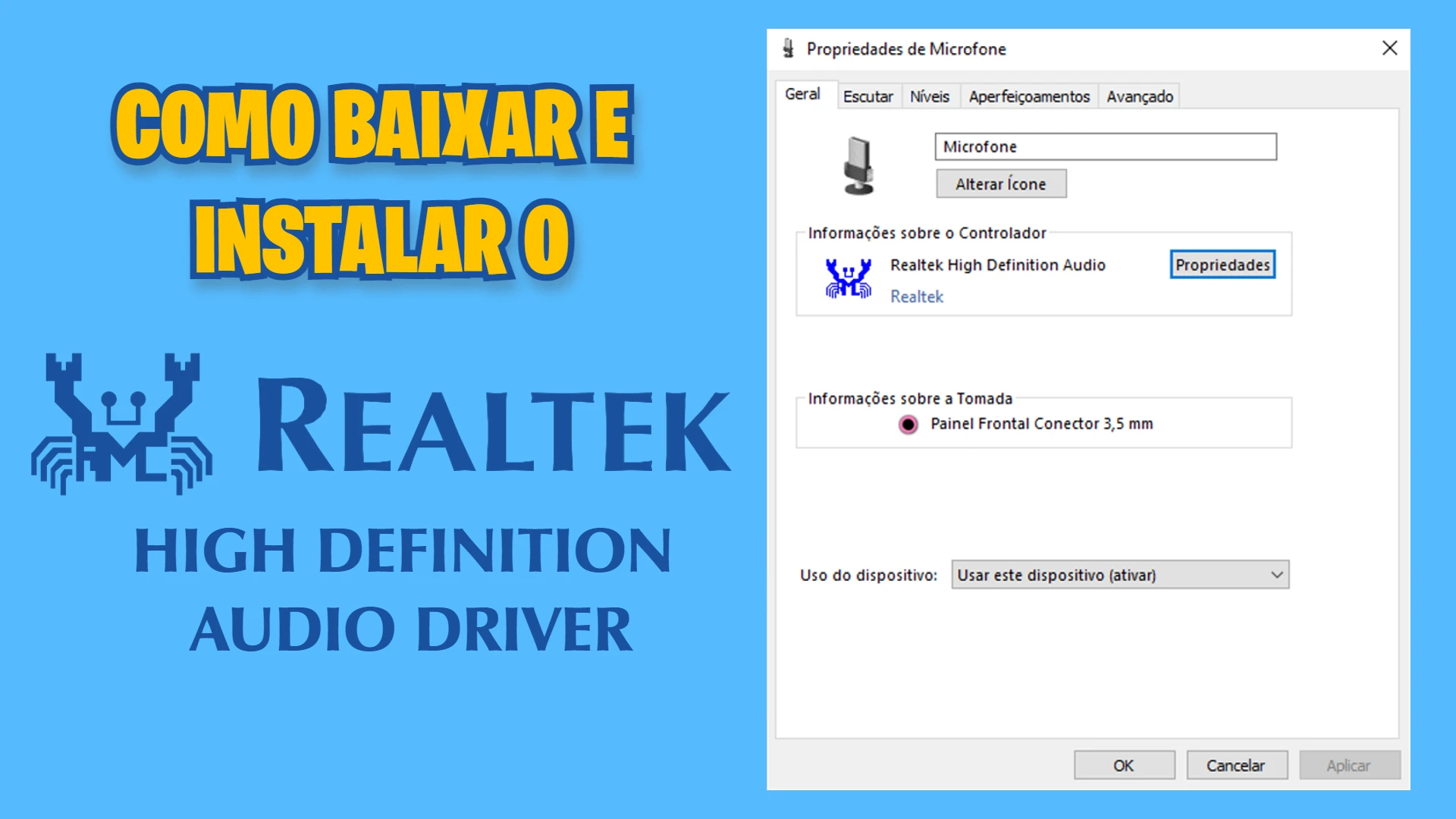
No universo da computação, encontrar os drivers som Realtek ideais faz toda a diferença na qualidade de áudio, sejam eles fioados ou sem fio. A placa de som Realtek é uma das mais comuns em placas-mãe e dispositivos móveis, mas sua performance depende inteiramente da versão e do pacote de drivers instalados. Neste artigo, você terá um guia completo, desde a identificação do hardware até a solução de problemas avançados, tudo focado em otimizar a experiência de som no seu computador com Windows.
Por que os drivers som Realtek são fundamentais para o seu PC?
Os drivers som Realtek são o software que permite que o sistema operacional reconheça e processe os sinais de áudio provenientes do hardware físico. Sem eles, o dispositivo simplesmente não funcionará ou será limitado a modos de compatibilidade básicos, resultando em baixa qualidade, travamentos ou falta de recursos como microfone sem fio ou efeitos 3D. A Realtek domina o mercado de codecs de áudio integrados, e ter a versão correta para o seu chipset é essencial para jogos, edição de vídeo e streaming.
Como identificar o modelo exato do seu driver Realtek?
Antes de baixar qualquer arquivo, você precisa saber qual a versão do seu hardware. No Windows, siga estes passos:
- Aperte Tecla do Windows + R, digite devmgmt.msc e pressione Enter.
- Expanda a seção Adaptadores de som, vídeo e jogo.
- Clique com o botão direito no dispositivo Realtek e selecione Propriedades.
- Na aba Detalhes, escolha Hardware Ids ou Driver para ver informações como data de lançamento e versão exata.
Anote o nome exato, pois existem dezenas de modelos como Realtek Audio, Realtek High Definition Audio, Realtek 200-series PnP e Realtek PCIe GbE Family Controller. Saber o modelo evita erros de compatibilidade e downloads equivocados.
Onde baixar os drivers oficiais do Realtek?
Não baixe drivers de fontes não oficiais, pois isso pode expor seu computador a riscos de segurança. As melhores fontes são:
- Site oficial da Realtek: Na seção de downloads, selecione o produto, o sistema operacional e veja as notas de versão.
- Fabricante da placa-mãe: As marcas como ASUS, Gigabyte, MSI e Intel oferecem pacotes já configurados para otimizar o desempenho com outros componentes.
- Windows Update: Embora nem sempre traga a versão mais recente, é útil para correções de segurança e estabilidade.
Como instalar os drivers do Realtek corretamente?
A instalação errada pode causar conflitos com drivers anteriores. Sempre siga estas diretrizes:
- Baixe o arquivo EXE ou ZIP compatível com seu sistema (32 ou 64 bits).
- Se for um ZIP, extraia em uma pasta acessível.
- Desative temporariamente antivírus para evitar falsos positivos.
- Execute o instalador como Administrador e siga o assistente sem alterar opções padrão.
- Reinicie o computador para aplicar as alterações e garantir que o serviço de áudio inicie corretamente.
Problemas comuns e como solucionar falhas de som
Mesmo com a instalação correta, podem surgir desafios. Aqui estão as causas mais frequentes e suas soluções:
- Sem som após a instalação: Verifique se os dispositivos de saída estão configurados como padrão nas Propriedades do Sistema > Hardware de Som. Reinicie o serviço de Áudio do Windows.
- Microfone não é detectado: Acesse o Gerenciador de Dispositivos, entre nas propriedades do dispositivo de áudio e garanta que as opções de gravação estejam habilitadas e sem silenciamento.
- Estático ou travamentos: Atualize para a versão mais recente ou role a barra de mixagem para reduzir a taxa de amostragem em configurações avançadas de driver.
- Conflito com drivers HD Audio: Em casos raros, desinstale completamente o driver velho pelo Painel de Controle antes de instalar o novo.
Dicas avançadas para melhorar a qualidade do som
Além da instalação básica, você pode ajustar configurações avançadas para extrair o máximo dos drivers som Realtek:
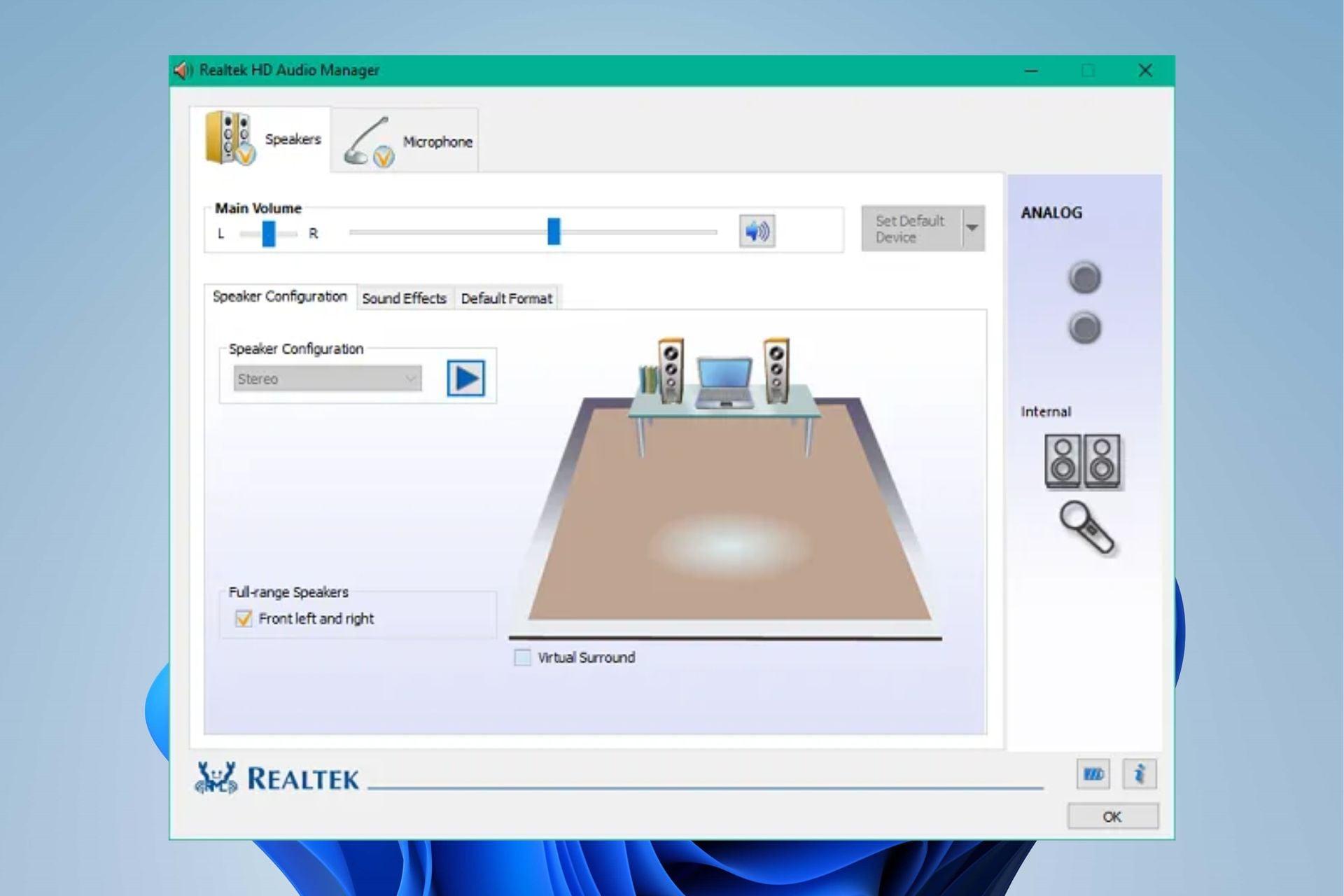
- Ative o Realtek Audio Console ou painel de controle para ajustar equalização, aprimoramento de voz e efeitos 3D.
- No Gerenciador de Dispositivos, clique com o botão direito no dispositivo > Propriedades > aba Otimização de desempenho e experimente diferentes modos de processamento de áudio.
- Atualize o firmware da BIOS da placa-mãe, pois algumas versões corrigem problemas de áudio integrado.
- Considere usar um software de gerenciamento de perfil de áudio, como o ReSound ou Audyssey, se o seu equipamento for compatível.
Resumo dos principais pontos sobre drivers som Realtek
- Identificação precisa é o primeiro passo para evitar erros e garantir compatibilidade.
- Baixe sempre do site oficial da Realtek ou da fabricante do seu hardware para segurança.
- Instale como administrador e reinicie o sistema para aplicar as alterações corretamente.
- Solucione problemas verificando dispositivos padrão, serviços do Windows e conflitos de drivers.
- Ajustes avançados no painel de controle da Realtek melhoram drasticamente a qualidade de som e recursos.
Perguntas frequentes sobre drivers som Realtek
- É necessário instalar drivers se o Windows já reconhecer o som?
- Sim. O Windows usa drivers genéricos que funcionam, mas não ativam recursos avançados como microfone sem fio, equalização ou efeitos 3D. Instalar o driver da Realtek garante o máximo desempenho.
- O driver Realtek funciona com todos os Windows?
- Sim, desde o Windows 7 até o Windows 11 e versões Server, mas sempre busque a versão específica para arquitetura (x86 ou x64) do seu sistema.
- Como saber se o driver está desatualizado?
- Compare a data de lançamento e o número da versão no Gerenciador de Dispositivos com as mais recentes disponibilizadas no site da Realtek ou fabricante da placa-mãe.
- O driver Realtek causa travamentos no Windows?
- Em casos raros, drivers corrompidos ou conflitantes podem causar instabilidade. Recomenda-se reinstalar a versão estável mais recente e, se o problema persistir, verificar logs do Windows ou fazer um teste com um driver alternativo.
- Devo desativar o driver integrado da placa-mãe?
- Não é necessário. Na maioria dos casos, o driver instalado automaticamente pelo Windows ou pela placa-mãe é o suficiente. Atualize-o apenas se houver problemas de qualidade ou recursos faltando.
COMO INSTALAR O DRIVER REALTEK HIGH DEFINITION AUDIO NO WINDOWS 10 E 11 ATUALIZADO
Aprenda como instalar o Driver Realtek High Definition Audio no Windows 10 e Windows 11 em 2025! Se você está sem som no ...
