Driver Booster 12.0
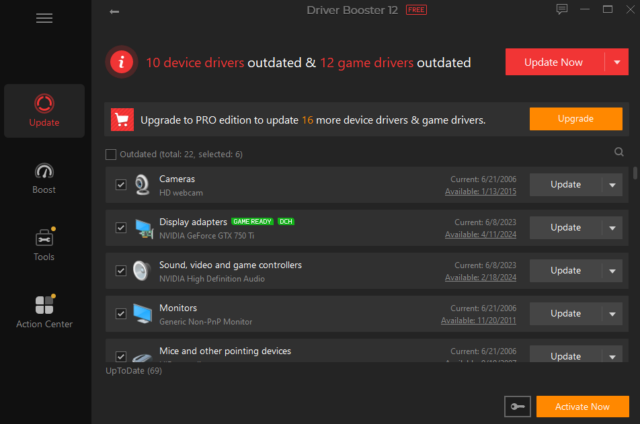
Este guia prático sobre o Driver Booster 12.0 ajuda você a instalar, atualizar e manter os drivers do seu computador de forma rápida e segura. Você vai aprender a usar o recurso principal do software, que é digitalizar e atualizar drivers desatualizados, corrompidos ou ausentes.
O que é o Driver Booster 12.0 e para que serve
O Driver Booster 12.0 é um utilitário de terceiros projetado para simplificar a gestão de drivers no Windows. Ele funciona como um scanner e atualizador automático, identificando drivers desatualizados ou com problemas e oferecendo versões atualizadas com apenas alguns cliques. Com uma base de dados ampla, o programa costuma reconhecer hardware de diversas marcas e garantir que os dispositivos funcionem com os códigos mais recentes.
Por que você deve usar o Driver Booster 12.0 no seu computador
Manter os drivers atualizados é essencial para a estabilidade do sistema, desempenho de hardware e compatibilidade com novos recursos do Windows. O Driver Booster 12.0 cuida desse processo de forma automática, reduzindo o risco de conflitos, travamentos e problemas de hardware. Se você busca uma solução simples para evitar a busca manual por drivers, este programa pode ser uma excelente opção.
Principais recursos do Driver Booster 12.0
- Varredura rápida e completa do sistema para detectar drivers desatualizados.
- Banco de dados com mais de milhões de drivers, cobrindo diversos fabricantes.
- Atualização automática em poucos passos, ideal para iniciantes.
- Backup e restauração de drivers, útil antes de aplicar atualizações.
- Suporte a diversos dispositivos, como placas de vídeo, áudio, rede e periféricos.
- Interface organizada e acessível, com categorias claras para navegação.
- Recursos de agendamento de verificações para manter o sistema atualizado.
- Compatibilidade com versões populares do Windows, incluindo Windows 10 e Windows 11.
Sistema operacional e requisitos mínimos do Driver Booster 12.0
Requisitos de sistema para instalar o Driver Booster 12.0
- Sistema operacional: Windows 10, Windows 11 (versões de 32 bits e 64 bits).
- Processador: 1 GHz ou superior.
- Memória RAM: no mínimo 1 GB.
- Espaço em disco: aproximadamente 50 MB de espaço livre.
- Conexão com a internet para digitalização e download de drivers.
Como instalar o Driver Booster 12.0 passo a passo
- Baixe o instalador oficial do site do fabricante ou de uma loja confiável.
- Execute o arquivo de instalação e aceite os termos da licença.
- Escolha o diretório de instalação ou mantenha o padrão sugerido.
- Aguarde a cópia de arquivos e a conclusão do assistente de instalação.
- Inicie o programa pela área de trabalho ou pelo menu Iniciar.
- Na primeira execução, aceite os termos e personalize as configurações iniciais, se desejar.
O que fazer depois de instalar o Driver Booster 12.0
Configurações iniciais e recomendações
- Ative a conexão com a internet para permitir a sincronização com a base de dados.
- Habilite a opção de atualização automática para manter drivers em dia.
- Ative notificações para receber alertas sobre drivers críticos.
- Configure o idioma, se disponível, para português do Brasil.
- Marque a opção de agendar varreduras periódicas, como semanalmente.
Como usar o Driver Booster 12.0 para atualizar drivers
Passo a passo da varredura e atualização
- Abra o Driver Booster 12.0 na sua área de trabalho.
- Clique no botão de digitalizar sistema para iniciar a varredura.
- Aguarde o término da análise, que exibe uma lista de drivers problemáticos.
- Revise os resultados e identifique os dispositos com setas vermelhas ou status de desatualizado.
- Clique em atualizar todos ou selecione drivers específicos para instalar.
- Confirme o download e aguarde a instalação automática.
- Reinicie o computador se for solicitado para aplicar as alterações.
Dicas de uso comum e erros frequentes ao usar o Driver Booster 12.0
Perguntas frequentes e solução de problemas
- O Driver Booster 12.0 é seguro? Sim, desde que você faça o download apenas no site oficial ou em lojas confiáveis. Ele não contém malware conhecido, mas mantenha o software atualizado para evitar falhas de segurança.
- Posso confiar nas atualizações automáticas? Em geral, sim. O programa seleciona drivers estáveis e compatíveis, mas é recomendável criar um backup antes de aplicar alterações em massa.
- O que fazer se um driver causar instabilidade após a atualização? Use o recurso de backup e restauração para voltar à versão anterior rapidamente.
- O Driver Booster 12.0 funciona offline? A varredura inicial e a atualização de drivers exigem internet, mas após o download, é possível aplicar os pacotes offline em computadores sem conexão.
- Consome muitos recursos do sistema? O impacto durante a varredura é moderado; durante a instalação, o uso de CPU e memória pode aumentar temporariamente.
- Existe versão paga? Qual a diferença? Sim, há um recurso premium que permite atualização ilimitada e downloads rápidos, enquanto a versão gratuita tem limites de downloads diários.
Conclusão e resumo das ações principais
O Driver Booster 12.0 é uma ferramenta acessível para quem quer manter o Windows estável sem complicações. Com poucos cliques, você consegue digitalizar, baixar e instalar drivers atualizados, além de proteger seu sistema com backups seguros. Siga as etapas de instalação e configuração para aproveitar ao máximo o recurso de atualização automática e mantenha seu hardware funcionando corretamente.
- O Driver Booster 12.0 facilita a gestão de drivers com varredura automática e atualizações seguras.
- Verifique os requisitos de sistema e compatibilidade com seu Windows antes de instalar.
- Sempre crie um backup de drivers antes de aplicar atualizações em massa.
- Use a versão paga se precisar de prioridade no download e atualizações ilimitadas.
- Reinicie o computador quando solicitado para garantir que as alterações entrem em vigor.
Perguntas frequentes sobre o Driver Booster 12.0
- Como posso atualizar drivers com o Driver Booster 12.0? Abra o programa, clique em digitalizar e, após a conclusão, pressione o botão de atualizar todos ou escolha drivers específicos.
- É necessário reiniciar após as atualizações? Sim, reiniciar ajuda a aplicar corretamente as alterações e evitar conflitos de hardware.
- O Driver Booster 12.0 remove drivers antigos? Não, ele substitui os drivers existentes por versões mais recentes, mantendo uma cópia de backup.
- Posso usar o Driver Booster 12.0 em empresas? Sim, mas considere a versão profissional para recursos avançados e suporte técnico dedicado.
- Onde posso encontrar drivers ausentes listados pelo programa? Se um driver não estiver em nenhum banco de dados, procure pelo fabricante diretamente no site oficial do hardware.
DRIVER BOOSTER 12 PRO - licença GLOBAL oficial 2025
Quer deixar seu PC mais rápido sem pagar nada? Então toma. Tutorial mostrando como instalar e usar corretamente a versão ...
