Onde Limpar Cache Do Instagram
Onde limpar cache do Instagram? No celular Android ou iPhone, limpe o cache pelo próprio app, pelo sistema operacional ou desinstale e reinstale. Esses métodos removem arquivos temporários, melhoram o desempenho e resolvem problemas de travamento ou login.
O que é cache do Instagram e para que serve?
Cache são arquivos temporários que o aplicativo guarda para carregar mais rápido fotos, vídeos e configurações. Ter cache ajuda a deixar a navegação mais ágil, mas acumular muitos pode deixar o app lento, travado ou com erros inesperados. Entender o que é cache é importante para saber quando e como limpar cache do Instagram sem perder suas fotos ou mensagens.
Como limpar cache do Instagram pelo app no Android?
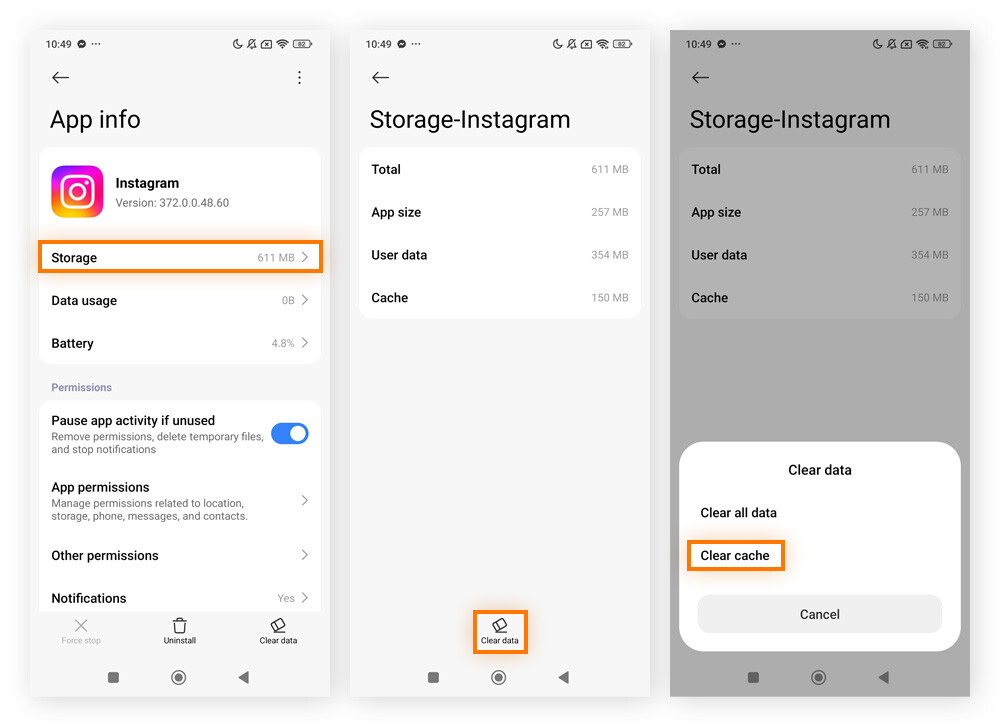
No celular Android, você pode limpar o cache direto nas configurações do sistema e também dentro do próprio Instagram. Siga estas etapas para limpar cache do Instagram no Android de forma simples:
/i.s3.glbimg.com/v1/AUTH_08fbf48bc0524877943fe86e43087e7a/internal_photos/bs/2024/c/Y/7jaeEqR1KEAk0SEAIQbg/v-78-.png)
Limpar cache pelo Android
- Abra o Configurações do celular.
- Toque em Aplicativos ou Apps.
- Encontre e selecione Instagram.
- Toque em Armazenamento.
- Clique em Limpar cache.
Limpar cache dentro do aplicativo
O Instagram também permite limpar alguns dados temporários sem sair do programa:
- Abra o Instagram no celular.
- Toque no seu perfil no canto inferior direito.
- Toque nas três linhas no canto superior direito.
- Desça e toque em Configurações.
- Toque em Segurança e depois em Limpar pesquisa e histórico ou em opções de limpar dados de atividade.
Como limpar cache do Instagram no iPhone e iPad?
No iOS, o processo para limpar cache do Instagram acontece pelas configurações do aparelho e, dentro do app, você pode remover conteúdo temporário seguindo alguns passos:
Limpar cache via iOS
- Abra o Configurações no iPhone.
- Role e toque em Instagram.
- Toque em Armazenamento do iCloud e depois em Gerenciar armazenamento.
- Selecione o Instagram e escolha apagar dados ou desinstalar o app para limpar tudo.
Limpar cache dentro do Instagram no iOS
No aplicativo, vá até seu perfil, toque nas configurais e use as opções de limpar histórico de pesquisa e conteúdo temporário, semelhante ao processo no Android.
/i.s3.glbimg.com/v1/AUTH_08fbf48bc0524877943fe86e43087e7a/internal_photos/bs/2024/w/s/i4scyXTaaM939RsDRYsg/v-81-.png)
Como limpar cache do Instagram desinstalando e reinstalando?
Se o cache estiver muito acumulado ou o app continuar travando, a melhor forma de limpar cache do Instagram é desinstalar e depois reinstalar o aplicativo. Perder dados? Você não perde fotos ou mensagens, pois elas ficam salvas nos servidores, mas você terá que fazer login novamente e ajustar algumas configurações.
- Toque e segure no ícone do Instagram no celular.
- Toque em Remover ou Desinstalar.
- Aguarde concluir e, em seguida, reinstale o app pela Google Play Store ou App Store.
- Abra o Instagram, faça login e ajuste as configurações.
Quais os benefícios de limpar cache do Instagram com frequência?
Limpar cache do Instagram regularmente traz vantagens práticas para o seu dia a dia no aplicativo. Entre os principais benefícios, destacam-se:
- Desempenho melhorado: o aplicativo abre mais rápido e as fotos e vídeos carregam sem travamentos.
- Economia de espaço: apaga arquivos temporários que ocupam memória no celular.
- Menos erros: reduz problemas de login, sincronização e notificações travadas.
- Interface mais leve: a navegação fica mais fluida, especialmente em celulares com pouca memória.
Dicas para não acumular cache e manter o Instagram rápido
Prevenir acúmulo de cache ajuda a evitar a necessidade de limpar cache do Instagram com frequência. Adote estes pequenos hábitos:
/i.s3.glbimg.com/v1/AUTH_08fbf48bc0524877943fe86e43087e7a/internal_photos/bs/2019/h/V/ig2FLqQ4AOLJeBKw3fpw/limpar-cache2.png)
- Feche o Instagram completamente após usar, em vez de apenas minimizar.
- Limpe o cache do celular com regularidade, não só do Instagram.
- Desative o carregamento automático de fotos e vídeos em redes móveis, se preferir economizar dados e espaço.
- Atualize o aplicativo sempre que surgirem novas versões, pois as atualizações costumam corrigir problemas de desempenho.
O que fazer se limpar cache não resolver?
Se mesmo limpando cache do Instagram o problema persiste, pode ser necessário olhar outras causas. Confira estas ações antes de buscar suporte:
- Verifique se o celular tem pouca memória e está sem espaço para novos dados.
- Confira se o sistema operacional e o aplicativo estão atualizados.
- Reinicie o celular para limpar a memória RAM e recarregar os serviços.
- Se o erro persistir, entre em contato com o suporte do Instagram pelo app ou pelo site oficial.
FAQ – Perguntas frequentes sobre limpar cache do Instagram
- Perco fotos ao limpar cache do Instagram? Não, limpar cache não apaga suas fotos, vídeos ou mensagens, pois esses dados ficam armazenados nos servidores da plataforma.
- Limpar cache apaga histórico de mensagens? Não, o cache temporário não inclui mensagens ou conversas, apenauxilia no carregamento da interface.
- Como saber se devo limpar cache ou excluir conta? Se o problema for lentidão ou travamento, vale a pena limpar cache. Só considere excluir a conta se ela não for mais útil ou segura para você.
- Posso limpar cache com o Instagram aberto? Sim, você pode limpar pelo app enquanto usa o Instagram, mas reinicie o aplicativo após a limpeza para aplicar as alterações.
Limpar cache do Instagram de forma correta ajuda a manter o aplicativo rápido, seguro e livre de problemas de sincronização. Teste esses métodos no seu celular e escolha o que melhor resolve seu caso.
COMO LIMPAR o CACHE do INSTAGRAM para CORRIGIR ERROS e BUGS do APP
COMO LIMPAR o CACHE do INSTAGRAM para CORRIGIR ERROS e BUGS do APP Seu Instagram vive travando e você não ...
