Como Desconectar Dispositivo Do Whatsapp
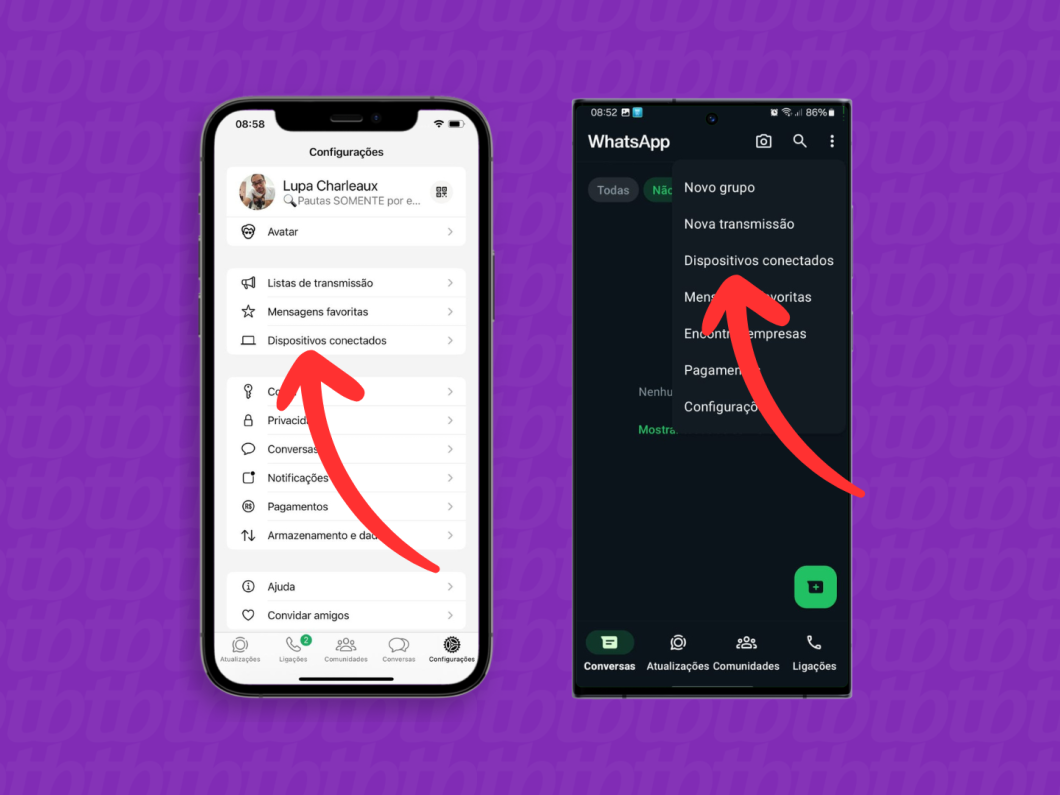
Este guia completo vai te mostrar como desconectar dispositivo do WhatsApp de forma segura, cobrindo desde a versão web até as configurações de smartphones Android e iPhone. Você vai entender quando é necessário remover um aparelho, quais as diferenças entre sair e apagar uma conta, e ainda conferir orientações para apagar conversas e garantir que seus dados fiquem protegidos.
Quando você deve desconectar um dispositivo do WhatsApp
Sair do WhatsApp em um celular ou computador não é apenas uma questão de teclas no menu. Desconectar um dispositivo pode ser necessário por diversos motivos: o aparelho está perdido ou roubado, você quer liberar espaço e dar mais privacidade em um celular emprestado, ou simplesmente não usa mais aquele equipamento para acessar as mensagens. Entender quando e como fazer isso ajuda a manter sua conta sob seu controle total.
Visão geral: o que acontece ao desconectar
- O dispositivo removido não receberá mais notificações de novas mensagens.
- As conversas locais no aparelho desaparecem, mas você pode reabri-las em outro dispositivo com a mesma conta.
- Se você usar a opção “Excluir minha conta”, isAp apaga permanentemente a conta e as mensagens associadas a ela, enquanto “Sair” apenas remove o acesso daquele dispositivo.
Como verificar quais dispositivos estão conectados ao seu WhatsApp
Antes de remover qualquer coisa, saiba quais máquinas estão ativas na sua conta. No WhatsApp Web, isso é simples: abra o aplicativo no celular, toque no menu (três pontos), acesse “WhatsApp Web” e veja a lista de sessões ativas. No computador, o próprio WhatsApp Web mostra quais dispositivos estão logados, inclusive com horário e tipo (celular ou computador). Manter esse controle é essencial para a segurança da sua privacidade.
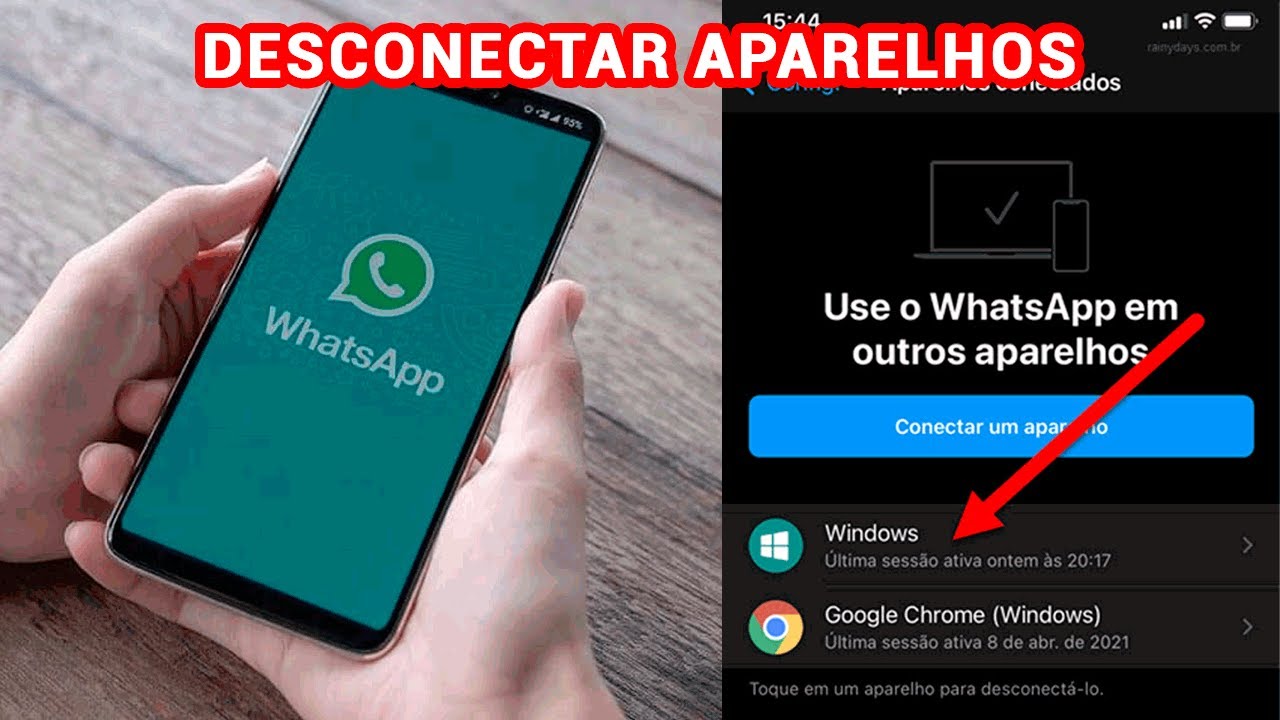
Passo a passo: como desconectar dispositivo do WhatsApp Web pelo celular
- Abra o aplicativo WhatsApp no seu smartphone Android ou iPhone.
- Toque no ícone de menu (três pontos no canto superior direito) e selecione “WhatsApp Web” (ou “WhatsApp Desktop” em versões mais recentes).
- Na tela que abre, você verá uma lista de dispositivos conectados com data e hora de acesso.
- Toque no dispositivo que deseja remover e confirme a ação quando solicitado.
- Pronto: aquele aparelho saiu da sua sessão e não receberá mais mensagens até ser reconectado manualmente.
Como sair do WhatsApp em um celular Android ou iPhone
Se a sua dúvida é como sair do WhatsApp no celular, o processo é um pouco diferente, pois você está encerrando a conta daquele aparelho, e não de uma sessão web. No Android, vá para “Configurações” do aplicativo (dentro de Configurações do sistema), toque em “Conta” e depois em “Remover conta”. No iPhone, entre em “Configurações”, role até encontrar o WhatsApp e selecione “Desconectar Conta”. Ambos os procedimentos removem o app daquele dispositivo, mas, dependendo das configurações de backup, suas mensagens podem permanecer salvas na nuvem (Google Drive ou iCloud) para serem recuperadas se você reinstalar o aplicativo.
O que fazer após desconectar: apagar conversas e garantir segurança
- Apague conversas sensíveis manualmente em cada dispositivo antes de remover a conta.
- Habilite a autenticação de dois fatores (2FA) nas configurações do WhatsApp para dificultar acessos não autorizados.
- Revise regularmente a lista de dispositivos conectados pelo WhatsApp Web e saia de sessões que não reconhece.
- Evite usar WhatsApp Web em computadores públicos ou em locais não seguros.
Diferenças entre “Sair”, “Apagar conversa” e “Excluir conta”
É comum confundir essas ações, mas cada uma tem um impacto diferente. “Sair” remove o WhatsApp daquele dispositivo, mantendo sua conta ativa e as mensagens salvas na nuvem, se o backup estiver ativado. “Apagar conversa” apaga apenas o histórico de mensagens naquele aparelho, enquanto “Excluir conta” apaga permanentemente sua conta do WhatsApp, incluindo todas as mensagens e fotos, e esse processo não pode ser desfeito. Escolha a opção conforme a sua necessidade: liberar um celular, apagar dados locais ou encerrar a conta definitivamente.
Perguntas frequentes sobre desconectar dispositivo do WhatsApp
- Posso recuperar mensagens após desconectar o WhatsApp Web?
- Se eu remover um dispositivo, as mensagens apagadas nele voltam a aparecer?
- Como impedir que alguém acesse meu WhatsApp Web sem minha permissão?
- O que acontece com as mensagens enviadas enquanto um dispositivo está desconectado?
- Posso desconectar todos os dispositivos ao mesmo tempo?
- Sim, desde que você ainda tenha acesso à conta no celular, pode reabrir no mesmo aparelho ou em outro, e as mensagens mais recentes sincronizam novamente.
- Não, apagar conversas em um dispositivo não apaga as mensagens nos outros; cada aparelho mantém seu próprio histórico até ser excluído manualmente.
- Ative a autenticação de dois fatores nas configurações do WhatsApp e saia de todas as sessões não reconhecidas no WhatsApp Web pelo seu celular.
- As mensagens são armazenadas temporariamente nos servidores da WhatsApp até que o dispositivo volte a ficar online e sincronize.
- Sim, acesse “WhatsApp Web” no celular, toque em “Sair de todos os dispositivos” (se disponível) e reconecte apenas os que você reconhece e confia.
Resumo dos principais pontos sobre como desconectar dispositivo do WhatsApp
- Verifique quais dispositivos estão conectados pelo WhatsApp Web e encerre as sessões não autorizadas.
- Use “Sair” para remover um dispositivo específico da sessão web ou “Remover conta” no celular para sair completamente daquele aparelho.
- Apague conversas sensíveis e ative a autenticação de dois fatores para aumentar a segurança.
- Entenda as diferenças entre sair, apagar conversas e excluir a conta para não perder dados importantes.
- As mensagens enviadas enquanto um dispositivo está desconectado são armazenadas temporariamente e sincronizam quando ele volta online.
Com essas orientações, você tem total controle sobre onde e como seu WhatsApp está conectado, protegendo suas informações e gerenciando da melhor forma cada aparelho. Sempre que precisar desconectar dispositivo do WhatsApp, siga esses passos com calma e confirme as ações para evitar surpresas desagradáveis.
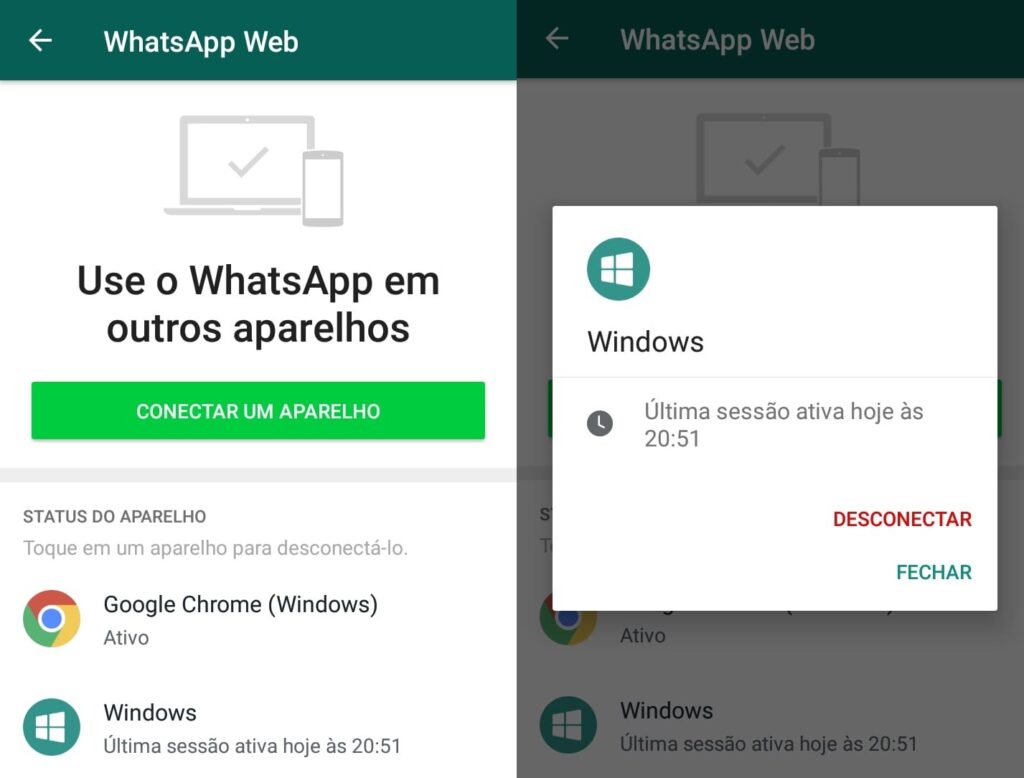
Como DESCONECTAR APARELHOS CONECTADOS na sua conta do WHATSAPP!
Neste vídeo você vai aprender a desconectar dispositivos que estão conectados na sua conta através da função "Aparelhos ...
