Como Fazer Figurinha No Whatsapp Android

Você quer aprender como fazer figurinha no WhatsApp Android e enviar para os amigos de forma divertida? Neste guia, você descobre o passo a passo desde a criação até o envio, usando recursos simples do seu celular.
Resumo do que você vai aprender
- Como ativar o recurso de figurinha no WhatsApp
- Passo a passo para criar uma figurinha no Android
- Ferramentas e requisitos necessários
- Dicas para deixar as figurinhas mais legais
- Equívocos comuns e como evitá-los
- Perguntas frequentes sobre figurinhas no WhatsApp
Passo a passo: criar figurinha no WhatsApp Android
- Abra o WhatsApp no seu celular Android.
- Toque no ícone de chat, selecione uma conversa ou abra uma nova.
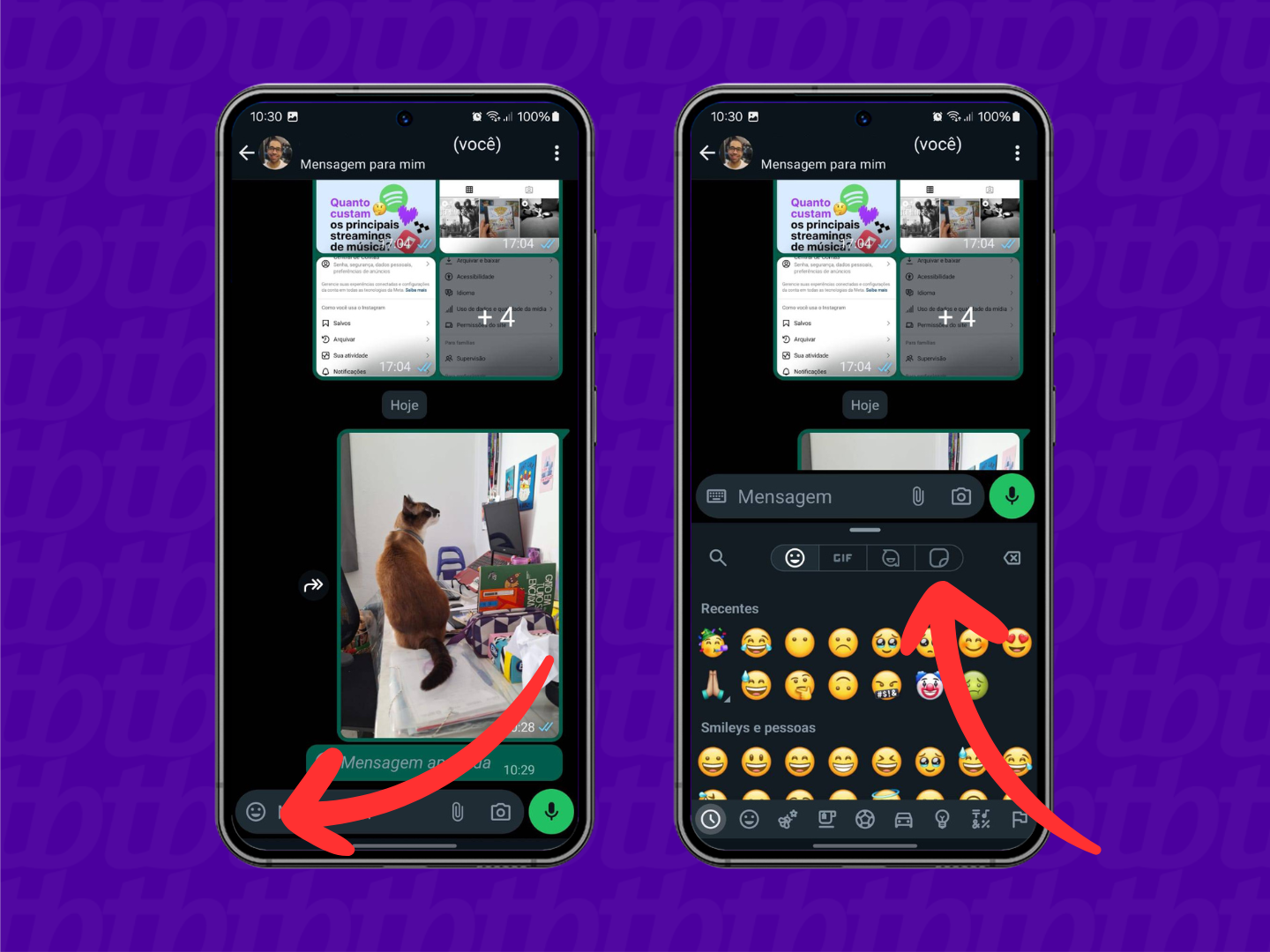
- Toque no ícone de anexo (papel de apresentador) e escolha Figurinha.
- Na tela de figurinha, toque no ícone de lápis ou edição (geralmente um círculo com caneta) para criar uma nova.
- Escolha a opção de criar a partir da câmera, galeria ou um recurso de moldura, conforme disponível na sua versão do WhatsApp.
- Selecione a imagem que deseja usar e recorte-a para o formato de figurinha.
- Adicione textos, desenhos, stickers ou filtros, se desejar personalizar ainda mais.
- Toque em Salvar ou no ícone de check para confirmar e enviar a figurinha para a conversa.
Requisitos e ferramentas necessárias
- Celular com sistema Android e aplicativo WhatsApp atualizado.
- Acesso à internet (dados móveis ou Wi-Fi).
- Fotos salvas na galeria ou dispositivo de armazenamento.
- Permissões concedidas para acessar câmera e arquivos.
Verificar se seu WhatsApp tem o recurso de figurinha
Antes de criar como fazer figurinha no WhatsApp Android, confira se a versão do seu aplicativo já inclui esse recurso. Atualize o app pela Play Store caso necessário e reinicie o celular se algo não estiver visível.
Dicas para deixar suas figurinhas mais legais
- Use imagens de boa qualidade para evitar pixelação.
- Corte a imagem com fundo neutro ou que combine com o tema.
- Adicione textos curtos e legíveis, sem exagerar na quantidade.
- Experimente usar figurinha no WhatsApp Android com molduras e stickers para destacar momentos engraçados.
- Teste diferentes formatos quadrado e redondo para ver qual fica melhor na conversa.
Como enviar a figurinha criada
Após criar a figurinha, ela já fica salva na seção de figurinhas do WhatsApp. Basta tocar nela na hora de enviar ou selecioná-la na galeria de figurinhas para anexar em uma mensagem e compartilhar com amigos.
/i.s3.glbimg.com/v1/AUTH_08fbf48bc0524877943fe86e43087e7a/internal_photos/bs/2020/T/P/ZQL0TSTvWDIzeB6XMAig/figurinhas-animadas-whatsapp-animated-sticker.jpg)
Equívocos comuns ao criar figurinha no Android
- Tamanho da imagem muito grande ou muito pequena: recorte para caber no espaço circular.
- Esquecer de salvar a figurinha antes de enviar.
- Tentar usar recursos que só existem em versões mais recentes do aplicativo.
- Ignorar as permissões de armazenamento e câmera, o que impede o funcionamento correto.
Como criar figurinha a partir de fotos da galeria
Você pode usar fotos já tiradas no seu celular. Abra a galeria, selecione a imagem e siga os mesmos passos de edição. Isso é útil para transformar figurinha no WhatsApp Android a partir de memórias já salvas, como viagens ou eventos especiais.
Perguntas frequentes
Pergunta: Posso criar figurinha no WhatsApp Web ou computador?
Atualmente, o recurso de criar figurinha diretamente no WhatsApp Web ou no computador não está disponível; ele funciona apenas no aplicativo móvel Android.
Pergunta: As figurinhas salvas no WhatsApp ocupam muito espaço?
Não, as figurinhas são otimizadas e ocupam pouco espaço, mas evite enviar grandes quantidades repetidas para não sobrecarregar a conversa.
/i.s3.glbimg.com/v1/AUTH_08fbf48bc0524877943fe86e43087e7a/internal_photos/bs/2022/F/Y/mqCNOBSQS6LXz1Ebf8cA/print-2.png)
Pergunta: Posso usar fotos de internet para criar figurinha?
Sim, baixe a imagem para a galeria do seu celular e, em seguida, use-a no WhatsApp para criar a figurinha, sempre respeitando direitos de autor.
Pergunta: Como faço para editar uma figurinha depois de enviada?
Após o envio, não é possível editar a figurinha; a solução é recriá-la e enviar uma nova versão na mesma conversa.
Aprender como fazer figurinha no WhatsApp Android é rápido e permite que você personalize mensagens de forma criativa. Com esses passos, você já pode transformar fotos e momentos em figurinhas únicas para alegrar as conversas com amigos.