Conectar Dispositivo Whatsapp
Conectar dispositivo WhatsApp no celular ou no computador permite que você acesse suas mensagens de qualquer tela, otimizando fluxo de comunicação e produtividade. Este guia explica como sincronizar corretamente o WhatsApp em diferentes dispositivos, abordando desde o setup inicial até as melhores práticas de segurança e solução de problemas comuns.
Visão geral e benefícios de conectar o WhatsApp
Quando falamos em conectar dispositivo WhatsApp, nos referimos à capacidade de usar o aplicativo em mais de uma tela simultaneamente, seja entre smartphone e computador ou entre múltiplos gadgets. A versão desktop ou web do WhatsApp permite que você receba e envie mensagens, fotos, vídeos e arquivos sem precisar segurar o celular o tempo todo. Além disso, conectar dispositivo WhatsApp no computador facilita a digitação longa, o uso de múltiplas janelas e a organização de conversas em uma só tela, aumentando a eficiência no trabalho e na vida pessoal. É importante lembrar que o celular precisa estar conectado à internet para que a sincronização funcione, pois o WhatsApp Web ou Desktop atua como uma extensão da versão móvel, não como um aplicativo independente.
Requisitos e preparação antes de conectar
Antes de conectar dispositivo WhatsApp em outro aparelho, verifique alguns pré-requisitos essenciais. Certifique-se de que o smartphone esteja com o sistema operacional atualizado, seja Android ou iOS, e que o aplicativo WhatsApp esteja instalado na versão mais recente disponível nas lojas oficiais. O dispositivo que será conectado — seja um computador com Windows, macOS ou um navegador em smartphones ou tablets — precisa acessar a internet via Wi-Fi ou cabo. Uma conexão estável evita quedas de sincronização e mensagens perdidas. Também é recomendável ativar o bloqueio de tela e o reconhecimento biométrico no celular, pois isso adiciona uma camada extra de segurança ao manter as conversas privadas, mesmo que o aplicativo já esteja aberto no computador.
Passo a passo para conectar via WhatsApp Web ou Desktop
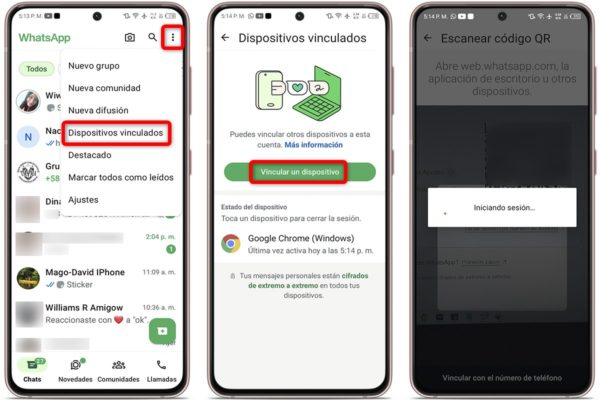
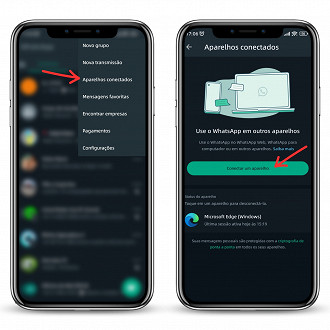
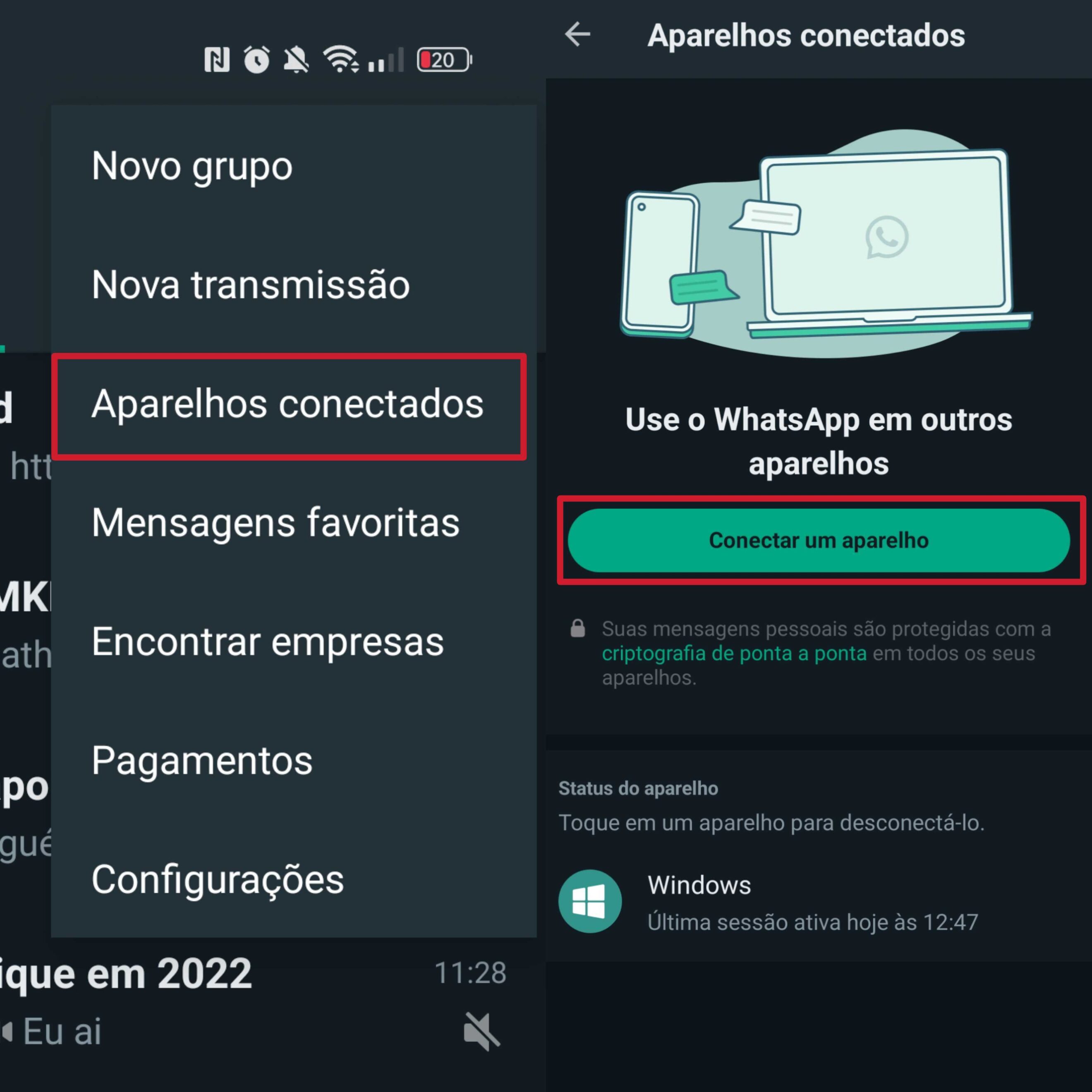
O processo para conectar dispositivo WhatsApp no computador é intuitivo e rápido. No celular, abra o aplicativo, toque no ícone de menu e acesse "WhatsApp Web" ou "WhatsApp Desktop", dependendo da versão. Em seguida, escaneie o QR code exibido na tela do computador usando a câmera do celular. Se preferir, algumas versões permitem que você conecte usando um código exibido em uma página da web, especialmente em ambientes corporativos. Assim que a autenticação for confirmada, as conversas começam a aparecer instantaneamente na tela do computador. Para desconectar, basta fechar a aba, sair da plataforma ou remover o dispositivo nas configurações de segurança do WhatsApp, garantindo que ninguém mais tenha acesso às suas mensagens.
Dicas avançadas e boas práticas para uso seguro
Manter a conexão ativa exige atenção a boas práticas de segurança e organização. Evite deixar sessões do WhatsApp Web ou Desktop abertas em locais públicos ou em computadores compartilhados sem se desconectar ao finalizar. Ative a verificação em duas etapas no celular para dificultar o acesso não autorizado, mesmo que alguém consiga escanear um QR code roubado. Periodicamente, revise os dispositivos conectados e encerre sessões não reconhecidas diretamente nas configurações do aplicativo. Se você costuma alternar entre vários gadgets, considere usar navegadores separados ou perfis distintos no computador para evitar confusão entre as contas. Essas ações ajudam a manter a privacidade e a integridade das conversas, seja para uso profissional ou pessoal.
Perguntas frequentes
Pergunta: Posso conectar o WhatsApp Web no celular sem usar o código QR?
Não é possível conectar diretamente o WhatsApp Web apenas com o celular sem escanear o QR code, pois esse processo garante que apenas dispositivos autorizados tenham acesso às mensagens.
Pergunta: O que fazer se o WhatsApp não sincronizar após conectar no computador?
Verifique a conexão de internet do celular e do computador, reinicie os aplicativos e, se o problema persistir, desconecte e escaneie o QR code novamente para reestabelecer a sessão.
Pergunta: É seguro deixar o WhatsApp Desktop conectado permanentemente?
É mais seguro desconectar quando não estiver usando, pois sessões ativas em locais não protegidos podem expor suas conversas a acessos não autorizados.
Como usar o MESMO WHATSAPP em DOIS APARELHOS DIFERENTES
Como ver stories do Instagram de forma anônima: https://baixador.com.br/ver-stories-instagram/ ✓ Como baixar posts do ...
