Como Compartir Internet
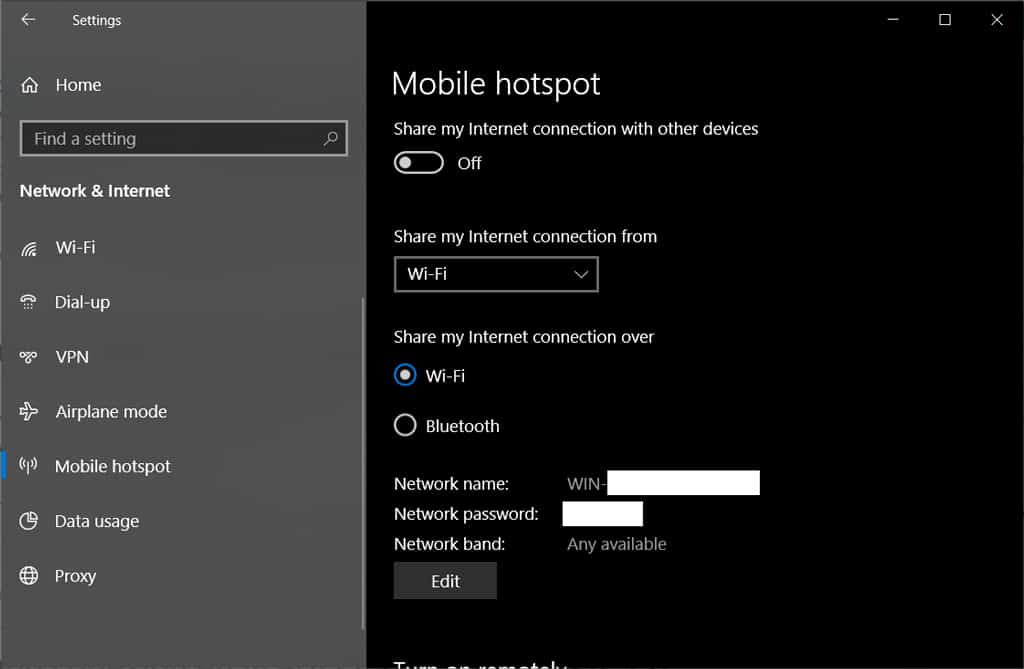
Compartilhar a conexão da internet do seu celular ou roteador para outros dispositivos é uma tarefa simples que pode ser feita de várias formas. Neste guia, você vai aprender como compartilhar internet usando recursos nativos do Android, do iOS e do Windows, além de entender as melhores práticas para manter a conexão segura e estável.
O que você vai aprender ao seguir este guia
Você entenderá as principais formas de compartilhar a conexão, desde o uso direto do celular até configurações mais avançadas com cabo USB, Bluetooth e Wi‑Fi. Também vai conhecer os requisitos básicos, dicas de desempenho e como resolver problemas comuns.
Quais são os requisitos e ferramentas necessárias
- Um celular com Android, iOS ou um computador com Windows/macOS/Linux
- Plano de dados móveis ativo e com tráfego disponível
- Cabos USB, cabo HDMI ou adaptador adequados (se for usar conexão cabeada
- Bluetooth ativado nos dispositivos
- Roteador Wi‑Fi (opcional, para compartilhar para mais de alguns dispositivos)
- Acesso às configurações de rede e painel de controle
Como compartilhar internet pelo Android (ponto de acesso Wi‑Fi)
O método mais comum é transformar seu celular em um roteador móvel. Siga estas etapas:

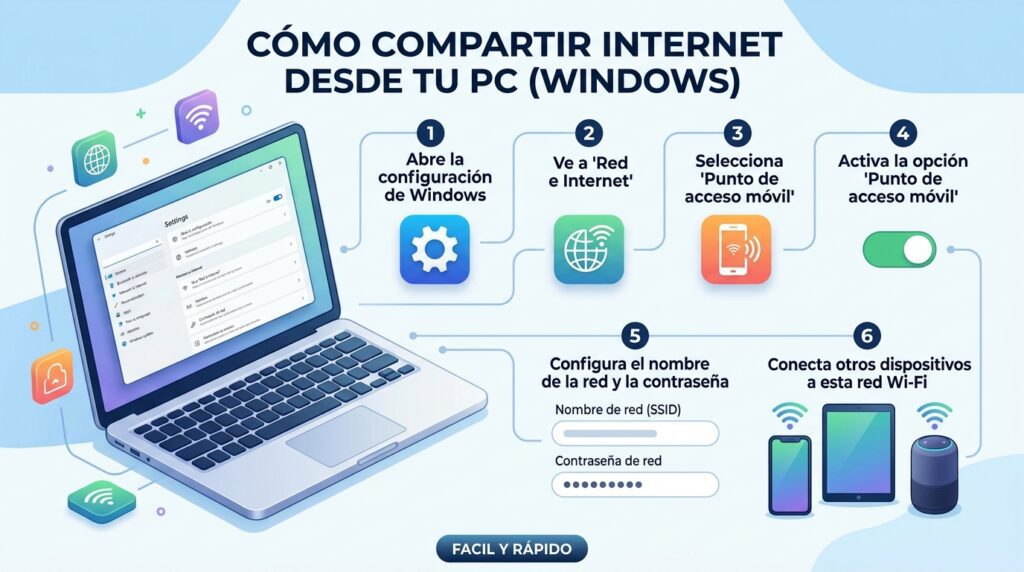
- Abra o aplicativo Configurações no seu Android.
- Toque em Conexões (ou Rede e internet, dependendo do fabricante).
- Selecione Ponto de acesso móvel ou Compartilhamento de conexão.
- Toque em Ponto de acesso móvel e configure o nome da rede (SSID) e a senha.
- Ative a opção Ponto de acesso móvel.
- Conecte os outros dispositivos ao Wi‑Fi recém-criado usando a senha definida.
Ajustes avançados do ponto de acesso
Em alguns modelos, é possível definir o tipo de segurança (WPA2, WPA3), alterar a faixa de IP e limitar a quantidade de dispositivos conectados. Consulte o manual do seu fabricante para essas opções.
Como compartilhar internet pelo iPhone (ponto de acesso Wi‑Fi)
No iOS, o processo é semelhante, mas com nomes diferentes nas configurações:
- Abra o aplicativo Configurações.
- Toque em Ponto de acesso pessoal.
- Ative a opção Ponto de acesso pessoal.
- Toque em Wi‑Fi e defina um nome e senha para a rede.
- Certifique-se de que Compartilhamento de celular também está ativado.
- Conecte os outros dispositivos ao Wi‑Fi criado.
Opções adicionais no iOS
É possível compartilhar a internet usando Bluetooth e cabo USB, mas o Wi‑Fi costuma ser mais rápido e prático para múltiplos dispositivos.

Como compartilhar internet usando cabo USB
Essa opção é útil quando você precisa de maior velocidade ou está sem acesso a Wi‑Fi:
- Conecte o celular ao computador com o cabo USB.
- No Android, ative a opção Transferência de arquivos USB ou Conexão USB depurando e, em seguida, toque em Compartilhar conexão USB nas configurações de rede.
- No iPhone, conecte o celular ao computador e confirme o pedido de acesso na tela do aparelho.
- No computador, configure a nova conexão de rede que aparece (Windows: Painel de Controle > Conexões de Rede; macOS: Preferências do Sistema > Rede).
Vantagens do uso cabo USB
- Menor consumo de bateria
- Conexão mais estável
- Ideal para trabalho ou streaming em alta qualidade
Como compartilhar internet via Bluetooth
Embora mais lento, o Bluetooth pode ser uma solução rápida em emergências:
- Ative o Bluetooth no celular e no computador ou outro celular.
- Pare os dispositivos um com o outro.
- No Android, entre nas configurações de Conexões e ative Compartilhamento de conexão via Bluetooth.
- No iPhone, ative o Bluetooth e o Compartilhamento de celular.
- No computador, configure o acesso à rede através do dispositivo pareado.
Dicas comuns para evitar problemas
- Verifique se o plano de dados permite compartilhamento antes de usar
- Mantenha o firmware do roteador e do celular atualizado
- Use senhas fortes para evitar acesso não autorizado
- Desative o compartilhamento quando não for usar para economizar bateria
- Prefira Wi‑Fi sempre que precisar compartilhar para mais de dois dispositivos
Perguntas frequentes sobre como compartilhar internet
Posso compartilhar internet de forma ilimitada?
Depende do seu plano. Verifique com a operadora se há limites de uso ou taxas extras para compartilhamento de conexão.
Qual é a velocidade máxima ao compartilhar Wi‑Fi?
A velocidade real varia conforme a qualidade do sinal, o plano de dados e o número de dispositivos conectados. O uso cabo USB geralmente oferece melhor desempenho que Wi‑Fi ou Bluetooth.
Segurança: é perigoso compartilhar a conexão?
Não, desde que você configure uma senha forte no ponto de acesso e não compartilhe as credenciais com pessoas não confiáveis. Em redes públicas, use VPN se for necessário.
O que fazer se o outro dispositivo não conecta?
- Reinicie ambos os dispositivos
- Verifique se o modo avião está desativado
- Confira se o limite de conexões não foi atingido
- Redefina as configurações de rede como último recurso
Com esses métodos, você pode compartilhar a conexão da internet de forma rápida, segura e sem complicações. Escolha a opção que melhor se adapta à sua rotina e ao equipamento disponível.

