Como Abrir Pdf No Canva
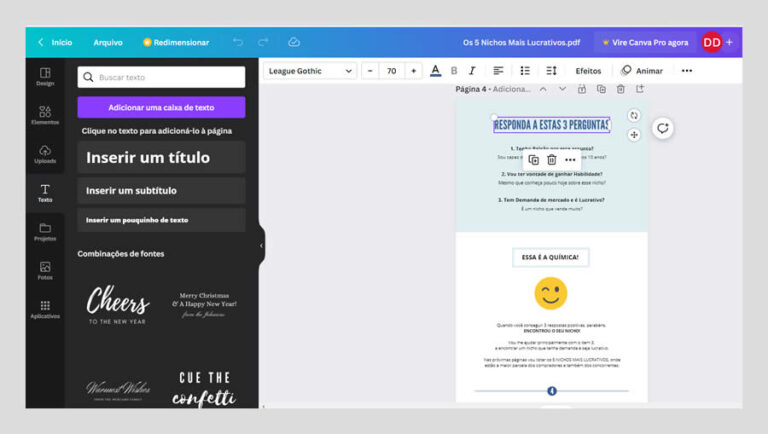
O que é e para quem serve o recurso de abrir PDF no Canva
O Canva é uma ferramenta de design amplamente usada por profissionais de marketing, educadores, criadores de conteúdo e empreendedores que precisam de layouts rápidos e visualmente atraentes. Dentro desse ecossistema, a possibilidade de abrir PDF no Canva ganha destaque para quem trabalha com apresentações, infográficos, cartazes, folhetos e outros materiais que já existem no formato PDF. Esse recurso permite importar um arquivo PDF editável ou não editável no Canva, possibilitando ajustes de texto, imagens, cores e layout sem precisar reconstruir o projeto do zero. A busca por "como abrir PDF no Canva" costuma vir de usuários que querem dar nova vida a um projeto salvo em PDF, mas sem perder a praticidade do editor online intuitivo do Canva.
O que é o recurso de abrir PDF no Canva
Trata-se de uma funcionalidade do Canva que permite importar um arquivo PDF como um projeto ou como um elemento gráfico dentro de um design. Dependendo da versão — Canva para Educação, Canva Pro ou Canva gratuito —, você pode abrir PDF no Canva de formas diferentes. Se o PDF for editável (criado a partir de um design no Canva ou com textos em camadas), é possível importá-lo e continuar editando camada por camada. Se o PDF for apenas uma imagem (ou seja, os textos estão rasterizados), você pode inseri-lo como uma imagem, aplicar efeitos, recortar, redimensionar e integrá-lo a outros elementos. A funcionalidade está disponível em diferentes planos, mas versões mais avançadas do Canva oferecem maior compatibilidade e qualidade de edição.
Para quem é mais interessante saber como abrir PDF no Canva
Esse recurso é especialmente útil para:
- Educadores que querem adaptar materiais de PDF criados em outras ferramentas ou recebidos em formato de apostila para inserir neles a marca visual da instituição no Canva.
- Profissionais de marketing que já possuem um folheto, cartaz ou apresentação em PDF e desejam reaproveitar conteúdo e imagens no Canva com uma nova identidade visual.
- Criadores de conteúdo que precisam transformar um esboço PDF em um post para redes sociais, ajustando cores, tipografias e layouts dentro do editor.
- Empreendedores que já têm um PDF de catálogo ou contrato e querem dar uma nova apresentação visual sem perder as informações originais.
Quais são os principais recursos de abrir PDF no Canva
- Importação direta de arquivos PDF como projeto ou como imagem.
- Edição de textos extraídos de PDFs editáveis, mantendo a formatação quando possível.
- Recorte, redimensionamento, rotação e aplicação de filtros nas imagens provenientes do PDF.
- Possibilidade de separar elementos do PDF em camadas para facilitar a edição fina.
- Integração com outros recursos do Canva, como biblioteca de imagens, ícones, templates e ferramentas de branding.
- Exportação do projeto final em PDF, PNG, JPG ou outros formatos, com qualidade profissional.
Como baixar e instalar o Canva para usar a função de abrir PDF
Embora muitas funções do Canva sejam acessíveis via navegador, baixar o aplicativo pode melhorar a experiência ao trabalhar com arquivos locais. Veja o passo a passo para instalar:
- Acesse a loja oficial de aplicativos do seu dispositivo — Google Play Store para Android ou App Store para iOS.
- Digite "Canva" na barra de pesquisa e selecione o aplicativo desenvolvido pela Canva Ltda.
- Toque em "Instalar" ou "Obter" e aguarde o término do download e instalação.
- Abra o aplicativo e crie uma conta ou faça login com sua conta existente.
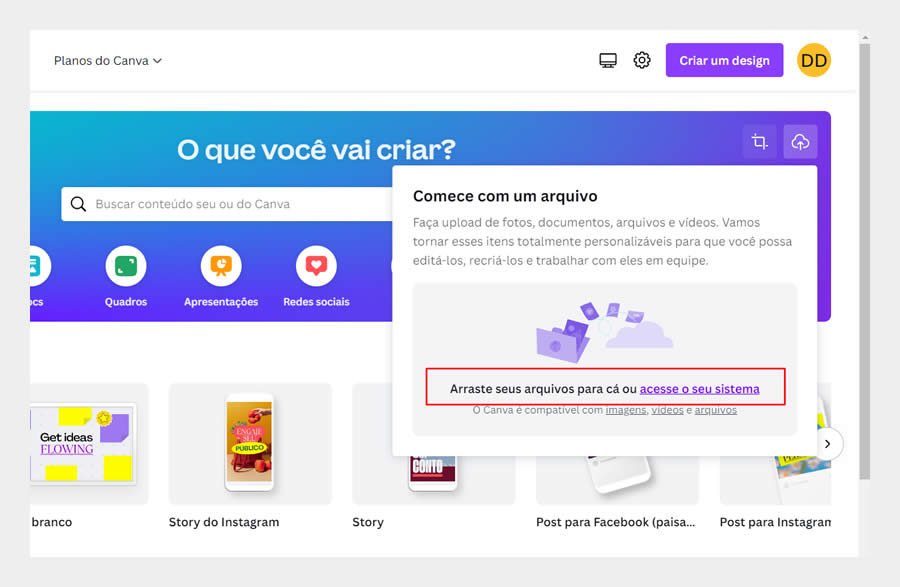
- No painel principal, clique em "Criar um design" ou em "Upload" (ícone de seta para cima) para adicionar seu PDF.
- Escolha a opção "Upload de mídia" ou "Upload de arquivo" e selecione o PDF que deseja abrir no Canva.
Quais são as especificações e requisitos para abrir PDF no Canva
- Dispositivos com acesso à internet estável, pois o Canva é predominantemente baseado na web.
- Smartphones, tablets ou computadores com sistema operacional atualizado (Android, iOS, Windows ou macOS).
- Conta ativa no Canva — versão gratuita permite o recurso de upload, mas algumas funcionalidades avançadas podem estar no Canva Pro ou Canva para Educação.
- Arquivos PDF com tamanho compatível (geralmente até 100 MB na versão gratuita, podendo variar conforme o plano).
- PDFs com boa qualidade de imagem e, se forem editáveis, mantendo fontes e camadas separadas facilitam a edição no Canva.
- Navegador atualizado ou aplicativo instalado para evitar falhas na hora de importar ou editar.
Como abrir PDF no Canva passo a passo
Siga estas etapas para incorporar seu PDF ao projeto:

- Entre na sua conta do Canva pelo navegador ou pelo aplicativo instalado.
- Inicie um novo projeto com as dimensões desejadas ou abra um template próximo ao que você precisa.
- No editor, clique em "Upload" (ícone de seta para cima) no menu superior.
- Selecione "Upload de mídia" e, em seguida, "Upload de arquivo".
- Procure e selecione o arquivo PDF no seu computador ou dispositivo móvel.
- Aguarde o upload e, se for um PDF editável, aparecerá a opção de "Editar PDF" ou elementos separados; caso contrário, o PDF será tratado como imagem.
- Arraste o PDF para a área de trabalho, redimensione e posicione conforme necessário.
- Use as ferramentas de edição do Canva para ajustar textos, cores, inserir novos elementos ou aplicar filtros.
- Quando estiver satisfeito, clique em "Compartilhar" e escolha "Download" para salvar o resultado final em PDF ou outro formato.
É seguro baixar e usar o Canva para abrir seus PDFs
O Canva é uma plataforma reconhecida globalmente, com políticas de privacidade claras e opções de segurança para armazenamento de arquivos. Ao abrir PDF no Canva, você pode fazer upload de documentos pessoais ou corporativos, desde que siga boas práticas de segurança, como usar senhas fortes, manter a conta atualizada e, se necessário, baixar uma cópia de backup do PDF original. A plataforma oferece criptografia na transmissão e armazenamento, mas, como qualquer serviço online, é importante estar atento às permissões concedidas e aos termos de uso, especialmente em planos gratuitos. Em geral, o Canva é uma opção segura e confiável para editar, compartilhar e exportar projetos que envolvem PDFs.
Dicas práticas para melhorar sua experiência ao abrir PDF no Canva
- Use PDFs editáveis sempre que possível para aproveitar ao máximo as ferramentas de texto do Canva.
- Organize seus PDFs na nuvem ou no computador com nomes claros para encontrar rapidamente ao fazer upload.
- Aproveite os templates do Canva para dar nova apresentação a um PDF antigo sem começar do zero.
- Verifique as permissões de edição ao importar PDF no Canva Pro ou Educação para evitar surpresas.
- Faça backup do PDF original antes de fazer alterações profundas, caso precise reverter.
- Teste a exportação em diferentes formatos para garantir que o resultado final mantenha qualidade profissional.
Resumo dos principais pontos sobre como abrir PDF no Canva
- O recurso de abrir PDF no Canva permite importar arquivos como projeto ou imagem, facilitando a adaptação de conteúdos existentes.
- É indicado para educadores, profissionais de marketing, criadores de conteúdo e empreendedores que querem reaproveitar PDFs com nova identidade visual.
- Recursos incluem upload direto, edição de textos (em PDFs editáveis), recorte, filtros, separação de camadas e exportação em diversos formatos.
- O Canva pode ser acessado via navegador ou através do aplicativo, disponível para Android e iOS, com requisitos simples de dispositivo e conexão.
- A segurança é garantida quando se usam boas práticas de senha, criptografia e cópias de backup dos arquivos originais.
Perguntas frequentes sobre como abrir PDF no Canva
Posso abrir qualquer tipo de PDF no Canva?
Sim, você pode abrir a maioria dos PDFs no Canva. Se o PDF for editável (criado a partir de um design no Canva ou com fontes vetoriais), você pode importar e editar textos e elementos individualmente. Se o PDF for apenas uma imagem (textos rasterizados), você pode inseri-lo como uma foto e trabalhar com recortes, filtros e posicionamento, mas não editará os textos camada por camada.
O recurso de abrir PDF no Canva é pago?
O upload e a edição básica de PDFs estão disponíveis na versão gratuita do Canva. No entanto, funcionalidades mais avançadas, como edição aprimorada de PDF, download em alta qualidade e alguns recursos de branding corporativo, podem exigir assinatura Canva Pro ou Canva para Educação.

Qual é o tamanho máximo do PDF que posso carregar no Canva?
Na versão gratuita, o limite geralmente é de até 100 MB por arquivo. Planos Pro e educacionais podem oferecer limites maiores. Se o seu PDF for maior, considere comprimir imagens ou dividir o arquivo antes de fazer upload.
Posso editar textos diretamente de um PDF no Canva?
Depende. Se o PDF for criado no Canva ou for um arquivo editável (com camadas de texto), você pode clicar nos textos e editá-los normalmente. Se o PDF for uma imagem ou tiver sido salvo como "PDF de imagem", os textos não serão editáveis e você precisará sobrepô-los com novas caixas de texto.
Como garantir segurança ao abrir PDF no Canva?
Use uma senha forte na sua conta Canva, mantenha o aplicativo e o navegador atualizados, evite compartilhar credenciais e, se for lidar com documentos sensíveis, faça backup local antes de fazer upload. O Canva também oferece opções de privacidade e controle de permissões dentro da plataforma.

COMO ABRIR PDF NO CANVA | #encadernação #diy #canvabrasil #auladecanva #artesanato
Neste vídeo, vou te ensinar como abrir um PDF no Canva de maneira simples e rápida! ✨ Aprenda a importar seus ...
