Como Gravar A Tela Do Meu Celular

Gravar a tela do seu celular pode ser útil para ensinar, demonstrar um app, criar tutoriais ou guardar momentos importantes. Este guia rápido e prático vai mostrar como gravar a tela do seu celular com segurança e qualidade, cobrindo as principais formas e ajustes necessários.
Resumo dos principais pontos
- Use as ferramentas nativas do Android ou do iOS para gravação de tela.
- Ative permissões e controles de acessibilidade antes de iniciar.
- Grave apenas o necessário para economizar espaço e bateria.
- Edite e salve o vídeo antes de compartilhar.
- Teste áudio e qualidade antes de gravar conteúdo importante.
Requisitos e ferramentas necessárias
Antes de iniciar, reúna o que precisa para uma gravação limpa e sem interrupções. Verifique compatibilidade, espaço e configurações do sistema.
- Smartphone com Android 10 ou superior ou iPhone com iOS 11 ou superior.
- Espaço em armazenamento suficiente para o vídeo final.
- Bateria acima de 50% ou carregador conectado.
- Conexão estável para evitar travamentos.
- Apps de terceiros opcionais para recursos avançados, como gravação de áudio externo.
Como gravar a tela no Android (método nativo)
Na maioria dos celulares Android, o recurso de gravação de tela já vem integrado. São poucos os passos para começar.
/i.s3.glbimg.com/v1/AUTH_08fbf48bc0524877943fe86e43087e7a/internal_photos/bs/2018/v/W/tyZHT1SquRdtnegaUKlQ/print-1.jpg)
- Abra as configurações do seu celular e toque em "Tela estendida" ou "Gravação de tela", dependendo da fabricante.
- Ative a opção de gravação e, se disponível, ajuste a qualidade (alta, média ou economia).
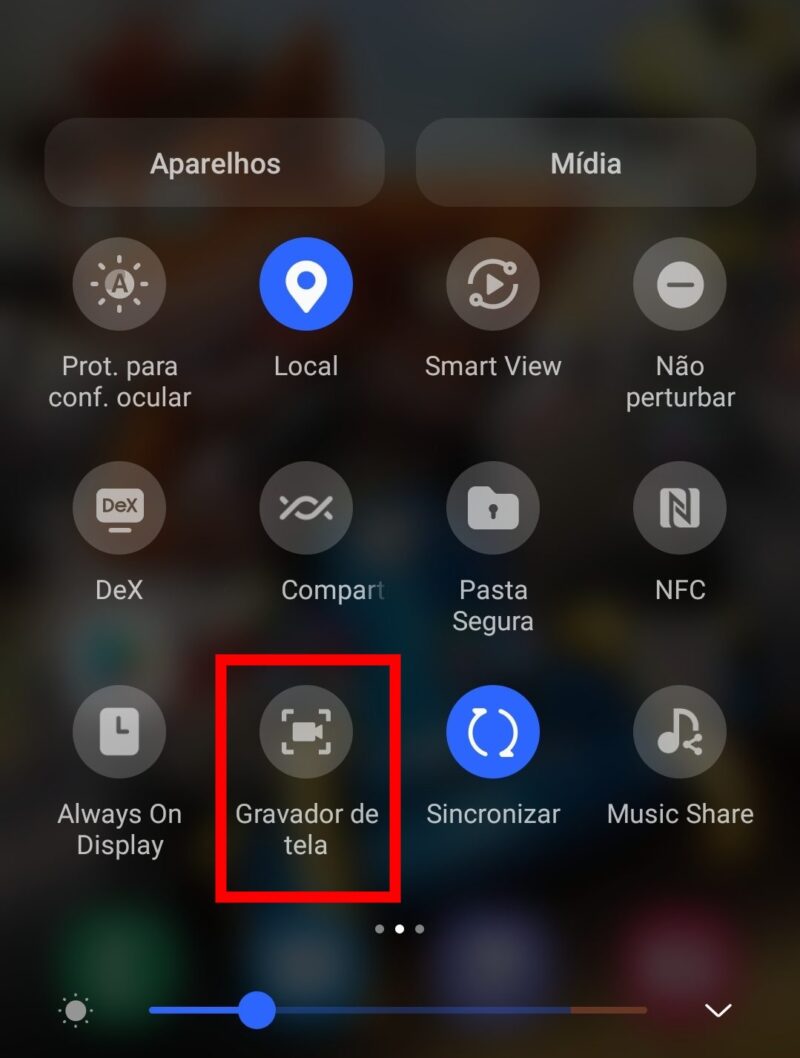
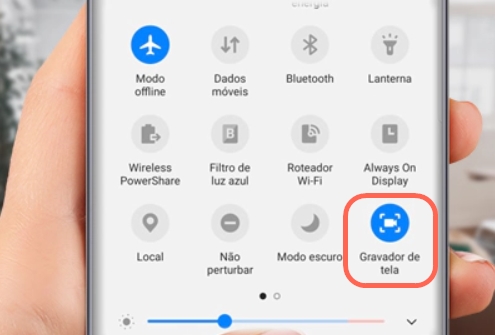
- Toque no ícone de gravação na tela de bloqueio ou no painel de notificações.
- Conte o tempo e inicie a ação que deseja capturar.
- Pare a gravação no painel de notificações ou no aplicativo de tela estendida.
Gravação de tela com toques e áudio no Android
Para deixar o vídeo mais didático, ative mostrar toques e grave o som do celular.
- Antes de iniciar, entre nas configurações de gravação e marque "Mostrar toques" para destacar cliques.
- Ative a gravação de áudio interno para capturar sons do app e notificações.
- Se precisar de um microfone externo, conecte um fone com fio ou use apps de gravação de áudio separadamente.
Como gravar a tela no iPhone (método nativo)
O iPhone permite gravar a tela diretamente sem instalar app nenhum, desde que você ative o recurso primeiro.
- Vá em "Configurações", depois "Controle Central" e toque em "Personalizar Controles".
- Adicione "Gravação de Tela" à lista de controles disponíveis.
- Abra o "Controle Central" e toque no botão de gravação de tela.
- Toque em "Iniciar Gravação" e confirme para começar em três segundos.
- Para parar, toque no botão vermelho na parte superior da tela ou no "Controle Central".
Gravação de tela com áudio no iOS
No iPhone, a gravação de tela padrão não inclui o som interno por padrão. Configure para incluir áudio.
- Após adicionar o controle de gravação de tela, toque e segure o botão na tela de controle.
- Toque em "Gravação de Tela" e escolha "Iniciar Gravação" ou "Iniciar Gravação com Áudio".
- O vídeo já vai incluir o som do aparelho e, se o microfone estiver ligado, também capta o ambiente.
Gravação com apps de terceiros para Android e iOS
Se o recurso nativo não for suficiente, existem apps confiáveis que oferecem mais controle e recursos.
- AZ Screen Recorder: permite gravação em alta taxa de quadros e sem marca d'água.
- DU Recorder: oferece edição básica e controles personalizados.
- Screen Recorder – iOS: aplicativo para quem precisa de mais opções no iPhone.
- Verifique permissões e avaliações antes de instalar qualquer app de gravação.
Passos essenciais antes de gravar
Pequenos ajustes fazem toda a diferença na qualidade e na experiência de gravação.
- Limpe a tela e feche apps que possam aparecer inesperadamente.
- Ative modo de não interromper para evitar bloqueios durante a gravação.
- Ajuste a luminosidade e o contraste para imagens mais nítidas.
- Teste o microfone e os alto-falantes antes de começar.
Dicas para melhorar a qualidade da gravação
Uma gravação suave e profissional exige atenção a poucos detalhes técnicos.
- Use Wi-Fi para evitar travamentos causados por instabilidade de dados.
- Reduza notificações para não distrair ou aparecerem no vídeo.
- Evite gravar enquanto joga vídeos pesados para não travar o celular.
- Grave em curtas sessões e edite depois para facilitar a revisão.
Como editar e salvar o vídeo
Pós-edição ajuda a deixar o conteúdo mais profissional e fácil de assistir.
- Recorteie início e fim desnecessários com apps nativos ou leves.
- Adicione legendas ou destaques para pontuar informações importantes.
- Use apps como Clips (iOS) ou Galeria e Vídeos (Android para Android).
- Salve o arquivo em alta qualidade antes de compartilhar em redes sociais ou enviar por mensagem.
Perguntas frequentes sobre gravação de tela
- Posso gravar a tela do celular enquanto jogo? Sim, mas use apps específicos para games, ative modo de não interromper e reduza efeitos visuais para evitar quedas de frame.
- A gravação consome muita bateria? Sim, especialmente em alta qualidade. Mantenha o celular conectado e feche apps que rodam em segundo plano.
- É necessário permissão de áudio para gravar sons internos? Dependendo do celular, pode ser necessário ativar a permissão de gravação de áudio nas configurações do app ou do sistema.
- Posso gravar chamadas de voz ou vídeo diretamente com a tela? Gravar chamadas nem sempre é permitido pelo sistema; use apps específicos e esteja ciente das leis locais sobre privacidade.
- O vídeo gravado ocupa muito espaço? O tamanho depende da duração, qualidade e resolução. Para economizar, grave apenas o necessário e use compressão leve.
Com essas orientações, você pode gravar a tela do seu celular de forma rápida, segura e com qualidade. Teste as opções do seu dispositivo, ajuste as configurações e comece a criar conteúdo útil sem complicações.
