Como Gravar Tela Android
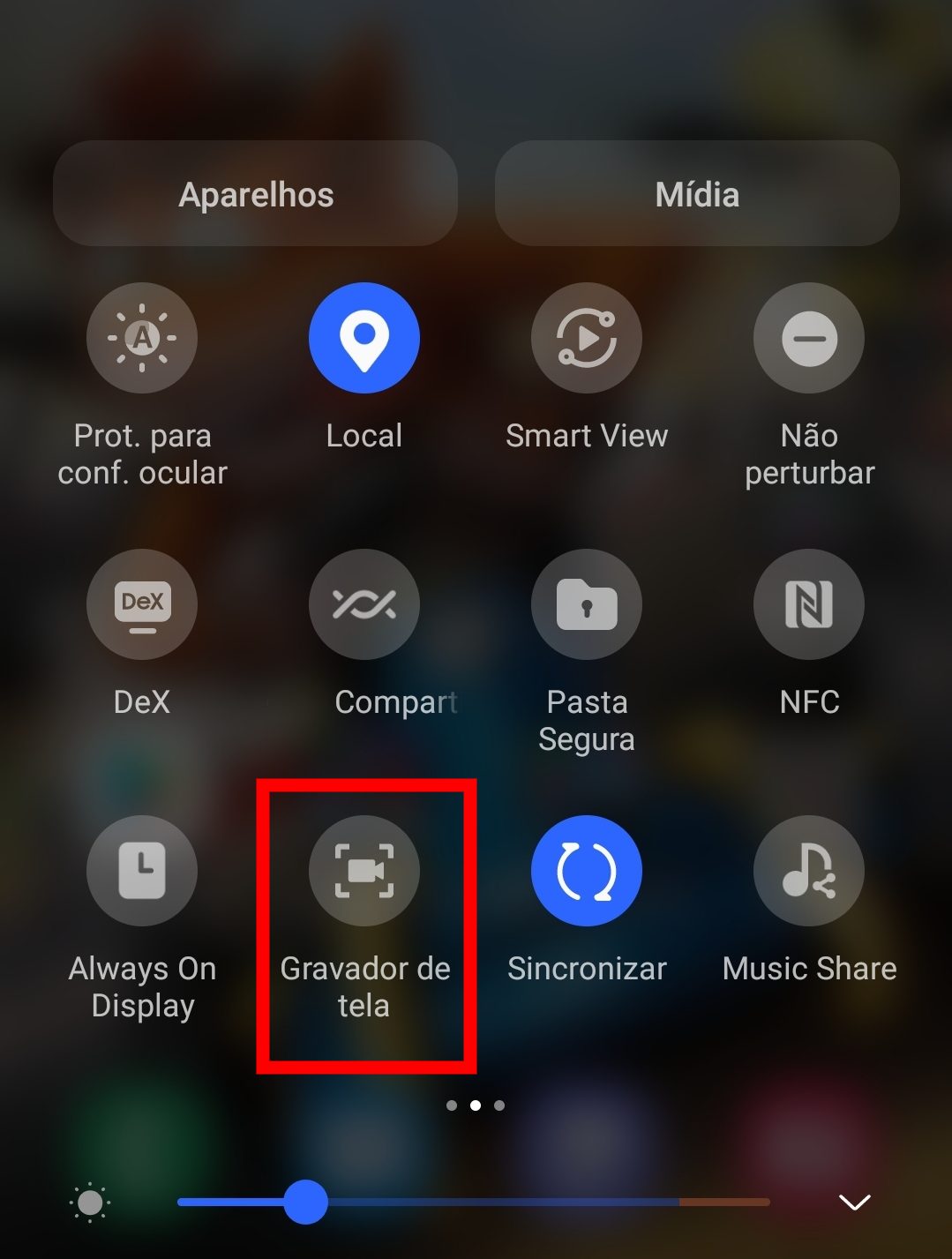
Gravar a tela do seu celular Android nunca foi tão simples, seja para criar tutoriais, compartilhar gameplay ou salvar demonstrações. Neste guia completo, você vai aprender como gravar tela Android com qualidade e controle total, cobrindo desde as opções nativas até os melhores aplicativos e dicas avançadas.
Por que gravar a tela do Android e quando usar
Antes de entrar no passo a passo, entenda o propósito por trás de saber como gravar tela Android. Você pode precisar documentar um erro de app, mostrar o funcionamento de um recurso para amigos ou criar conteúdo educativo. A gravação de tela resolve desde apresentações profissionais até demonstrações rápidas para suporte técnico. Saber quando usar a ferramenta certa faz toda a diferença na qualidade do resultado final.
Opções nativas: como gravar tela Android sem apps
O Android traz recursos de gravação integrados, mas eles variam conforme a marca e versão. Aprender a usar as ferramentas nativas é a opção mais rápida e segura, sem precisar baixar aplicativos externos.
Passo a passo para ativar a gravação nativa
- Abra as configurações do seu dispositivo Android.
- Procure por "Tela", "Gravação de tela" ou "Ferramentas de desenvolvedor", dependendo do fabricante.
- Ative a opção de gravação de tela.
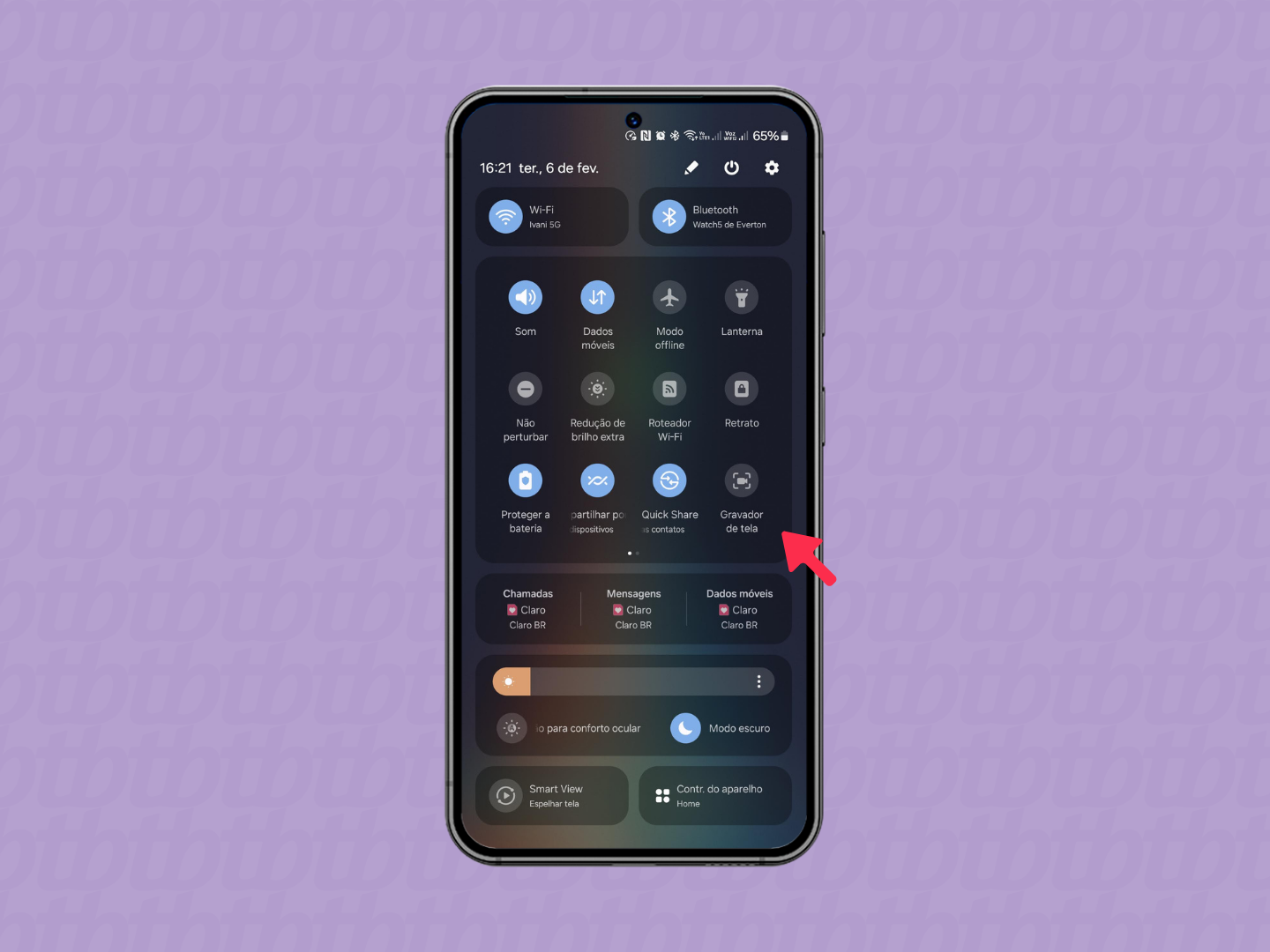
- Retorne à tela inicial e abra o painel de controle rápido (deslize do topo da tela).
- Toque no ícone de gravação de tela e configure áudio e qualidade.
- Inicie a gravação, realize as ações desejadas e pare quando terminar.
Gravação com apps de terceiros: recursos avançados
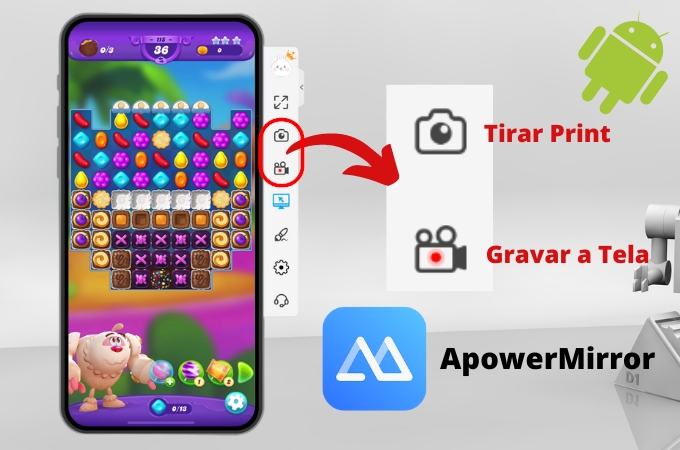
Se a gravação nativa não atende suas necessidades, recorra a apps específicos. Aplicativos de terceiros oferecem estabilidade, edição básica e opções de exportação mais flexíveis.
Principais apps para gravar tela no Android
- AZ Screen Recorder: interface simples e gravação em alta qualidade.
- Mobizen Screen Recorder: foco em controle remoto e sem watermark.
- SCR Screen Recorder: opções de edição e compartilhamento direto.
- Screen Video Recorder: leve e compatível com mais dispositivos.
Qual app escolher: análise de prós e contras
A escolha do app depende do uso que você pretende dar. Alguns são ideais para gameplay, outros para suporte técnico ou treinamentos corporativos.
Tabela comparativa rápida
| App | Watermark | Edição básica | Gravação em segundo plano | Indicação ideal |
|---|---|---|---|---|
| AZ Screen Recorder | opcional | sim | não | Gravação rápida e simples |
| Mobizen | não (na versão premium) | limitada | sim | Controle remoto e qualidade profissional |
| SCR | opcional | sim | não | Editores casuais que compartilham vídeos |
| Screen Video Recorder | não | sim | Dispositivos mais antigos |
Configurações ideais para qualidade de gravação
Para obter vídeos nítidos e estáveis, ajuste as configurações de acordo com o objetivo. Qualidade, taxa de quadros e resolução são fatores-chave.
Otimização para diferentes cenários
- Gravação de gameplay: escolha 1080p a 30 ou 60 fps para melhor fluidez.
- Tutoriais e apresentações: 720p ou 1080p a 30 fps economiza espaço sem perder qualidade.
- Economizar armazenamento: ative a compressão H.264 e reduza a taxa de bits se necessário.
- Áudio: selecione gravação de áudio interno, externo ou ambos, conforme o conteúdo.
Perguntas frequentes sobre gravação de tela Android
Posso gravar a tela internamente sem apps?
Sim, se o seu dispositivo for compatível. Use as ferramentas nativas ativadas nas configurações ou pelo painel rápido.
Como gravar tela com som em vídeo Android?
Na maioria dos apps e opções nativas, você pode escolher entre áudio do sistema, microfone ou ambos. Teste antes de gravar para evitar ruídos de fundo.

Gravação de tela consome muita bateria?
Depende da duração e da qualidade. Gravações curtas em 720p têm impacto moderado. Evite gravar em tela cheia por longos períodos sem carregamento.
Onde encontrar os arquivos gravados?
Normalmente, estão na pasta "Gravações" ou "Filmes" do seu Android. Em alguns apps, você pode definir o local de salvamento manualmente.
Posso editar o vídeo após gravar?
Apps como Mobizen e SCR oferecem cortes rápidos, inserção de texto e marca d’água. Para edições mais avançadas, transfira o vídeo para um editor de desktop.
Dicas práticas para evitar problemas comuns
Gravar tela Android exige atenção a detalhes que fazem a diferença na qualidade e na experiência final.

Antes de começar a gravar
- Limpe o espaço em armazenamento para evitar interrupções.
- Ative modo de avião se não precisar de internet durante a demonstração.
- Reduza a luminosidade automática para manter o brilho estável na gravação.
- Desative notificações para evitar distrações no vídeo.
Durante a gravação
- Teste um pequeno treino antes de gravar o conteúdo principal.
- Mantenha o celular em posição horizontal para melhor encaixe em vídeos.
- Evite movimentos bruscos da câmera ou toques acidentais na tela.
Pós-gravação: exportar e compartilhar
Depois de saber como gravar tela Android, organize o conteúdo para compartilhar ou arquivar. Corte partes desnecessárias, adicione legendas ou marca d’água, se desejar.
Passos rápidos de pós-edição
- Abra o app de edição nativo ou um aplicativo de terceiros.
- Importe o vídeo gravado.
- Corte trechos iniciais ou finais desnecessários.
- Adicione texto, marca d’água ou trilha sonora, se for usar publicamente.
- Exporte em 1080p para qualidade máxima ou em 720p para menor tamanho.
- Compartilhe via WhatsApp, e-mail, YouTube ou redes sociais.
Segurança e privacidade ao gravar tela
Gravar tela Android pode expor informações sensíveis. Proteja dados pessoais e de terceiros antes de iniciar a gravação.
Medidas de segurança simples
- Revise o que será mostrado antes de gravar: mensagens, e-mails, senhas.
- Use apps que não enviam dados para servidores externos sem permissão.
- Armazene os vídeos em pastas protegidas ou criptografadas, se possível.
- Desative a gravação ao conectar em redes públicas não confiáveis.
Resumo e melhores práticas
Gravar tela Android exige escolher a ferramenta certa, ajustar configurações de qualidade e atentar a detalhes de segurança. Ao seguir este guia, você domina desde as funções nativas até as alternativas mais avançadas, garantindo vídeos claros, estáveis e prontos para uso.
Boas práticas recomendadas
- Teste a gravação antes de usar em situações importantes.
- Use Wi-Fi estável para evitar travamentos durante longas sessões.
- Mantenha o app atualizado para correções de bugs e recursos novos.
- Armazene cópias de segurança em nuvem ou em outro dispositivo.
Conclusão
Dominar como gravar tela Android amplia suas possibilidades de conteúdo, suporte e criatividade. Com as orientações certas, você transforma seu celular em uma ferramenta de captura profissional, pronta para qualquer situação.
Perguntas frequentes
Posso gravar a tela do Android em 4K?
Dependendo do dispositivo, é possível gravar em 4K se ele tiver suporte e o app escolhido permitir essa resolução. Verifique as especificações do celular e do aplicativo antes de gravar.
Como gravar a tela sem consumir muitos dados?
Use Wi-Fi sempre que possível e evite gravar vídeos em alta qualidade por longos períodos. Reduza a taxa de bits se o armazenamento ou a conexão forem limitados.
É possível gravar a tela do Android com mouse ou controle externo?
Em alguns apps e versões compatíveis, você pode usar mouse ou controle remoto para interagir durante a gravação, especialmente em jogos e demonstrações de software.
Como melhorar o som ao gravar tela Android?
Use fone de ouvido com microfone, selecione a origem de áudio correta no app e evite ambientes barulhentos. Teste antes para ajustar o volume e reduzir eco.

O que fazer se a gravação travou ou travou o celular?
Reinicie o aplicativo ou o celular, limpere o cache e verifique espaço em armazenamento. Em dispositivos mais antigos, prefira apps leves e gravações em menor resolução.
COMO GRAVAR A TELA DO CELULAR
Curso Dominando o Celular + Professor Particular + Aulas ao vivo Toda Semana: Adquira nesse link: https://hotm.art/t7hFnei ...
