Como Gravar Tela Celular
/i.s3.glbimg.com/v1/AUTH_08fbf48bc0524877943fe86e43087e7a/internal_photos/bs/2022/J/N/gRlJBRRx6qxVEsikYxCQ/t03.jpg)
Gravar a tela do seu celular nunca foi tão simples, seja para capturar momentos de jogos, criar tutoriais ou armazenar conteúdos importantes. Neste guia, você vai aprender de forma prática como gravar tela celular com qualidade e facilidade.
O que você vai conseguir fazer ao seguir este guia
Após seguir as etapas deste tutorial, você terá clareza sobre as opções de gravação, saberá configurar corretamente e conseguirá capturar a tela do seu celular sem complicações. Vamos abordar desde os recursos nativos até aplicativos confiáveis, sempre com foco na qualidade e na segurança.
Qual a melhor maneira de gravar a tela no Android
O Android oferece mais de uma maneira de gravar a tela, desde recursos integrados até soluções de terceiros. A escolha depende do seu objetivo, do aparelho e da conveniência entre simplicidade ou controle avançado.
/i.s3.glbimg.com/v1/AUTH_08fbf48bc0524877943fe86e43087e7a/internal_photos/bs/2025/p/C/AEj3L0SnGlNPg3FDhPpA/passo-4.png)
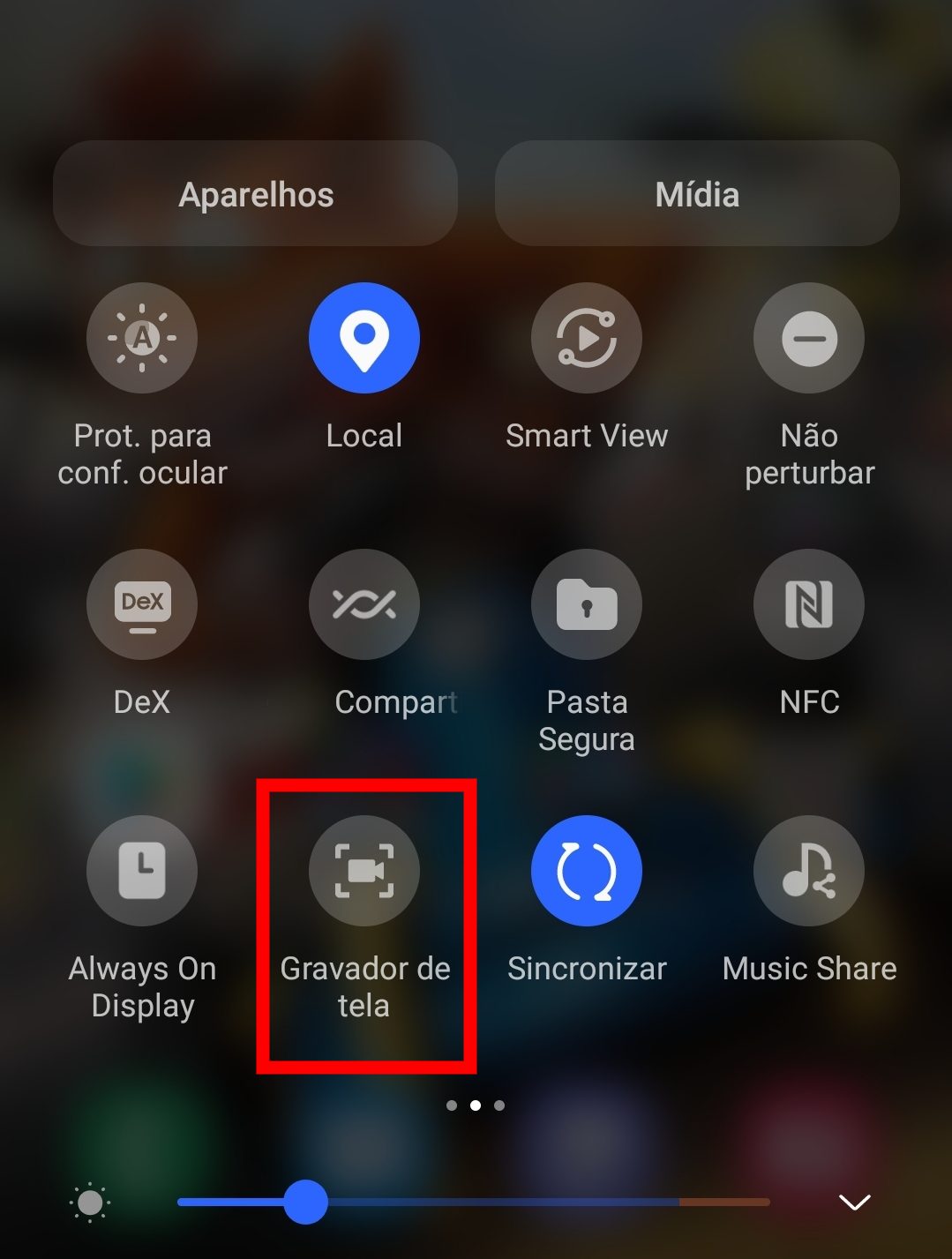
Opção 1: Use o Gravador de Tela nativo (Quick Settings)
Na maioria dos celulares Android, você pode ativar um botão de gravação diretamente no painel de rápida configuração. São poucos toques para começar e parar a gravação, ideal para situações rápidas.
Opção 2: Aplicativos de terceiros para mais recursos
Se você precisa de edição, compressão ou gravação de áudio externo, apps especíticos oferecem controles adicionais, como ajuste de taxa de bits e filtros, enquanto mantêm a praticidade para uso diário.
Quais são os pré-requisitos antes de gravar
Antes de iniciar, organize alguns itens básicos para evitar interrupções e garantir que tudo funcione conforme o esperado durante a gravação.

Requisitos de hardware e software
- Celular com Android 5.0 ou superior (ou equivalente em iOS)
- Bateria com pelo menos 30% da carga, ou conectado à energia
- Espaço suficiente na memória interna ou SD
- Permissões concedidas para gravação de tela e áudio
Configurações recomendadas de qualidade
- Defina a taxa de bits entre 10 e 20 Mbps para bom equilíbrio
- Escolha a resolução 1080p para vídeos nítidos, ou 720p para economia
- Ative o áudio interno se quiser capturar sons do sistema
- Desative notificações para evitar distrações na gravação
Como gravar tela celular passo a passo
Siga estas ações na ordem para iniciar a gravação de forma organizada e sem erros.
- Ative as opções de desenvolvedor se ainda não as tiver, acessando Configurações > Sobre o telefone e tocando várias vezes em Número da compilação até liberar as opções.
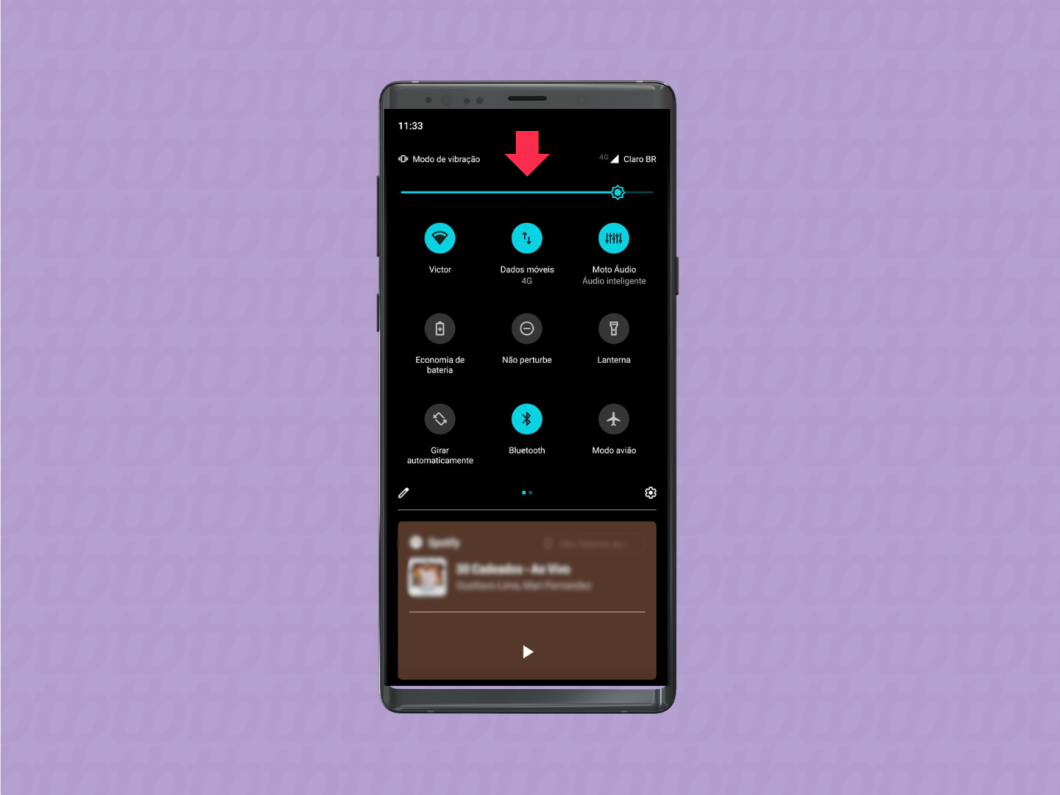
- Habilite a gravação de tela em Configurações > Opções avançadas > Gravador de tela ou pelo Quick Settings (deslize do topo da tela).
- Inicie a gravação tocando no ícone do Gravador de Tela ou no atalho no painel de notificações.
- Escolha as opções como incluir vídeo, áudio interno e toques na tela, conforme o seu objetivo.
- Comece a capturar e realize as ações que deseja registrar.
- Pare a gravação usando o botão de notificação ou acessando o painel de gravação novamente.
- Visualize e salve o vídeo na galeria ou em outro local seguro para compartilhar ou fazer upload.
Quais ferramentas e apps você pode usar
Conheça as principais ferramentas que podem ser usadas para gravar a tela do seu celular, tanto nativas quanto complementares.
Ferramentas nativas do Android
- Gravador de Tela nativo (disponível em Samsung, Xiaomi, Huawei, entre outros)
- Quick Settings para iniciar e interromper rapidamente
- Configurações de desenvolvedor para ativar funções avançadas
Apps recomendados de terceiros
- AZ Screen Recorder: simples e sem marca d'água
- Mobizen: gravação via Wi-Fi e recursos de edição
- Screen Recorder & Video Editor: interface intuitiva e compactação
- Du Recorder: versatilidade e suporte a jogos
Quais são os erros mais comuns e como evitá-los
Evite prestar gravação com configurazes incorretas ou descuidos que prejudiquem a qualidade ou o desempenho do celular.
Problemas de áudio e qualidade
- Áudio fraco ou sumindo: verifique se o áudio internivo está ativado e teste antes de gravar oficialmente.
- Vídeos travados ou cortados: feche apps em segundo plano e evite multitarefa pesada durante a gravação.
- Gravação com pouca luz: use fontes de iluminação indireta e evite gravar com o flash ligado, pois pode prejudicar a qualidade visual.
Problemas de armazenamento e desempenho
- Sem espaço suficiente: limpe arquivos temporários e vídeos antigos antes de iniciar
- Superaquecimento: remova a capa, grave em ambiente fresco e evite longas sessões sem pausa
- Bateria fraca: sempre carregue acima de 40% e use modo de economia se disponível
Como gravar tela celular com áudio interno
Para capturar vídeos com narração dos sons do celular, ative as opções de gravação de áudio interno durante a configuração inicial do recurso.
Configurando áudio interno no Android
- Abra o Gravador de Tela ou app escolhido
- Toque em Configurações ou ícone de engrenagem
- Ative a opção Áudio Interno ou Microfone Interno
- Ajuste o volume do som do sistema se disponível
- Teste com um áudio curto antes de gravar longamente
Dicas para melhorar a qualidade das gravações
Com poucos ajustes, você pode transformar vídeos comuns em conteúdos profissionais, ideais para tutoriais, apresentações e demonstrações.
- Use iluminação suave e evite luzes piscantes
- Grave em horários de pouca movimentação para reduzir distrações
- Ative o modo de alta taxa de bits se o aparelho permitir
- Teste microfones externos se for usar narração detalhada
- Edite cortes desnecessários com apps leves antes de publicar
Perguntas frequentes sobre gravação de tela no celular
Posso gravar a tela sem usar dados móveis
Sim, a gravação de tela não consome dados móveis, pois é processada localmente no dispositivo. O uso de dados ocorre apenas ao enviar ou fazer upload do vídeo para nuvem ou redes sociais.

Minha versão do Android tem o gravador de tela
Na maioria dos celulares Android atuais, o recurso já vem instalado. Se não encontrar, atualize o sistema ou ative as opções de desenvolvedor e veja se o serviço está disponível.
Posso gravar chamadas de vídeo
Sim, é possível, mas verifique as políticas de privacidade e consentimento. Gravar chamadas de vídeo pode ser feito com apps de terceiros, sempre respeitando as leis e o direito de imagem das partes envolvidas.
O vídeo gravado ocupa muito espaço
Dependendo da resolução e duração, os vídeos podem ser grandes. Para reduzir, use compressão, diminua a taxa de bits ou apague arquivos temporários após o uso.
Posso editar a gravação diretamente no celular
Sim, existem aplicativos de edição integrados ou leves que permitem cortar, adicionar texto, trilha sonora e marca d'água sem precisar de computador.
Agora você tem tudo o que precisa para começar a gravar a tela do seu celular com confiança. Experimente as opções, ajuste as configurações e crie vídeos de qualidade sem complicações.
