Como Aumentar Imagem No Photoshop
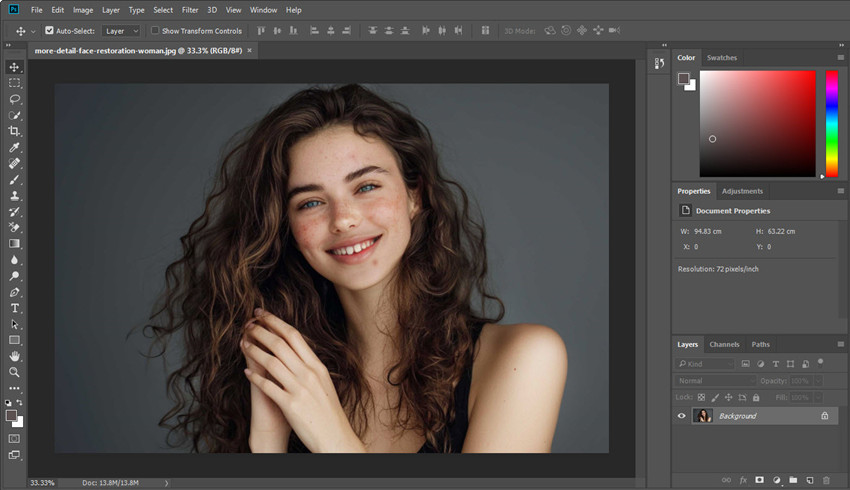
Aumentar imagem no Photoshop de forma inteligente é aprender técnicas que preservam qualidade, usando recursos como Camera Raw, filtros de aumento e ajustes de resolução para obter resultados nítidos e prontos para impressão ou para web.
Planejamento antes de aumentar imagem no Photoshop
Antes de aplicar qualquer aumento, defina para que serve a imagem: será para impressão em grande formato, para banners ou para posts em redes sociais. Entenda a resolução necessária e as dimensões finais para evitar perdas irreversíveis.
Tamanho original e resolução da imagem
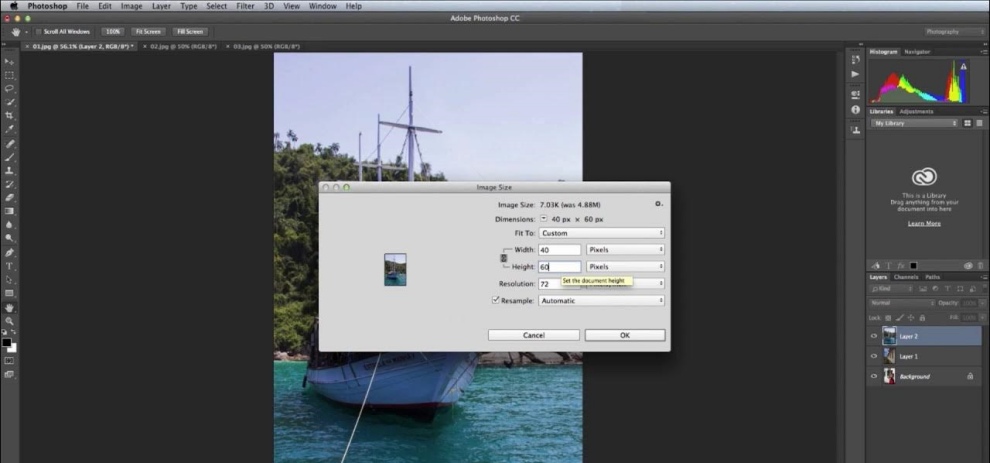
Confira as dimensões e a resolução da imagem no Photoshop. No menu Imagem > Tamanho da imagem, observe a largura, altura e a resolução em pixels por polegada (PPI). Para impressão, costuma-se usar 300 PPI; para web, 72 ou 96 PPI é aceitável. Saber isso ajuda a calcular o quanto pode aumentar sem distorcer a qualidade.
Requisitos e ferramentas necessárias
- Adobe Photoshop instalado (versão CC ou atual é ideal).
- Imagens em alta qualidade, preferivelmente em formato TIFF ou RAW ao invés de JPEG comprimido.
- Conexão estável para processamento, pois aumentar imagem demanda recursos.
- Placa de vídeo compatível e memória RAM suficiente para trabalhar com arquivos grandes.
Abrir a imagem no Camera Raw para aumento com qualidade
Uma das melhores formas de aumentar imagem no Photoshop é usar o Camera Raw, que oferece algoritmos avançados de interpolação. Abra a imagem em Arquivo > Abrir no Camera Raw (Atalho: Ctrl + Shift + R). Lá, você pode ajustar detalhes antes de redimensionar, o que ajuda a manter a nitidez.
Redimensionamento básico com interpolação ideal
No Camera Raw ou no Photoshop, acesse Imagem > Tamanho da imagem. Desmarque Amostragem se quiser que o Photoshop use as configurações mais recentes, ou selecione Automático para que ele escolha a melhor opção. Ajuste a largura ou altura em pixels ou porcentagem, sempre mantendo a caixa de Manter proporções ativada. Escolha a interpolação Preservar detalhes 2.0 (ou Bicúbico mais suave em versões antigas), que é a mais eficaz para aumentar imagem no Photoshop sem perder detalhes.
Aplicar filtros de aumento e refinamento
Após redimensionar, use filtros para melhorar a qualidade. No menu Filtro > Outro escolha Sombreamento de realce para realçar bordas sutis. Também pode usar Filtro > Nitidez > Realce de detalhes para adicionar definição. Ajuste a intensidade com cuidado para não criar artefatos ou ruídos indesejados.
Uso de ferramentas de IA e plugins especializados
Existem plugins e ferramentas baseadas em inteligência artificial que facilitam aumentar imagem no Photoshop com resultados impressionantes. Exemplos incluem o Topaz Gigapixel AI, ON1 Resize AI e o recurso Super Resolution do Camera Raw. Esses recursos analisam a imagem e reconstroem detalhes usando redes neurais, permitindo aumentos significativos com qualidade superior aos métodos tradicionais.
Fluxo de trabalho recomendado para melhor resultado
- Faça uma cópia de segurança da imagem original.
- Abra a imagem no Camera Raw e ajuste exposição, contraste e nitidez preliminar.
- Use ajustes de Tom e Cores para deixar o contraste adequado.
- Redimensione com Manter proporções e interpolação Preservar detalhes 2.0.
- Aplique nitidez seletiva e refine bordas com máscaras de área.
- Salve em um arquivo intermediário (TIFF) antes de exportar para o formato final.
Como exportar e salvar após aumentar imagem
Quando o resultado estiver satisfatório, exporte corretamente. Para web, use Salvar para Web (Legacy) ou Exportar com JPEG em qualidade alta (80-90%) ou WebP. Para impressão, salve em TIFF ou PSD na resolução solicitada. Evite recomprimir JPEG sucessivamente, pois isso degrada a qualidade aumentada.
Dicas comuns e erros a evitar
- Não aumente demais em uma única etapa; faça pequenos incrementos e avalie a qualidade.
- Evite começar com imagens muito pequenas; o aumento tem limites práticos.
- Desative a Redução de ruído em áreas de detalhes finos, pois pode apagar texturas importantes.
- Use zoom em 100% para conferir bordas e artefatos após o aumento.
- Considere recortar e melhorar a composição antes de redimensionar para focar no essencial.
Perguntas frequentes
Pergunta: Posso aumentar qualquer imagem no Photoshop sem perder qualidade?
Depende da qualidade e resolução original; imagens com poucos pixels têm limites e podem apresentar distorções, mas técnicas como interpolação avançada e ferramentas de IA ajudam a minimizar perdas.
/i.s3.glbimg.com/v1/AUTH_08fbf48bc0524877943fe86e43087e7a/internal_photos/bs/2023/o/Y/JNC8AuRLmA6xcE7EyBOA/3.png)
Pergunta: Qual a melhor interpolação para aumentar imagem no Photoshop?
Use Preservar detalhes 2.0 no redimensionamento, pois ela oferece melhor preservação de bordas e detalhes comparada às opções Bicúbicas tradicionais.
Pergunta: Existe limite para aumentar o tamanho de uma foto no Photoshop?
Sim, aumentos muito grandes geram pixelização; recomenda-se não exceder 2 a 3 vezes o tamanho original sem o auxílio de ferramentas de IA ou de alta qualidade.
Pergunta: Vale a pena usar plugins pagos para aumentar imagem?
Se você precisa de aumentos significativos com máxima fidelidade, plugins como Topaz Gigapixel AI compensam o custo pela capacidade de reconstruir detalhes reais usando inteligência artificial.

