Como Saber A Senha Wifi

Você já precisou descobrir a senha do Wi-Fi e ficou perdido sobre por onde começar? Neste guia, você vai aprender de forma prática como saber a senha Wi-Fi usando diferentes situações, desde acesso ao roteador até comandos no seu próprio celular ou computador.
Entendendo como funciona a senha do Wi-Fi
A senha do Wi-Fi é a chave que permite que seus dispositivos se conectem sem fio a uma rede. Ela pode ser definida no próprio roteador, pode ser compartilhada entre dispositivos já conectados ou até mesmo impressa em etiquetas físicas do equipamento. Antes de buscar formas de visualizar ou recuperar a senha, é importante lembrar que apenas quem tem acesso ao ambiente e aos dispositivos autorizados deve fazer isso, respeitando sempre a privacidade e a segurança da rede.
Requisitos e ferramentas necessárias
- Acesso a um dispositivo já conectado à rede Wi-Fi (celular, tablet ou computador)
- Acesso ao roteador ou ao painel de administração, se for usar a interface web
- Conhecimento básico de senhas de acesso ao roteador (admin, usuário, etc)
- Dispositivos com Windows, macOS, Android ou iOS para verificar as configurações salvas
Como verificar a senha no celular Android
No Android, é possível ver a senha Wi-Fi diretamente nas configurações, mas a funcionalidade pode variar conforme a versão do sistema e o fabricante.

Rotas rápidas no Android
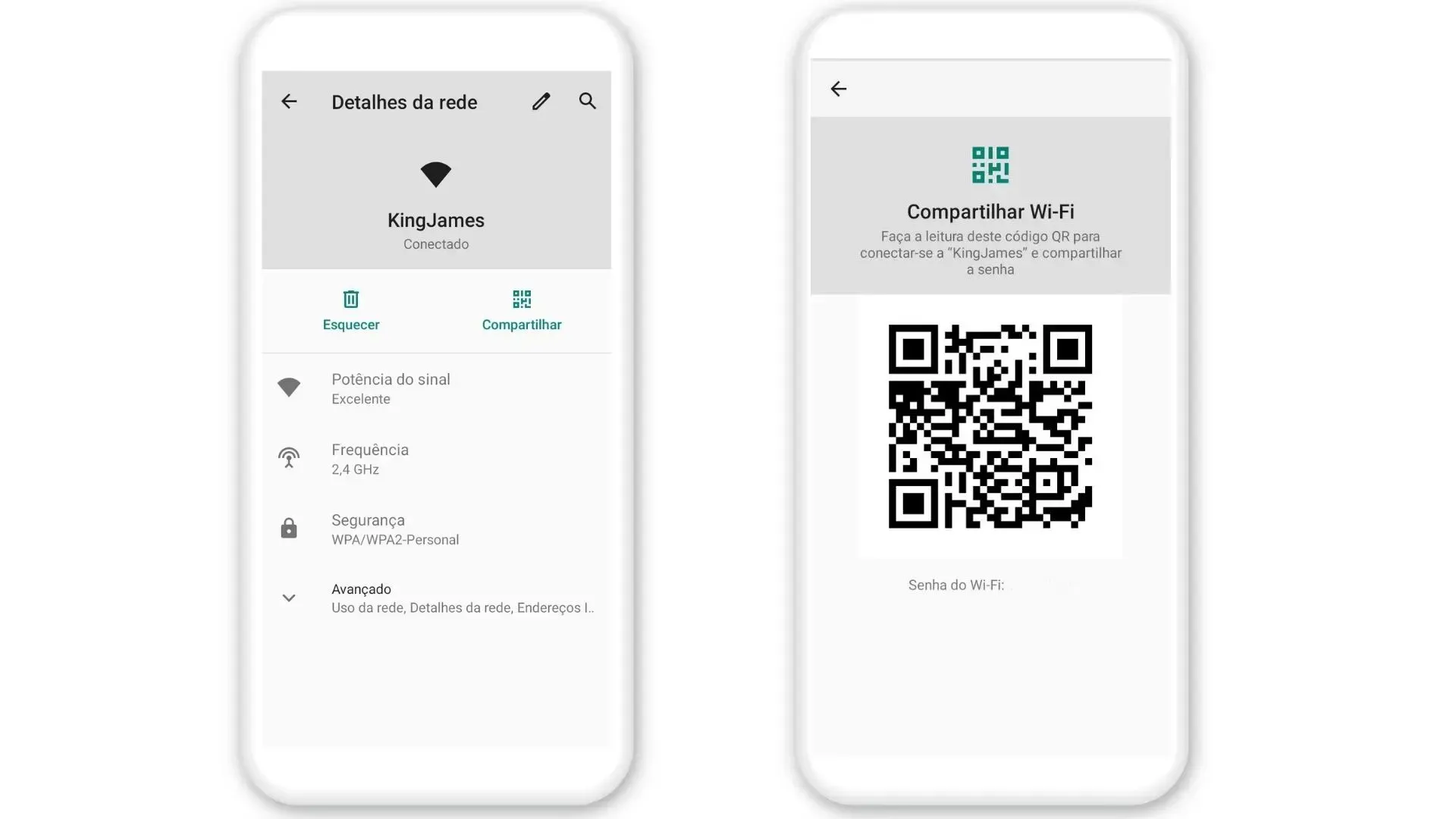
- Configurações > Conexões > Wi-Fi > Toque no nome da rede > Compartilhar (ícone de QR code) e veja se aparece a senha ou um código QR
- Em algumas versões, é necessário ativar recursos de desenvolvedor para visualizar a senha completa
Como descobrir a senha no iPhone e iPad
No iOS, a senha do Wi-Fi não é exibida diretamente em texto claro, mas você pode compartilhá-la usando outro dispositivo Apple já conectado à mesma rede.
Compartilhamento via iOS
- Toque no ícone de Wi-Fi, mantenha pressionado e escolha "Compartilhar senha"
- Use outro dispositivo Apple próximo para ler a senha automaticamente
Como ver a senha no Windows 10 e 11
No computador com Windows, você pode visualizar a senha armazenada para redes conhecidas sem precisar acessar o roteador.
- Abra o Prompt de Comando como administrador
- Digite netsh wlan show profile e veja as redes salvas
- Use o comando netsh wlan show profile "NOME_DA_REDE" key=clear
- Na seção "Configurações de segurança", o campo "Conteúdo da chave" mostrará a senha em texto claro
Como acessar diretamente pelo roteador
Se você tem acesso físico ao roteador, a maneira mais direta de como saber a senha Wi-Fi é entrar no painel de administração.

Passos pelo navegador
- Abra seu navegador e acesse o IP do roteador (geralmente 192.168.0.1 ou 192.168.1.1)
- Faça login com usuário e senha do administrador
- Navegue até a seção Wireless, Wi-Fi ou Rede sem fio
- Procure por "Senha", "Chave de Segurança" ou "PSK" e anote a senha exibida
Dicas para localizar o IP do roteador
- No Windows, use ipconfig e procure pelo "Gateway padrão"
- No macOS, em Rede > Avançado, veja o roteador IPv4
- Verifique a etiqueta do próprio roteador, pois muitos fabricantes indicam o acesso e senha de fábrica
Recuperando a senha a partir de outro dispositivo
Se você tem outro celular ou tablet com Android conectado à mesma rede, pode usar apps de terceiros (com cautela) ou recursos nativos para gerar um código QR com a senha e, em seguida, exibi-la em texto claro. Em redes empresariais, o procedimento pode ser diferente e exige autorização.
Como usar comandos no Mac para mostrar a senha
No macOS, você pode usar o Acesso às Chaves para recuperar a senha de uma rede salva, desde que você já tenha permissão do administrador do sistema.
- Abra Aplicativos > Utilitários > Acesso às Chaves
- Procure pela rede Wi-Fi na categoria "Sistemas"
- Clique nela, marque "Mostrar senha" e autentique com sua conta
- A senha aparecerá em texto claro
Comuns e como evitá-los
- Não confiar em apps que prometem "hackear" senhas sem acesso ao roteador: são golpes ou malware
- Evitar compartilhar a senha em locais públicos: anotações visíveis ou grupos não seguros
- Não usar senhas fáceis como apenas números ou padrões: combine letras, números e símbolos
- Sempre atualizar a firmware do roteador: isso protege contra vulnerabilidades conhecidas
Perguntas frequentes
Posso ver a senha do Wi-Fi sem acessar o roteador?
Sim, se você já esteve conectado ao roteador com seu celular ou computador, é possível recuperar a senha usando comandos no Windows, macOS ou configurações Android.
Como faço para ver a senha no Android sem digitar no roteador?
Em alguns celulares Android, as configurações de Wi-Fi permitem visualizar ou compartilhar a senha como QR code, mas, em muitos casos, é necessário usar recursos de desenvolvedor ou apps confiáveis para exibir a senha completa.
Posso descobrir a senha do Wi-Fi de casa a partir do celular do vizinho?
Não, isso não é possível sem acesso ao roteador ou a um dispositivo já conectado à rede em questão. A segurança impede que dispositivos não autorizados obtenham a senha.
E se a senha estiver errada após eu recuperá-la?
Isso pode acontecer se a rede foi reconfigurada ou se você anotou a senha errada; nesses casos, acesse o roteador e redefina ou confirme a senha atual.

