Como Ocultar Aplicativo

Este guia completo ensina como ocultar aplicativo de forma segura e prática, cobrindo recursos nativos, configurações de terceiros e boas práticas de privacidade. Ao final, você saberá esconder programas no Windows, no macOS, no Android e no iOS sem perder acesso quando necessário.
Resumo dos principais pontos
- Use opções nativas de “esconder” ou “arquivar” apps, que removem ícones sem desinstalar programas.
- No desktop, organize pastas, use atalhos ocultos e ajuste permissões para aumentar a discrição.
- No Android, utilize pastas escondidas, bloqueio de tela e configurações de app específicas.
- No iOS, aproveite a tela inicial organizada, pastas e recursos de privacidade para limitar visibilidade.
- Invista em senhas fortes, autenticação de dois fatores e criptografia ao armazenar informações sensíveis.
Planejamento da ocultação de aplicativos
Antes de mover ícones ou tocar em configurações, defina o objetivo: proteger a privacidade, evitar distração ou restringir acesso em dispositivos compartilhados. Avalie se a solução deve ser temporária ou permanente e quais usuários precisam do acesso liberado. Para ambientes corporativos, combine políticas de uso e backup dos dados antes de alterar configurações de segurança.
Requisitos e ferramentas para ocultar aplicativo
- Dispositivo com sistema operacional atualizado (Windows 10/11, macOS recente, Android 10/11 ou superior, iOS 14 ou superior).
- Conta de administrador ou perfil com permissões de alteração de configurações.
- Software de segurança atualizado, incluindo antivírus e firewall, para evitar riscos ao modificar permissões.
- Gerenciador de senhas e autenticação de dois fatores ativados em contas críticas.
- Ferramentas de terceiros opcionais, como launcher personalizado ou apps de privacidade, apenas de fontes confiáveis.
Como ocultar aplicativo no Windows
O Windows oferece formas simples de reduzir a visibilidade de programas sem remover nada. Para começar, organize pastas e use o modo de tela cheia para minimizar distrações. Ajuste permissões e use atalhos com propriedades personalizadas para esconmar ícones da área de trabalho.
/i.s3.glbimg.com/v1/AUTH_08fbf48bc0524877943fe86e43087e7a/internal_photos/bs/2020/9/c/AdAleNQkyOwX9SrinBtQ/print-2020-09-17-09-41-12.jpg)
- Clique com o botão direito no aplicativo que deseja ocultar e selecione “Propriedades”.
- Na aba “Atalho”, clique em “Alterar ícone” e escolha um ícone genérico ou invisível (ícone transparente).
- Renomeie o atalho com um nome que não chame atenção, usando caracteres neutros.
- Arraste o atalho para uma pasta oculta ou crie uma pasta nomeada de forma discreta.
- Para apps da loja ou programas modernos, use “Arquivar” na área de trabalho ou mova para uma pasta com visualização reduzida.
- Ajuste as permissões de acesso à pasta ou ao executável para restringir usuários não autorizados.
Como ocultar aplicativo no macOS
O macOS integra recursos nativos para organizar apps e pastas de forma discreta. Use a área de trabalho limpa, ative modo de escuridade e aproveite as opções de “esconder” que deixam os programas invisíveis na Dock sem remover arquivos.
- Clique com o botão direito no app na Dock e selecione “Opções” > “Esconder [nome do app]”.
- Arraste apps para a pasta “Aplicativos” e organize em subd pastas nomeadas de forma genérica.
- Use o recurso de “Modo de Exibição em Coluna” para acessar programas sem deixar rastros na Dock.
- Crie pastas com nomes neutros e compartilhe permissões de acesso para usuários específicos.
- Habilite a proteção com senha em “Preferências de Segurança e Privacidade” para evitar alterações não autorizadas.
Como ocultar aplicativo no Android
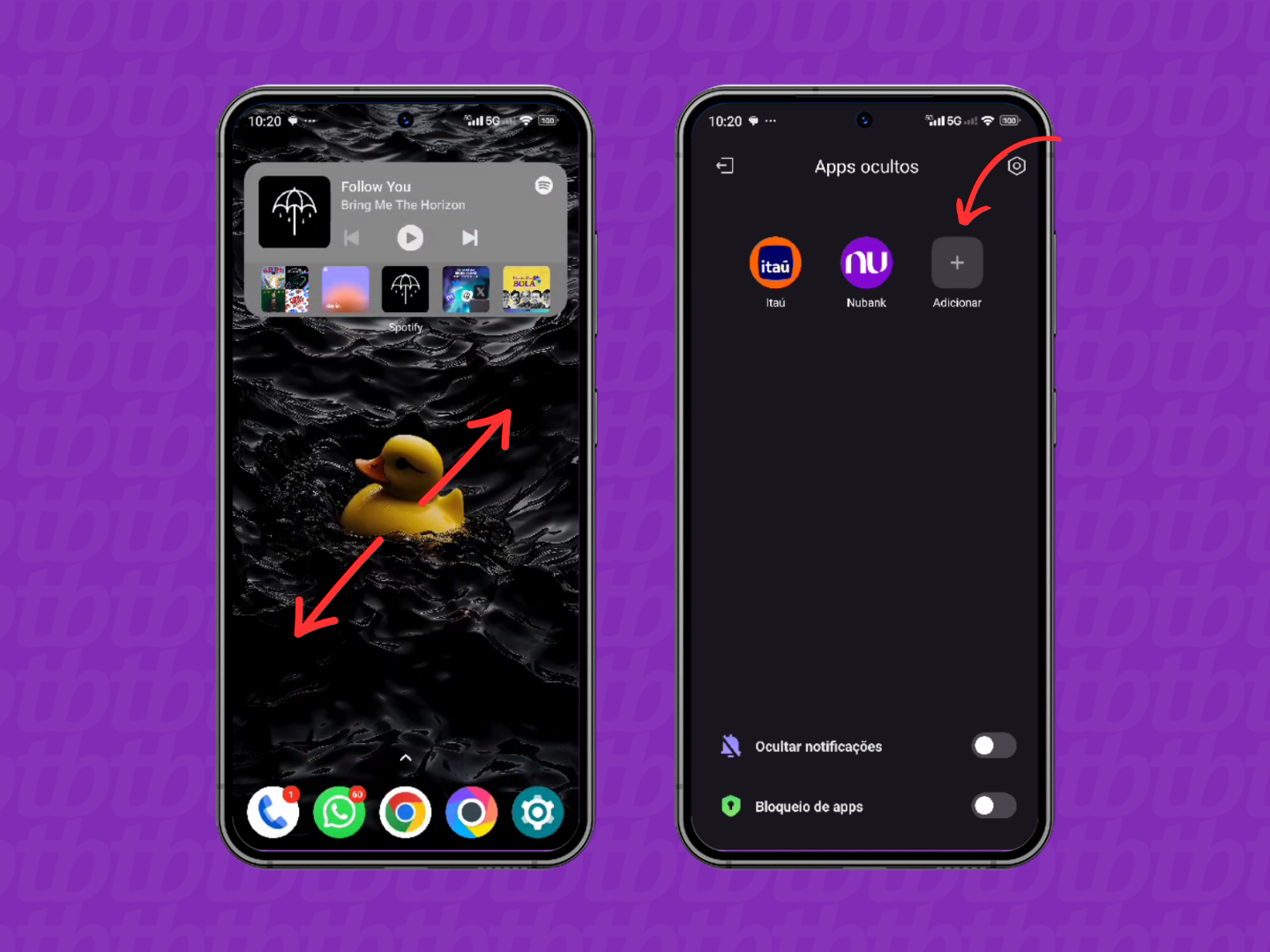
No Android, a aparência da tela inicial e as permissões de app permitem esconder programas de forma eficaz. Use pastas, ativos recursos de acessibilidade e bloqueios específicos para cada aplicativo, mantendo os dados acessíveis apenas quando necessário.
- Toque e segure um app na tela inicial até surgir o menu de opções.
- Arraste o app para uma pasta e renomeie-a com um termo neutro, como “Ferramentas” ou “Outros”.
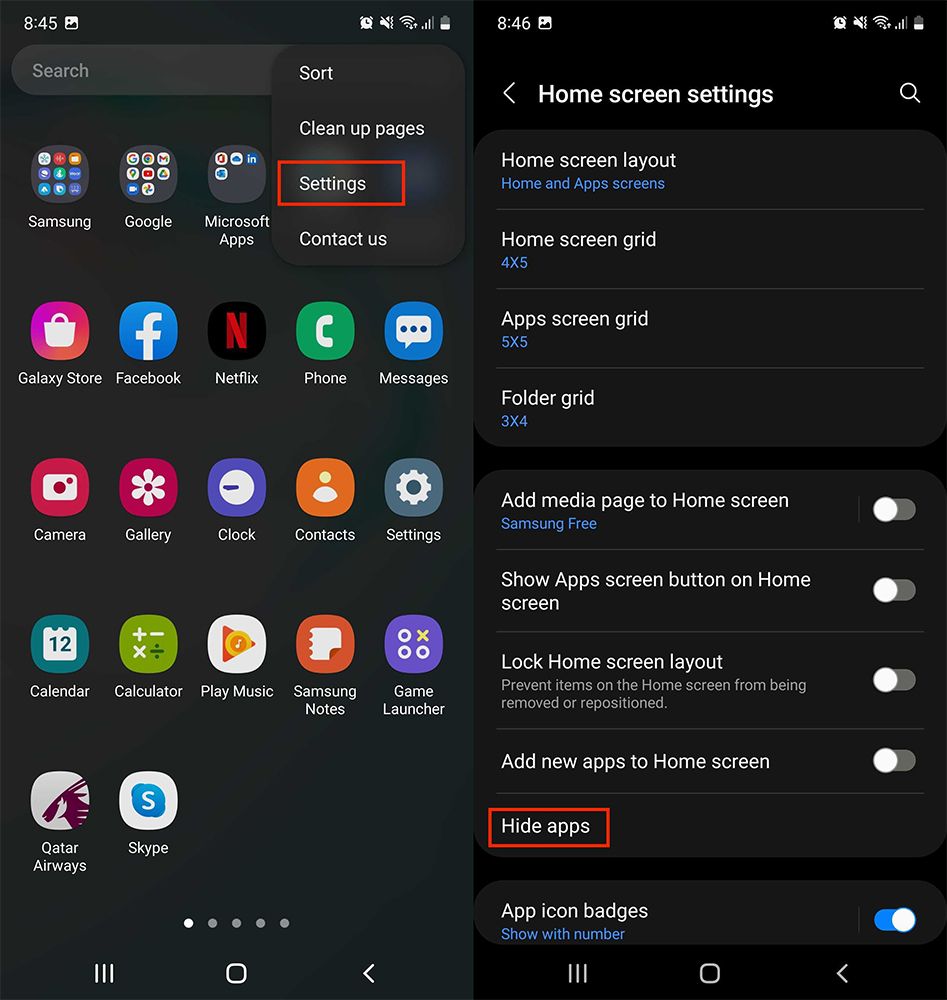
- Toque duas vezes no app e ative “Esconder” se o dispositivo ou launcher permitir.
- Instale um gerenciador de senhas ou app de bloqueio que permita esconder ícones específicos após autenticação.
- Em “Configurais” > “Apps”, toque no aplicativo, depois em “Ocultar” ou “Desativar notificações” para reduzir visibilidade.
- Use pastas escondidas em alguns lançadores, que só aparecem ao digitar um padrão ou senha.
Como ocultar aplicativo no iOS
O iOS prioriza privacidade e organização na tela inicial. Com pastas, reorganização de apps e controles de acesso, você reduz a exposição de programas sensíveis sem precisar removê-los do aparelho.
- Toque e segure um app até os ícones tremerem, depois toque no “X” para remover da tela inicial (isso só remove o atalho, não apaga o app).
- Crie pastas com nomes vagos e organize apps dentro delas; as pastas não têm limite visível de nome.
- Em “Configurais” > “Tela Inicial”, reorganize a ordem das páginas para colocar apps menos usados em telas internas.
- Use “Dados sensíveis” e “Ocultar itens” no “Bloco de Notas” ou apps de terceiros para esconder conteúdo sem apagar.
- Ative “Tempo de Tela” e configure limites de uso para apps específicos, reduzindo a chance de uso não autorizado.
- Habilite “Acesso com Face ID ou Touch ID” para apps sensíveis, garantindo que só você entre.
Dicas comuns e armadilhas a evitar
Erros frequentes podem deixar a ocultação ineficaz ou até comprometer a usabilidade do aparelho. Evite supor que um app está completamente invisível quando apenas removiou o ícone, e não revisou permissões ou notificações. Teste os métodos em dispositivos de backup antes de aplicar em aparelhos principais e documente as alterações para não perder a localização ou esquecer como reverter a alteração.
Perguntas frequentes sobre como ocultar aplicativo
Como remover completamente um aplicativo em vez de apenas ocultar?
No Windows, use “Adicionar ou remover programas” pelo Painel de Controle ou Configurações. No macOS, arraste o app para a Lixeira ou use apps de desinstalação. No Android, toque em “Desinstalar” nas configurações do app. No iOS, mantenha pressionado o app e toque “Excluir App” para remover dados e ícone.
Posso ocultar aplicativos sem perder os dados?
Sim, a maioria dos métodos descritos apenas oculta ícones ou restringe acesso; os dados permanecem armazenados. Ao reinstalar ou reativar o acesso, você recupera arquivos, configurações e progressos.
É seguro usar aplicativos de terceiros para esconder apps?
Use apenas ferramentas reconhecidas, com avaliações positivas e provenientes de lojas oficiais. Aplicativos desconhecidos podem pedir permissões invasivas ou roubar dados. Prefira recursos nativos sempre que possível.
Como reabrir um app oculto rapidamente?
Use pesquisa global (Windows: Windows + S, macOS: Cmd + Espaço, Android: tela inicial com gestos, iOS: tela inicial com pesquisa) ou acesse a pasta onde moveu o app. Crie um atalho na área de trabalho ou na Dock apenas para uso temporário e remova-o após a sessão.
Como ocultar apps de forma que outros usuários não saibam que ele existe?
Combine pastas com nomes neutros, bloqueio por senha ou biometria e remova ícones da tela inicial. Em dispositivos compartilhados, crie perfis de convidado ou use recursos de espaço de usuário separado para isolar apps sensíveis.
/i.s3.glbimg.com/v1/AUTH_08fbf48bc0524877943fe86e43087e7a/internal_photos/bs/2020/R/e/DExwNWTR2in1LHsBuzaA/print-2020-09-17-09-40-57.jpg)
Como Ocultar Aplicativos no Celular Android (Rápido e Fácil ) sem instalar nenhum App
Como ocultar aplicativos no celular android de forma simples e fácil, sem instalar nenhum aplicativo, oculte aplicativos de bancos ...
