Colocar Senha No Iphone
/i.s3.glbimg.com/v1/AUTH_08fbf48bc0524877943fe86e43087e7a/internal_photos/bs/2018/e/J/8XJAa7RSGwwzAF7LmI2Q/a2.png)
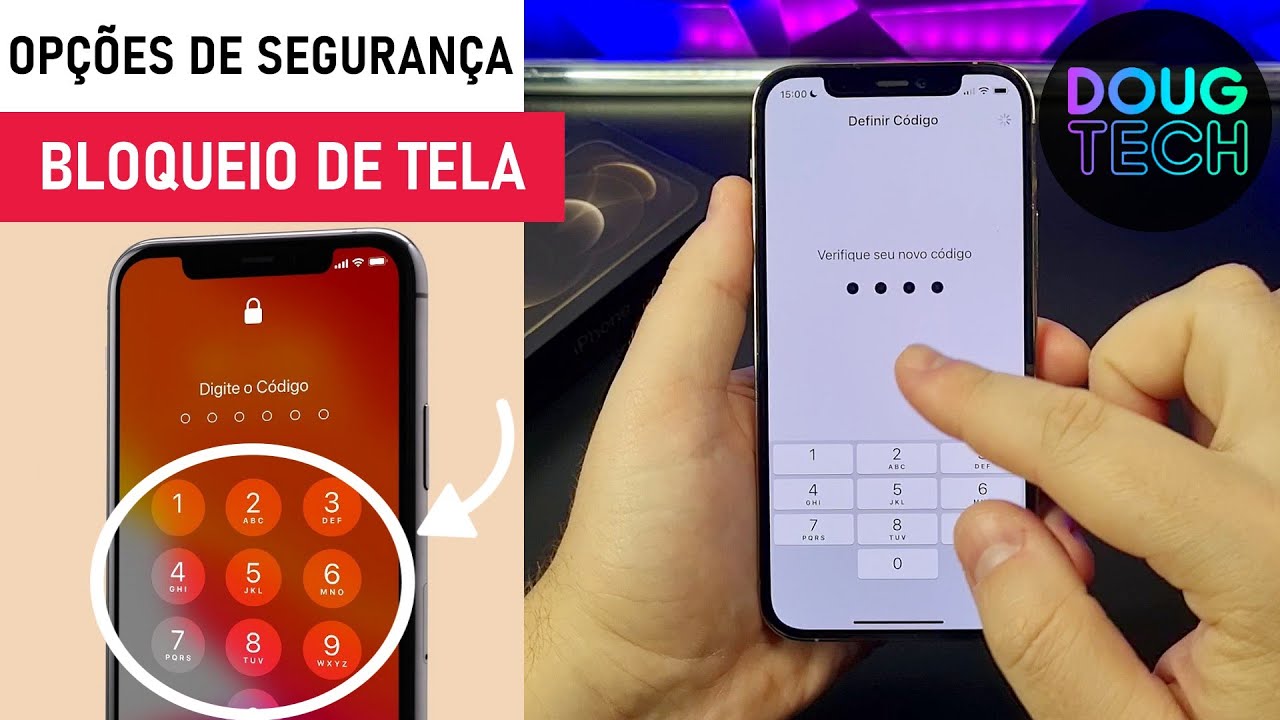
Quer aprender a colocar senha no iPhone de forma rápida e segura? Proteger seus dados nunca foi tão simples, e nesse guio você vai descobrir passo a passo como configurar senha de bloqueio, escolher entre senha numérica, alfanumérica ou usar o Touch ID e o Face ID. Vamos abordar desde a configuração inicial até dicas extras para manter seu iPhone ainda mais seguro, sem complicação e com total compatibilidade com o iOS atual.
Qual a melhor forma de colocar senha no iPhone hoje?
A melhor forma de colocar senha no iPhone hoje é combinando segurança e praticidade. O iOS oferece opções que você pode usar sozinho ou junto com reconhecimento biométrico, como Touch ID e Face ID. Entender cada uma delas ajuda a criar uma camada extra de proteção sem atrapalhar o dia a dia.
Por que colocar senha no iPhone é importante para a sua privacidade?
Colocar senha no iPhone é importante porque impede acessos não autorizados às suas fotos, mensagens, e-mails e outros dados sensíveis. Em caso de perda ou roubo, uma senha forte reduz o risco de vazamento de informações e permite que você apague remotamente os dados pelo iCloud, aumentando a segurança da sua identidade digital.
/i.s3.glbimg.com/v1/AUTH_08fbf48bc0524877943fe86e43087e7a/internal_photos/bs/2023/A/o/zPzbQKRDel5UQIItf8vA/codigo-iphone-1.jpg)
Quais são os tipos de senha que você pode colocar no iPhone?
O iPhone permite diferentes formatos de senha, e cada um tem vantagens. Entre as opções mais comuns, destacam-se a senha personalizada, a senha numérica de 6 dígitos e a senha alfanumérica, que mistura letras e números. Cada uma tem nível de segurança diferente, e a escolha depende do seu gosto e da necessidade de proteção.
Como colocar senha numérica de 6 dígitos no iPhone?
Colocar senha numérica de 6 dígitos no iPhone é rápido e simples. Esse formato equilibra segurança e praticidade, sendo uma das preferidas pelos usuários. O processo envolve apenas alguns toques no menu de configurações e é ideal para quem quer algo ágil mas ainda assim seguro.
Passo a passo para ativar a senha numérica de 6 dígitos
- Abra o aplicativo Configurações no seu iPhone.
- Toque em Toque e Senha (ou Face ID e Senha, dependendo do modelo).
- Selecione a opção Alterar Senha.
- Insira a senha atual, se houver, ou deslize para ativar sem senha anterior.
- Escolha a opção Senha Numérica.
- Digite e confirme a nova senha de 6 dígitos.
- Ative Bloqueio de Acesso Rápido, se desejar usar a senha sem Touch ID ou Face ID.
Como colocar senha alfanumérica no iPhone para mais segurança?
A senha alfanumérica no iPhone é a opção mais segura, pois mistura letras maiúsculas e minúsculas, números e símbolos. Embora um pouco mais demorada de digitar, ela é recomendada para quem guarda informações importantes no aparelho e quer evitar tentativas de invasão.

Passo a passo para configurar senha alfanumérica no iPhone
- Acesse Configurações e entre em Toque e Senha.
- Insira sua senha atual ou deslize para configurar nova proteção.
- Toque em Escolher Senha e selecione Senha Personalizada.
- Digite uma combinação de letras e números que você consiga lembrar.
- Confirme a senha e conclua a ativação.
- Teste o bloqueio e desbloqueio para garantir que tudo está funcionando.
Posso usar Touch ID ou Face ID junto com a senha no iPhone?
Claro! Você pode usar Touch ID ou Face ID para agilizar o acesso e, ao mesmo tempo, manter a senha como fallback. Isso significa que, mesmo que o reconhecimento falhe, você ainda entra com a senha. Configurar ambos é fácil e aumenta a segurança sem atrapalhar a praticidade.
Ativando biometria e mantendo a senha como alternativa
- Vá para Configurações e entre em Toque e Senha (ou Face ID e Senha).
- Insira sua senha atual.
- Ative o Touch ID ou Face ID, conforme o seu modelo.
- Em Acesso Rápido, você pode optar por exigir a senha após reinicializações ou apenas para compras.
- Teste o reconhecimento facial ou digital para ajustar a sensibilidade.
O que fazer se esquecer a senha do iPhone?
Se você esquecer a senha do iPhone, não entre em pânico. Exum procedimento para redefini-la usando sua Conta iCloud, desde que o Localizar Meu iPhone esteja ativado. Caso contrário, será necessário restaurar o aparelho, o que apaga todos os dados locais, então tenha cuidado e, se possível, faça backup antes.
Recuperar acesso ao iPhone esquecido a senha
- Tente a senha numérica ou alfanumérica mais comum, como aniversários ou padrões.
- Acesse iforgot.apple.com pelo navegador de outro dispositivo e entre com sua Apple ID.
- Use a opção Redefinir Senha e siga as instruções para apagar ou redefinir a senha do iPhone.
- Se isso não funcionar, conecte o iPhone ao computador e restaure via iTunes ou Finder, selecionando Restaurar iPhone.
- Após a restauração, você pode configurar uma nova senha e reativar o backup, se desejado.
Dicas extras para manter o iPhone seguro após colocar senha
Além de colocar senha no iPhone, existem alguns hábitos que garantem ainda mais proteção. Pequenas ações diárias fazem diferença para evitar dores de cabeça com segurança digital, desde evitar usar senhas óbvias até manter o sistema atualizado.
Hábitos para reforçar a segurança do seu iPhone
- Não use senhas simples como 123456 ou 0000, que podem ser descobertas rapidamente.
- Ative Atualizações Automáticas para garantir que o iOS inclua as últimas correções de segurança.
- Desative a exibição de notificações na tela de bloqueio para evitar vazamento de informações.
- Habilite Apagamento Dados após 10 tentativas falhas de senha.
- Faça backup regular pelo iCloud ou iTunes para não perder dados em caso de problemas.
E se você quiser remover ou alterar a senha do iPhone depois?
Você pode remover ou alterar a senha do iPhone a qualquer momento se achar que a segurança já está garantida por outro método, como o Face ID. O processo é o mesmo da configuração inicial, e você pode testar se a senha está realmente protegendo os dados antes de desativá-la completamente.
Passos para remover ou mudar a senha do iPhone
- Abra Configurações e acesse Toque e Senha (ou Face ID e Senha).
- Insira a senha atual.
- Toque em Alterar Senha ou em Desativar Senha, conforme o caso.
- Confirme as etapas no iPhone e reinicie o aparelho, se solicitado.
- Verifique se o bloqueio rápido e as notificações ainda funcionam normalmente.
Como escolher entre senha e reconhecimento biométrico no iPhone?
Escolher entre senha, Touch ID ou Face ID depende do seu estilo de uso. Se você prioriza segurança total, a senha é a base. Se quer agilidade, ative o reconhecimento biométrico, mas mantenha a senha como opção de fallback para garantir acesso quando o biométrico falhar.
Comparando segurança e praticidade no iPhone
| Recurso | Segurança | Praticidade | Ideal para |
|---|---|---|---|
| Senha Numérica | Média | Alta | Uso rápido e digitação ágil |
| Senha Pessoal | Alta | Média | Dados sensíveis e máxima proteção |
| Touch ID | Alta | Muito alta | Reconhecimento rápido e preciso |
| Face ID | Alta | Alta | Segurança sem toque e reconhecimento rápido |
FAQ – Perguntas frequentes sobre colocar senha no iPhone
- Posso colocar senha apenas para alguns aplicativos no iPhone?
O iOS não permite senha por app diretamente, mas você pode usar a tela de foco, restrições de conteúdo ou apps de terceiros para proteger pastas e aplicativos específicos. - Qual a diferença entre senha personalizada e senha numérica?
A senha personalizada pode conter letras, números e símbolos, sendo mais difícil de descobrir, enquanto a senha numérica usa apenas números e é mais rápida de digitar. - Posso usar a senha do iPhone e ainda ativar o Apple Pay?
Sim, o Apple Pede mantém a segurança e funciona normalmente com qualquer tipo de senha ativada no seu aparelho. - O Touch ID funciona mesmo com a senha desativada?
Não, o Touch ID ou Face ID complementam a senha, mas a senha precisa estar ativada para usar esses recursos. - Quanto tempo devo esperar para tentar a senha após várias tentativas erradas?
O iPhone aumenta o tempo de espera automaticamente após falhas, podendo chegar a minutos entre tentativas para proteger seus dados.
Colocar senha no iPhone é um dos primeiros passos essenciais para garantir que suas informações fiquem seguras. Com as opções certas e bons hábitos, você equilibra praticidade e proteção sem abrir mão da tranquilidade. Use esse guia como referência e ajuste as configurações conforme seu estilo de uso para aproveitar ao máximo a segurança do seu iPhone.
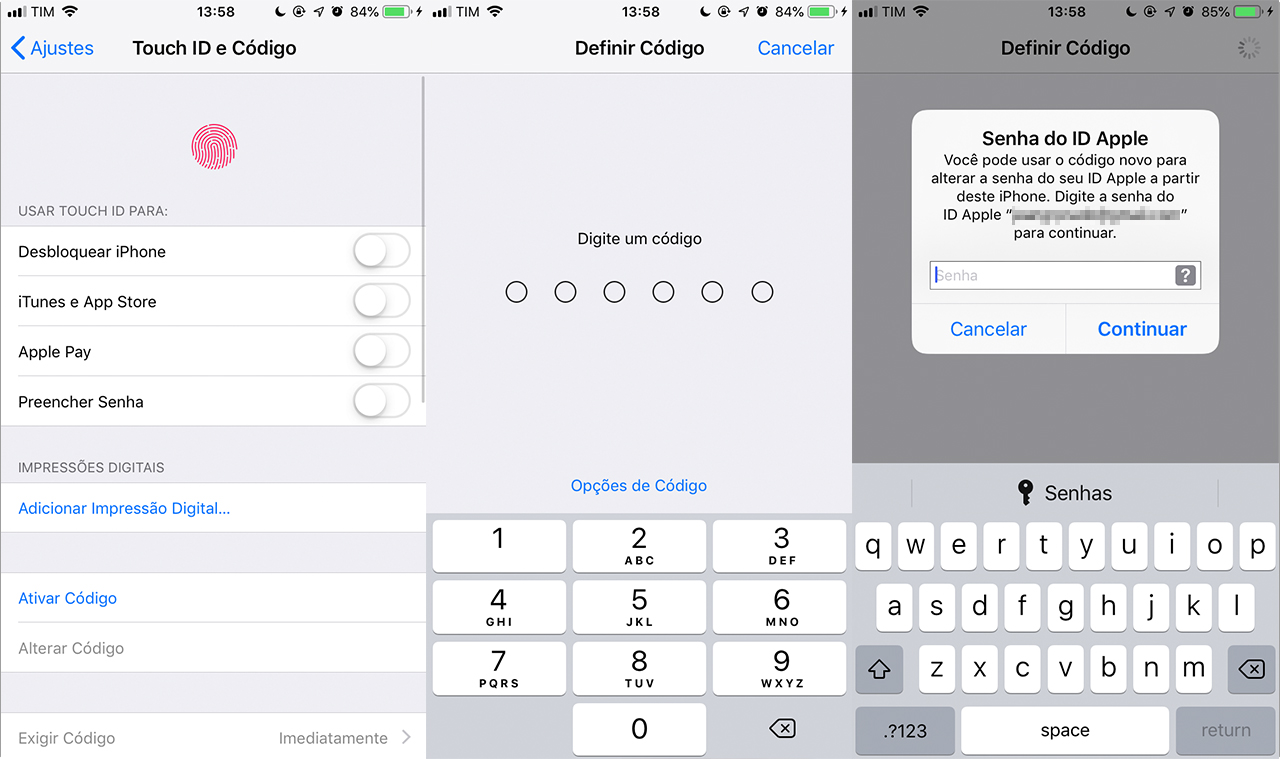
Como colocar Senha no Iphone (2023)
Esse procedimento funciona pra todos os Modelos, do iphone 5 ao 8 plus o nome é (digital ou código) nas configurações Iphone ...
