Como Mudar Foto No Whatsapp

Você aprenderá de forma simples e rápida como alterar foto no WhatsApp no celular, seguindo os passos oficiais do aplicativo. Este guema prático cobre o procedimento para Android e iPhone, ajudando você a atualizar sua imagem de perfil com segurança e sem erros.
Requisitos e ferramentas necessárias
- Smartphone com sistema Android ou iOS atualizado
- Versão mais recente do WhatsApp instalada
- Foto salva na galeria ou na nuvem
- Conexão estável com a internet (Wi‑Fi ou dados móveis)
- Boa iluminação e uma imagem de qualidade para evitar cortes
Como alterar foto no WhatsApp passo a passo
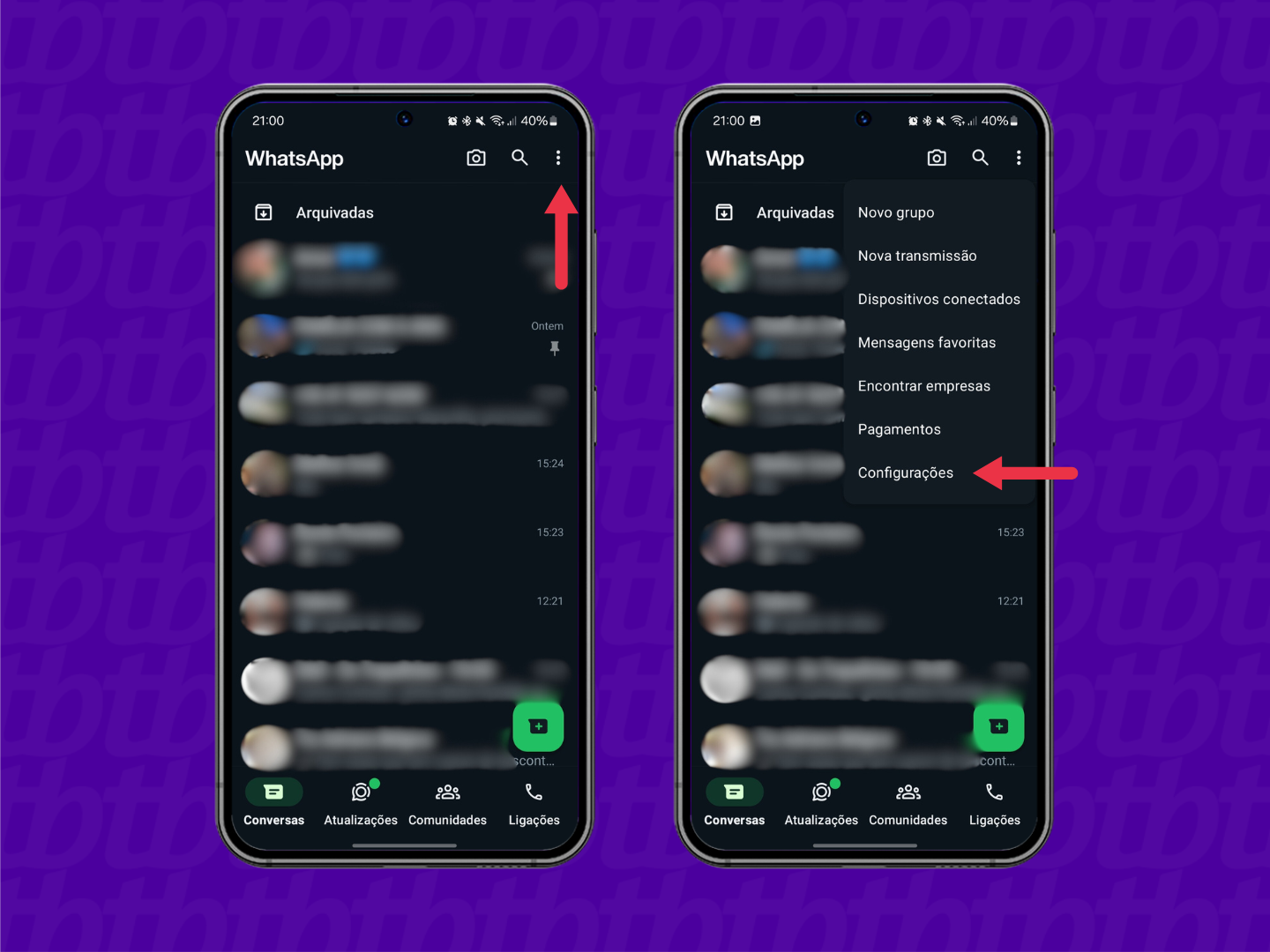
- Abra o aplicativo WhatsApp no seu celular.
- Toque no ícone de contato no canto superior esquerdo (Android) ou toque no nome do seu contato próprio (iPhone).
- Se estiver no Android, entre na sua conta tocando em "Seu nome" ou "Editar perfil"; se for iPhone, toque em "Editar perfil".
- Toque na foto atual para visualizá-la em tela cheia.
- Selecione a opção "Remover foto" ou "Alterar foto" disponível na tela.
- Escolha a origem da nova imagem: galeria, fotos ou câmera do dispositivo.
- Ajuste o recorte para posicionar a parte importante da foto dentro do círculo.
- Confirme tocando em "Salvar" ou "Concluir" para aplicar a nova foto de perfil.
Dicas para escolher a melhor imagem de perfil
- Use fotos nítidas e com boa iluminação para que seus contatos reconheçam você facilmente.
- Evite imagens com fundo muito carregado, pois a câmera do WhatsApp recorta em formato circular.
- Prefira fotos recentes que representem bem sua aparência atual.
- Evite compartilhar imagens de terceiros sem permissão para respeitar a privacidade.
- Teste a foto em diferentes tamanhos de tela para garantir que o rosto não fique cortado.
Solução de problemas comuns
- Foto aparece cortada ou com partes faltando: recorte a imagem antes de salvar para centralizar o assunto.
- WhatsApp não permite selecionar foto: verifique se o aplicativo tem permissão para acessar a galeria de fotos.
- Imagem fica borrada após o upload: a câmera ou a qualidade da foto original pode estar baixa; use uma imagem mais detalhada.
- Mudança não aparece para alguns contatos: isso pode ser devido ao cache; reinicie o WhatsApp ou aguarde a sincronização.
- Erro ao fazer upload: confira a conexão com a internet e tente novamente mais tarde.
Perguntas frequentes
Posso usar fotos animadas ou GIFs como foto de perfil no WhatsApp?
Não, o WhatsApp não permite fotos animadas ou GIFs como imagem de perfil; o formato aceito é apenas uma foto estática.
Minha foto de perfil muda sozinha ou some após reiniciar o celular?
Isso pode acontecer se o aplicativo não sincronizou corretamente; reinicie o WhatsApp e verifique se a imagem está salva na galeria do dispositivo.
Como alterar a foto de perfil do WhatsApp no computador?
No computador, você não consegue alterar a foto de perfil diretamente; a mudança precisa ser feita no celular, que sincroniza com a versão desktop.
Posso definir uma foto diferente para cada contato no WhatsApp?
Sim, é possível personalizar a foto de um contato na sua lista de conversas, mas isso não altera a foto de perfil pública que outros veem.
