Como Gerar Qr Code No Canva

Você vai aprender, passo a passo, como gerar QR Code no Canva de forma rápida, totalmente online e sem precisar de instalação de software. Este tutorial prático ensina desde a criação da conta até a exportação do código pronto para usar em cartazes, embalagens, panfletos e muito mais.
O que você vai criar e para que serve um QR Code no Canva
Antes de entrar no passo a passo, entenda que um QR Code no Canva funciona como um link visual que, ao ser lido por qualquer celular com câmera ou aplicativo, redireciona para uma URL, um vídeo, um documento, uma página de vendas ou um contato rápido. No ambiente do Canva, você pode personalizar cores, inserir seu logo e integrar o QR Code ao seu branding, tornando-o parte da identidade visual da marca. Isso é útil para:
- Compartilhar conteúdo digital em eventos e cartazes.
- Redirecionar clientes para cupons, catálogos ou loja online.
- Facilitar o acesso a informações de contato ou Wi‑Fi.
Quais ferramentas e requisitos você precisa antes de começar
- Conta no Canva: pode ser versão gratuita ou premium, acesse canva.com no navegador ou baixe o aplicativo móvel.
- Conexão com a internet: essencial para criar e salvar o design.
- Link de destino: anote a URL exata que o QR Code vai abrir (site, página específica, vídeo no YouTube, entre outros).
- Elementos visuais opcionais: logo da marca, cores da identidade visual e um espaço para inserir o código sem sobrecarga de informações.
Como gerar QR Code no Canva: passo a passo detalhado
- Acesse o Canva e crie um novo design:
- Abra canva.com e faça login na sua conta.
- Clique em “Criar um design” e escolha a opção “Personalizar dimensões” para inserir medidas específicas, ou selecione um modelo pré‑feito de cartaz, folheto ou story que já tenha espaço reservado para QR Code.
- Insira e configure o QR Code:
- No editor, clique em “Elementos” no menu lateral.
- Na barra de busca, digite “QR Code” e pressione Enter.
- Escolha um modelo de QR Code que goste e arraste-o para a área de trabalho.
- Com o QR Code selecionado, use a ferramenta de edição que aparece na parte superior para ajustar tamanho, bordas, cores e adicionar dados.
- Personalize o QR Code com sua marca:
- Mude as cores do QR Code para combinar com o seu projeto, mantendo o contraste alto (preto no branco ou uma paleta forte).
- Faça upload do seu logo em “Elementos > Uploads” e arraste-o para o centro do QR Code, garantindo que não cubra mais de 15% da área para não prejudicar a leitura.
- Adicione um fundo ou moldura, se desejar, mas evite padrões que distrajam ou obstruam os quadrados do código.
- Defina o link de destino e teste a leitura:
- Clique duas vezes no QR Code e, na janela de edição, cole o URL de destino no campo “Link” ou “URL” que aparecer.
- Se o Canva permitir, use a pré-visualização para confirmar se o QR Code redireciona corretamente.
- Salve o projeto e faça testes com leitores de QR Code (app da câmera do celular ou aplicativos como Google Lens) para garantir funcionamento real.
- Exporte e salve em diversos formatos:
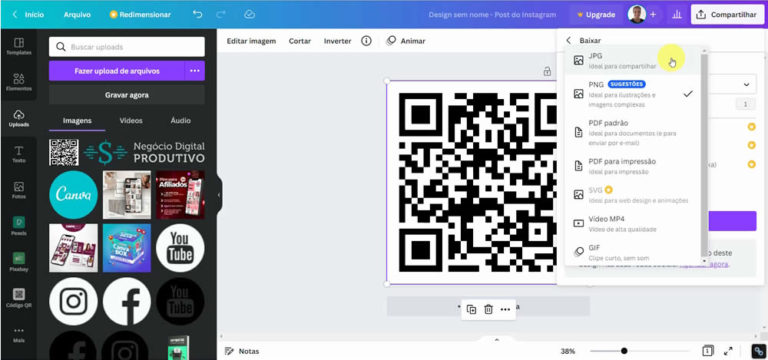
- Quando estiver tudo pronto, clique em “Compartilhar” e depois em “Download”.
- Escolha o formato PNG para melhor qualidade ou JPG se precisar de um arquivo menor.
- Baixe a versão com fundo transparente, se for usar o QR Code sobre outros fundos, e salve uma cópia alta resolução para impressão e outra versão web para uso digital.
Onde ajustar cores, tamanho e posicionamento no layout final
Ajustar o QR Code no Canva vai além de inserir a imagem. Siga estas dicas para deixar o resultado profissional:

- Tamanho: para impressão, reserve pelo menos 3 cm x 3 cm; para uso em tela, mantenha proporções que fiquem visíveis em mobile e desktop.
- Contraste: use cores que contrastem bem, como QR Code preto sobre fundo branco ou uma variante monocromática forte.
- Margens de segurança: deixe uma área limpa ao redor do código, sem texto ou imagens muito próximas, para facilitar a leitura.
- Teste rápido: antes de imprimir ou publicar, valide em diferentes telas e condições de iluminação.
Perguntas frequentes sobre como gerar QR Code no Canva
Posso gerar QR Code no Canva de graça?
Sim, a versão gratuita permite inserir QR Code, personalizar e fazer download; apenamente alguns recursos premium de marca podem ser limitados.
O QR Code gerado no Canva funciona em qualquer celular?
Funciona sim, pois trata‑se de uma imagem que contém uma URL; a compatibilidade depende do leitor de QR Code usado no dispositivo.
Como garantir que o QR Code não fique distorcido na hora de imprimir?
Use sempre alta resolução (PNG, 300 dpi) e mantenha o código em tamanho suficiente para não perder pixels ao redimensionar.
Posso atualizar o link depois de já ter impresso o QR Code?
Não; se mudar a URL, será necessário gerar um novo QR Code e reimprimir, pois o código já impresso não se altera.
