Tecla Print Screen

Tecla Print Screen é um recurso essencial em praticamente todos os computadores e laptops, presente tanto em modelos mais antigos quanto nos mais recentes. Ela permite capturar rapidamente o que está sendo exibido na tela, seja uma tela cheia, uma janela específica ou uma área retangular. Saber usar essa tecla e entender seu funcionamento no dia a dia facilita a criação de tutoriais, o compartilhamento de erros, a preservação de informações visuais e muito mais. Neste artigo, você entenderá o que é a tecla Print Screen, como localizá-la no teclado, as principais formas de uso no Windows e no macOS, atalhos úteis e dicas práticas para tirar melhor proveito dela.
O que é a tecla Print Screen e para que serve?
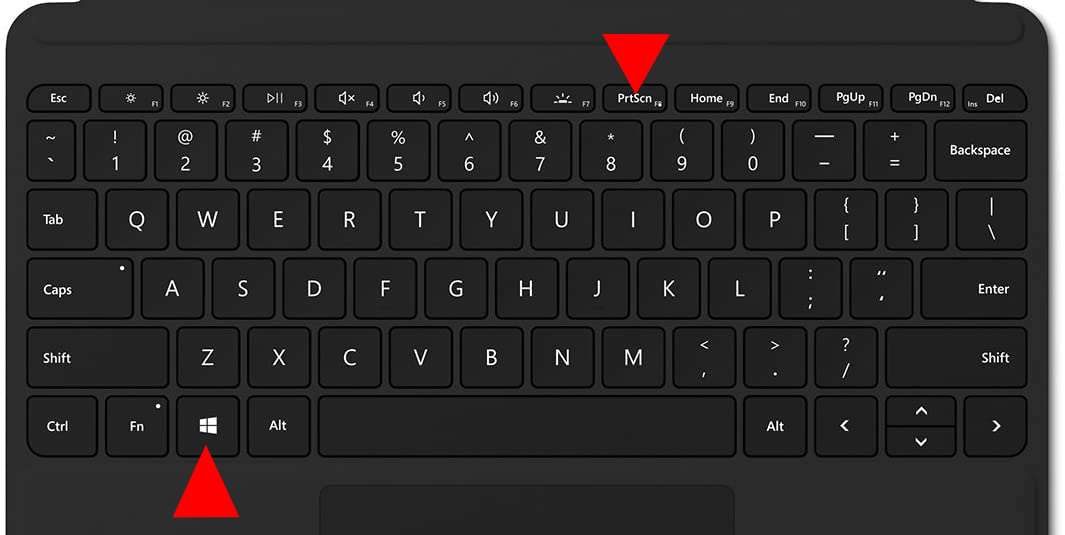
A tecla Print Screen, muitas vezes abreviada como PrtScn, Print Sc ou类似, tem a função principal de capturar o conteúdo visual da sua tela de computador. Dependendo do modelo do teclado e do sistema operacional, ela pode ser usada para capturar a tela inteira, a janela ativa ou uma seleção retangular. O conteúdo capturado geralmente vai para a área de transferência, ou seja, você pode colar a imagem em programas de edição de imagem, documentos de texto ou aplicativos de mensagens. É uma ferramenta rápida e prática para quem precisa compartilhar informações visualmente sem recorrer a softwares complexos.
Onde encontrar a tecla Print Screen no teclado do seu computador?
A localização da tecla Print Screen no teclado varia conforme o fabricante e o modelo, mas ela geralmente está em uma das seguintes posições:

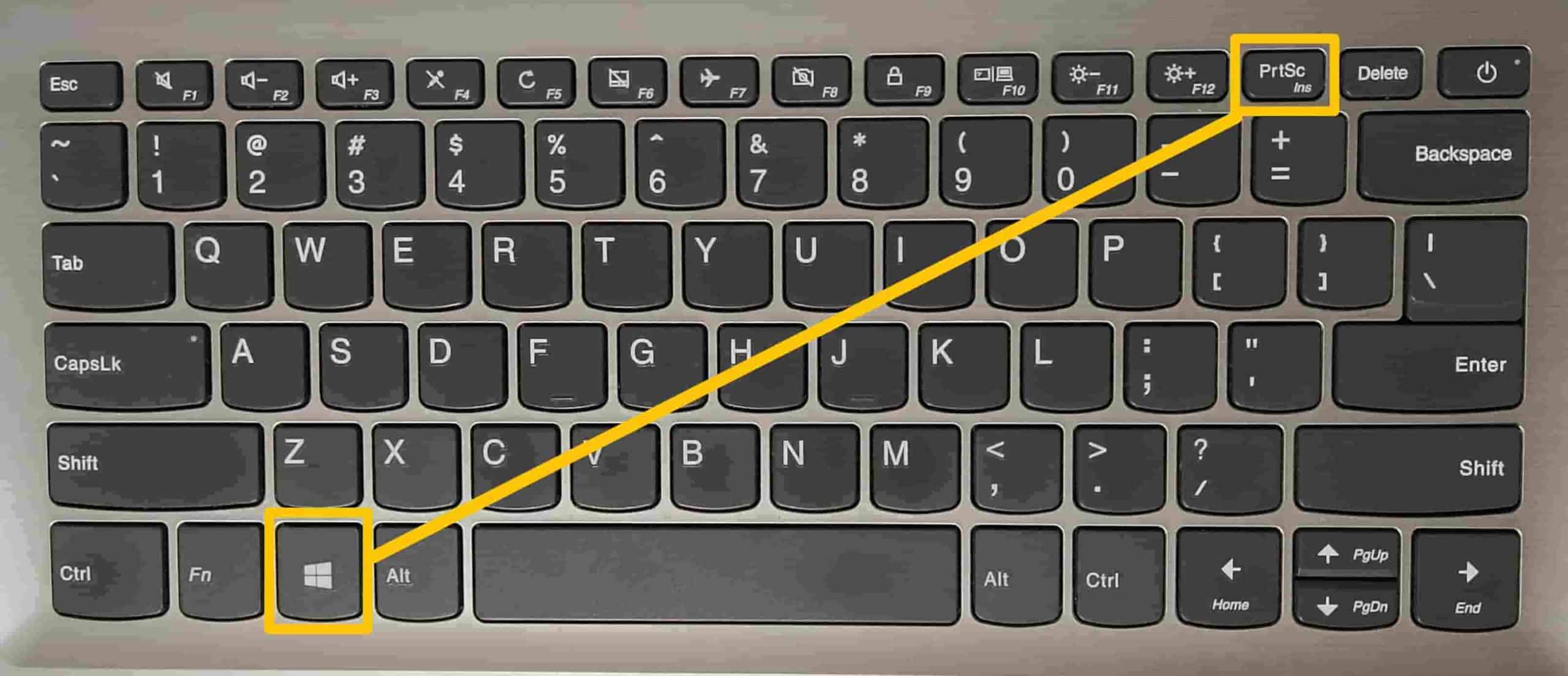
- No canto superior direito do teclado, próxima às teclas Insert, Home e PgUp.
- Em teclados mais compactos ou em laptops, ela pode ser integrada a outra tecla e acessada através de um atalho, como Fn + Print Screen ou uma tecla com símbolo de PrtSc.
- Em alguns teclados brasileiros, especialmente os modelos mais novos, o rótulo pode aparecer como Tecla Print Screen, PrtScn ou apenas Print.
Se ainda tiver dúvidas, observe o ícone da câmera ou do retângulo com uma seta, que costuma acompanhar a tecla Print Screen.
Como usar a tecla Print Screen no Windows para capturar a tela?
No sistema operacional Windows, as teclas de atalho relacionadas à Print Screen são bastante intuitivas e permitem diferentes modos de captura:
- Pressionar apenas a tecla Print Screen: captura toda a tela e salva o conteúdo na área de transferência. Você pode colar em programas como o Paint, Word ou WhatsApp Web.
- Windows + Print Screen: salva automaticamente uma imagem com a captura de tela na pasta Imagens > Capturas de Tela dentro do seu computador.
- Alt + Print Screen: captura apenas a janela ativa, ou seja, a aplicação que está no foco no momento. Útil para tirar prints de janelas específicas sem incluir outros programas ou a barra de tarefas.
- Windows + Shift + S: abre o Snip & Sketch, permitindo fazer uma captura retangular, livre ou em forma de janela diretamente na tela com anotações e ferramentas de edição básicas.
Como usar a tecla Print Screen no macOS para fazer prints de tela?
Embora o macOS não tenha uma tecla chamada Print Screen no teclado, as funções de captura de tela são altamente integradas e podem ser ativadas com atalhos de teclado:
- Shift + Command (⌘) + 3: captura toda a tela e salva automaticamente na área de trabalho como um arquivo PNG.
- Command (⌘) + Shift + 4: permite selecionar uma área retangular da tela para capturar.
- Command (⌘) + Shift + 4 + Espaço: transforma o cursor em uma câmera, possibilitando capturar uma janela específica com efeito de sombra.
- Control (ao pressionar as teclas acima): copia a imagem para a área de transferência, em vez de salvar como arquivo.
Dica: para teclados com tecla Print Screen em Macs, geralmente ela funciona da mesma forma que no Windows, mas é raro em modelos mais modernos.
Dicas e truques para aproveitar ao máximo a tecla Print Screen
Tirar prints de tela é simples, mas existem formas de deixar esse processo ainda mais eficiente:
- Use programas de edição como Paint, GIMP ou Photoshop para cortar, anotar ou destacar partes importantes da captura.
- Atalhos como Windows + Print Screen ou Shift + Command + 3 no macOS são ideais para quem precisa fazer várias capturas rapidamente.
- Habilite a opção de atualização automática de prints em softwares de design ou documentos para manter as imagens sempre atualizadas.
- Em laptops, lembre-se de pressionar a tecla de Fn junto com a tecla Print Screen, caso o atalho esteja integrado a outra função.
Perguntas frequentes sobre a tecla Print Screen
- Como funciona a tecla Print Screen em laptops?
Em muitos laptops, a tecla Print Screen pode ser integrada a outra função e acessada com o uso da tecla Fn. Verifique o rótulo na tecla ou o manual do fabricante para confirmar o atalho correto.
Como Usar a Função Print Screen no Teclado: 6 Passos - Onde as imagens salvas ficam no Windows?
As capturas realizadas com Windows + Print Screen são salvas automaticamente na pasta Imagens > Capturas de Tela dentro do seu computador.
- Posso usar a tecla Print Screen para capturar vídeos?
Sim, é possível capturar vídeos com a tecla Print Screen, mas o ideal é usar ferramentas de gravação de tela, pois as capturas feitas com Print Screen geralmente registram apenas imagens estáticas.
- Como colar uma imagem capturada com Print Screen em uma mensagem?
Abra o aplicativo de mensagens, posicione o cursor no local desejado e pressione Ctrl + V ou clique em Colar para inserir a imagem copiada na área de transferência.
Windows 10 Print Screen Shortcut Laptop at Holly Stine blog - Existe alternativa à tecla Print Screen em dispositivos móveis?
Em smartphones, o processo é semelhante: pressione as teclas de diminuir volume e ligar ao mesmo tempo (Android) ou Ligar + Volume para cima (iPhone) para fazer uma captura de tela.

A tecla Print Screen é uma aliada indispensável para quem precisa compartilhar, armazenar ou trabalhar com imagens de tela rapidamente. Com as orientações deste guia, você já pode explorar todos os recursos disponíveis no Windows e no macOS e integrar essa função ao seu fluxo diário de forma prática e segura.
