Onde Fica Salvo Os Prints Do Windows Shift S

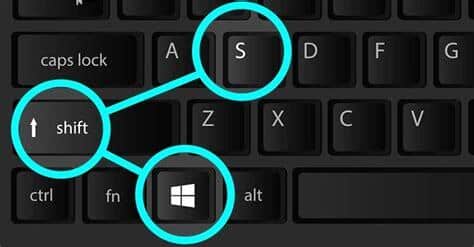
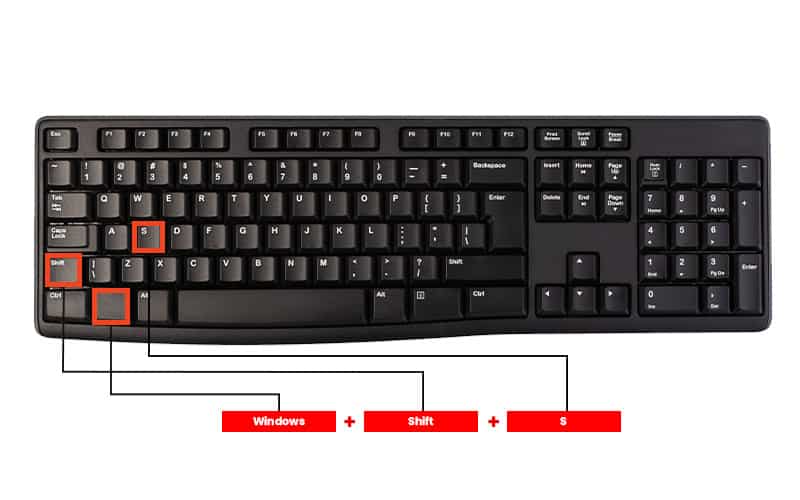
Os prints do Windows Shift + S são salvos automaticamente na Área de Transferência. Copie a imagem para um editor ou use o botão de copiar para colar em outra aplicação; se ative o recurso de salvar automaticamente para arquivo, ele será armazenado na pasta Imagens > Capturas de Tela.
Como ativar a opção de salvar automaticamente as capturas do Shift + S
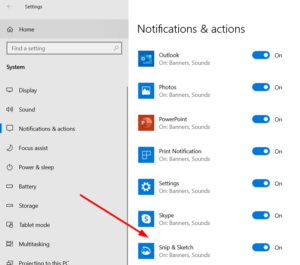
Para que as capturas sejam salvas diretamente como arquivo, abra o Snipping Tool ou as Ferramentas de Snip no menu Iniciar. Em Configurações, ative a opção "Salvar arquivo de saída automaticamente ao fazer snip". Quando essa opção está ligada, cada nova captura é gravada como arquivo na pasta Imagens, dentro da subpasta Capturas de Tela, facilitando a organização e o backup das imagens.
Onde fica salvo por padrão quando a opção de salvar está ativada
O caminho padrão para as capturas salvas é a pasta Imagens do seu perfil de usuário, especificamente na subpasta Capturas de Tela. Portanto, se você salvar o print do Windows Shift + S como arquivo, ele aparecerá em C:\Usuários\
Onde encontrar as capturas se forem apenas para a área de transferência
Se você não ativou a opção de salvar automaticamente, o Shift + S armazena apenas a imagem na área de transferência. Nesse caso, o print não cria um arquivo no disco até que você cole em um programa como Paint, Word, PowerPoint ou qualquer editor de imagens. Use Ctrl + V para colar e, em seguida, salve manualmente o arquivo na localização que preferir, pois a área de transferência não mantém a imagem após reinicializações ou cópias subsequentes.
Dicas para organizar e localizar rapidamente os prints salvos
Organizar as capturas ajuda a encontrar rapidamente o material necessário. Crie pastas por data, projeto ou assunto dentro de Capturas de Tela. Você também pode alterar o local padrão nas configurações do Snipping Tool, apontando para uma unidade ou pasta específica. Renomeie os arquivos com nomes descritivos e use tags no nome para facilitar buscas futuras. Essas práticas evitam acúmulo desnecessário e garantem que você localize o print exato quando for preciso.
Como visualizar todas as capturas recentes e verificar o histórico
O Windows permite visualizar as capturas recentes diretamente na área de notificações, clicando no ícone de Captura de Tela ao lado do relógio. Lá, você pode abrir a última captura ou colar em um documento. Para um histórico mais completo, acesse a pasta Imagens > Capturas de Tela no Explorer. Lá estão todos os arquivos salvos automaticamente. Se preferir, use a pesquisa do Windows com palavras-chave como "print", "snip" ou "captura" para localizar imagens específicas rapidamente.

Perguntas frequentes sobre onde ficam salvos os prints do Shift + S
Onde vai o print do Shift + S se eu não alterar as configurações? Por padrão, sem salvar automaticamente, a imagem vai apenas para a área de transferência. Se ativar a opção de salvar, o arquivo será armazenado em Imagens > Capturas de Tela.
Posso mudar a pasta de destino das capturas do Shift + S? Sim, ao usar o Snipping Tool, você pode definir um caminho personalizado nas configurações de saída, mantendo as capturas organizadas conforme sua preferência.
As capturas são salvas automaticamente se eu usar apenas Shift + S? Não, a menos que você ative a opção "Salvar arquivo de saída automaticamente" nas Ferramentas de Snip. Caso contrário, a imagem ficará apenas na área de transferência.
E se eu não encontrar a pasta Capturas de Tela? Verifique se a opção de salvar automaticamente está ligada e crie a pasta manualmente. Ela será exibida em Imagens após a primeira captura salva ou você pode criá-la antes de usar a função.
Como recuperar um print salvo acidentalmente apagado? Confira o Lixeira e, se não estiver lá, use software de recuperação de arquivos ou restaure versões anteriores, se o backup estiver ativado.
Entender onde fica salvo o print do Windows Shift + S ajuda a evitar a perda de imagens importantes e a organizar seu fluxo de trabalho. Com a opção de salvar ativada e uma pasta bem definida, você garante que cada captura esteja a um clique de distância, pronta para uso em documentos, compartilhamentos ou arquivos pessoais.