Tecla Para Tirar Print
Quando você está no computador e precisa capturar o que está aparecendo na tela, saber usar a tecla para tirar print faz toda a diferença. Existem algumas opções, desde as teclas padrão do teclado até atalhos com o teclado e botões específicos de alguns modelos. Neste artigo, você entende de vez como usar cada recurso, identifica onde fica a tecla exata no seu setup e descobre alternativas rápidas para não perder nenhuma imagem importante.
Tecla de atalho padrão para print no teclado
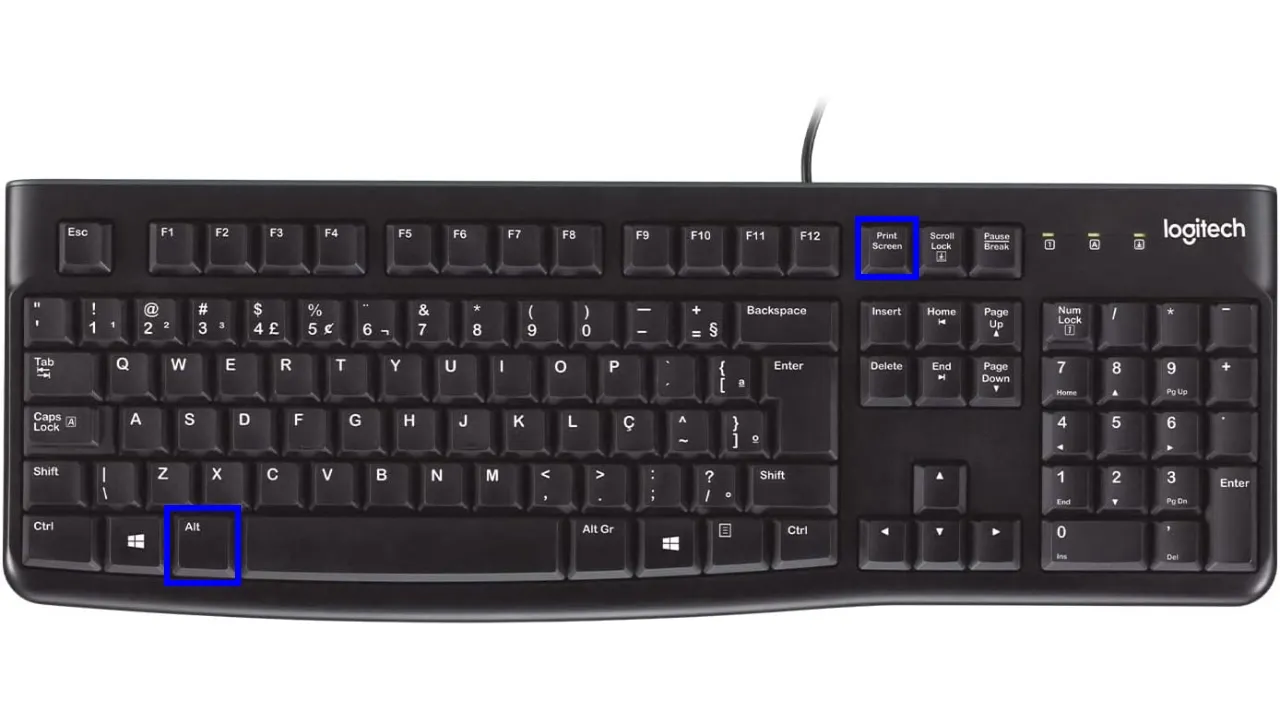
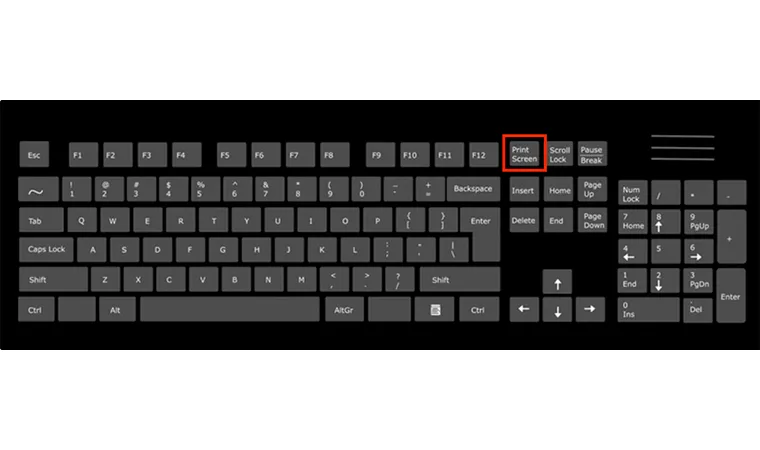
No teclado padrão de um computador pessoal, a forma mais comum de capturar a tela é usando a tecla Print Screen, também escrita como PrtScn ou Prnt Scrn. Ela geralmente fica no canto superior direito do teclado, perto das teclas de seta e do Bloco Numérico. Em alguns modelos mais recentes, ela pode aparecer como Print Screen SysRq ou simplesmente Snapshot. A função dela é capturar exatamente o que está sendo exibido no monitor no momento em que você pressiona.
O segredo é lembrar de abrir um programa de edição ou um documento antes de pressionar essa tecla para tecla para tirar print, pois a imagem vai para a área de transferência e não aparece automaticamente em lugar nenhum. Se você colar a captura no Paint, no Word, no WhatsApp Web ou em um editor de imagens, ela já aparece pronta para ser usada.
/i.s3.glbimg.com/v1/AUTH_08fbf48bc0524877943fe86e43087e7a/internal_photos/bs/2021/u/V/ahO2r8QeuRhTheaRmcmA/2017-01-25-pc1.jpg)
Combinações com tecla Windows ou Command no Mac
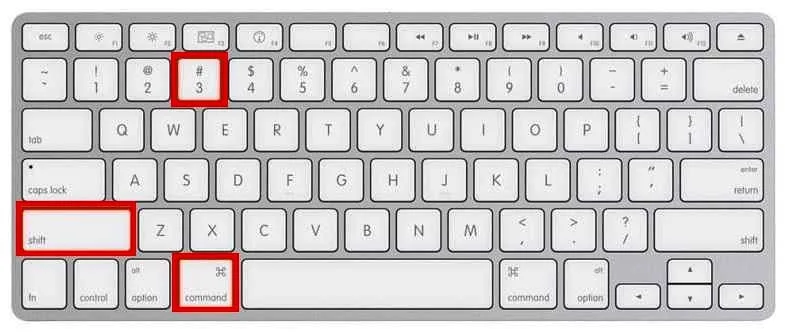
Teclar a tecla para tirar print sozinha salva a imagem inteira na área de transferência, mas existem combinações ainda mais práticas. No Windows, usar Windows + Print Screen salva automaticamente um arquivo com a captura em uma pasta específica do computador, sem precisar colar em nenhum lugar. Já no Mac, a função é similar com Command + Shift + 3, que também salva a imagem diretamente na área de trabalho.
Se quiser capturar apenuma parte da tela, no Windows você pode usar Windows + Shift + S e arrastar o mouse para selecionar a área desejada. No Mac, segure Command + Shift + 4 e faça o mesmo. Essas combinações são ideais para quem precisa de rapidez e não quer edição desnecessária depois.
Teclas em notebooks e modelos diferentes
Em notebooks, a tecla para tirar print pode virar uma função secundária de outra tecla, o que exige o uso da tecla Fn para ativar o recurso. Por exemplo, em muitos modelos de fabricantes como Lenovo, Asus e Acer, você vai encontrar ícones pequenos de câmera ou janela em algumas teclas de função F1 até F12. Aperte Fn + Tecla com ícone de câmera e o sistema vai entender que você quer fazer a captura.
Antes de testar, confira o rótulo na tecla ou no manual do seu equipamento, pois o atalho pode variar bastante. Algumas fabricantes até criam teclas dedicadas, especialmente em modelos voltados para produtividade ou multimídia. Se o seu teclado for um modelo gamer ou de fabricantes como Razer ou Corsair, ele pode ter teclas personalizáveis que também executam ess função com um único toque.
Onde encontrar a tecla exata no seu teclado
Se você ainda não sabe onde fica a tecla para tirar print no seu teclado, observe essas pistas. No teclado tradicional, ela está na mesma linha das teclas F12 e Scroll Lock, geralmente entre as duas. Em teclados compactos ou em laptops, o nome pode aparecer embaixo de outra tecla, como no caso dos modelos que mesclam funções.
Uma dica rápida é olhar para o topo do teclado, onde ficam as teclas de seta e o Bloco Numérico. Lá, a tecla Print Screen costuma ocupar uma posição fixa, e em alguns layouts internacionais ela pode vir acompanhada de legendas menores com funções alternativas. Identificar a localização física ajuda muito na hora de precisar usar o recurso sem pensar duas vezes.

Dicas e truques para não perder nenhuma captura
Usar a tecla para tirar print da forma certa evita frustrações depois. Para não perder a imagem de vista, siga estas práticas simples:
- Sempre que for usar o atalho, tenha um programa aberto para colar a imagem, a menos que você use o atalho que salva diretamente no computador.
- Use Windows + Shift + S ou o Snipping Tool do Windows para capturas rápidas e regionais.
- No Mac, explore o Visualizador de Aplicativos para editar a imagem antes de salvar.
- Ative o Bloco Numérico se for usar teclas de seta para posicionar a janela de captura.
- Teste o recurso em um documento em branco antes de usá-lo em algo importante.
Perguntas frequentes sobre tecla para tirar print
Abaixo, respondemos às dúvidas mais comuns para deixar o seu uso ainda mais tranquilo.
Como funciona o Print Screen em laptops?
Em laptops, a tecla para tirar print pode ser ativada com a tecla Fn junto de outra tecla que exibe um ícone de câmera ou janela. Verifique o manual do seu modelo ou teste as combinações de Fn com as teclas de função para identificar a correta.

Onde vai a imagem depois de pressionar Print Screen?
Se você usar a tecla sozinha, a imagem vai para a área de transferência e precisa ser colada em algum programa. Se usar Windows + Print Screen ou Command + Shift + 3 no Mac, o arquivo é salvo automaticamente em uma pasta do seu computador.
Posso usar atalhos no celular para tirar print da tela?
Sim, mas isso não tem relação com a tecla para tirar print do teclado. No celular, geralmente você usa o botão de ligar e o de volume para baixo simultaneamente. O foco aqui é o teclado do computador.
E se a tecla Print Screen não funcionar?
Verifique se você precisa usar a tecla Fn ou se o atalho foi remapeado no sistema. Teste outro teclado ou reinicie o computador para ver se o problema persiste. Em alguns casos, a própria combinação de teclas pode ser desativada nas configurações de energia ou do fabricante.