Como Recuperar Conversas Apagadas Whatsapp Iphone
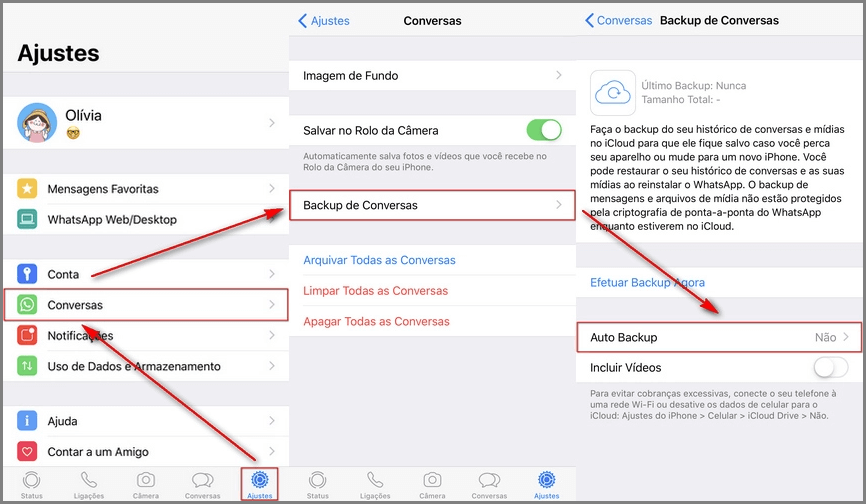
Se você apagou conversas no WhatsApp no seu iPhone, saiba que é possível recuperá-las em alguns casos, seguindo passos específicos e usando backups pré-existentes. Este guia prático explica como recuperar conversas apagadas no WhatsApp no iPhone de forma organizada e segura.
Resumo dos principais pontos
- Verifique se você tem backup recente no iCloud ou no computador.
- Use o backup para restaurar todo o aplicativo, pois o WhatsApp não permite restaurar apenas uma conversa.
- Se não houver backup, as mensagens apagadas normalmente não podem ser recuperadas.
- Cuide para não substituir dados no iPhone durante a restauração para evitar perda permanente.
Por que as conversas são apagadas
No iPhone, as conversas do WhatsApp podem ser apagadas de forma acidental, ao limpar espaço ou ao redefinir o aplicativo. Entender como o backup funciona ajuda a agir rapidamente e aumentar as chances de como recuperar conversas apagadas whatsapp iphone. Antes de tudo, é importante saber que o WhatsApp armazena as mensadas localmente no dispositivo e, sem um backup, a recuperação torna-se praticamente impossível.
Ferramentas e requisitos necessários
Antes de iniciar o processo, reúna o que você precisa para tentar recuperar as mensagens perdidas no iPhone.
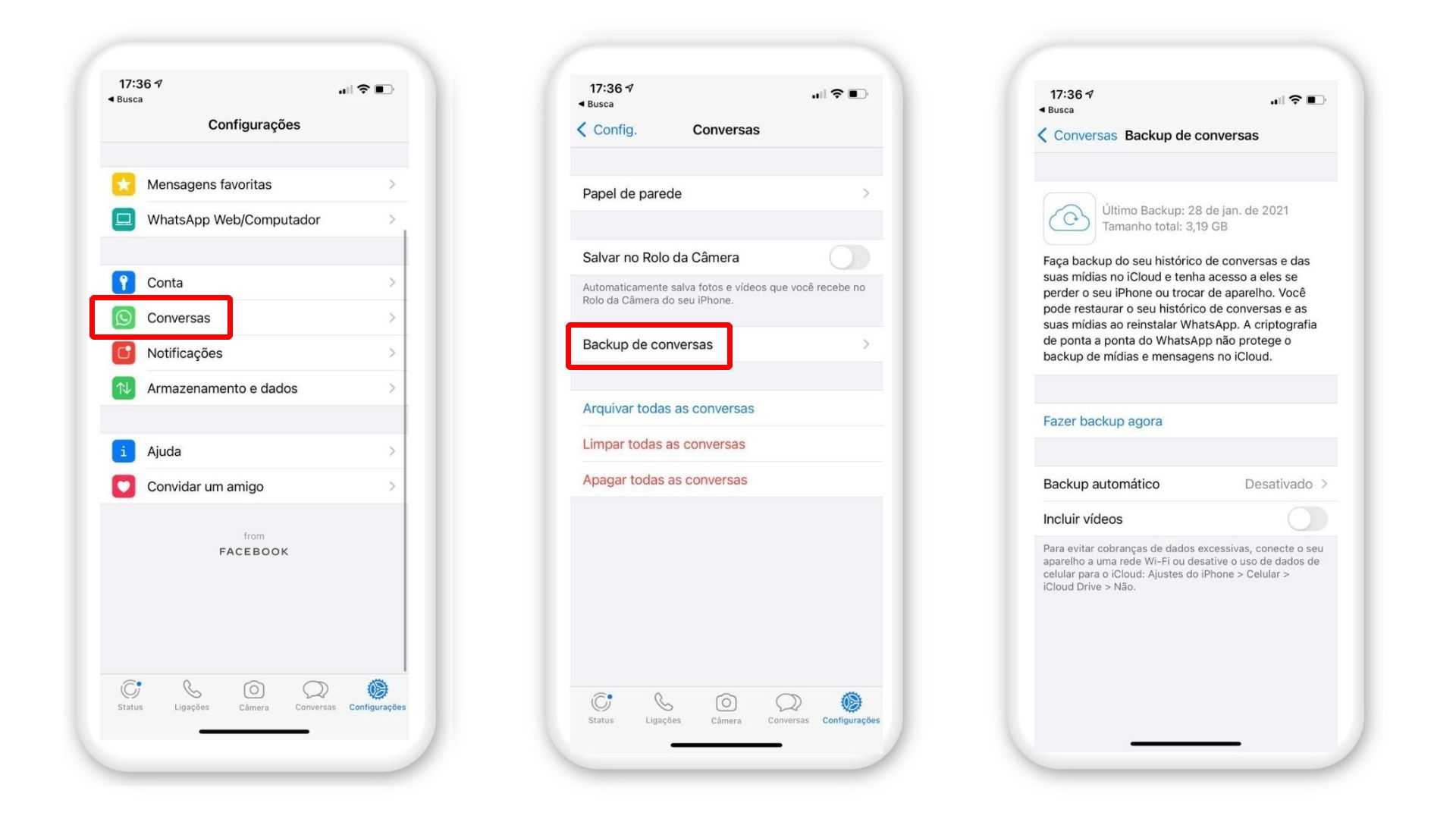
- iCloud: acesso à conta Apple com espaço disponível para backup.
- Computador com iTunes ou Finder: para fazer backup criptografado, se preferir.
- iPhone original ou um modelo compatível com a mesma conta Apple.
- Conexão estável com a internet para fazer download do backup.
- Cabos de carregamento caso precise conectar o iPhone ao computador.
Passo a passo para recuperar conversas apagadas
Siga estas etapas na ordem correta para maximizar as chances de sucesso na recuperação das conversas perdidas.
- Confirme se há backup disponível
Verifique no iCloud em Configurações > [seu nome] > iCloud > Gerenciar Armazenamento > Backup. No computador, abra o iTunes ou o Finder e veja se já existe um backup recente do seu iPhone.
- Reinstale o WhatsApp
Apague o aplicativo WhatsApp no iPhone e reinstale-o na App Store. Isso garante que você está usando a versão mais recente e evita conflitos durante a restauração.
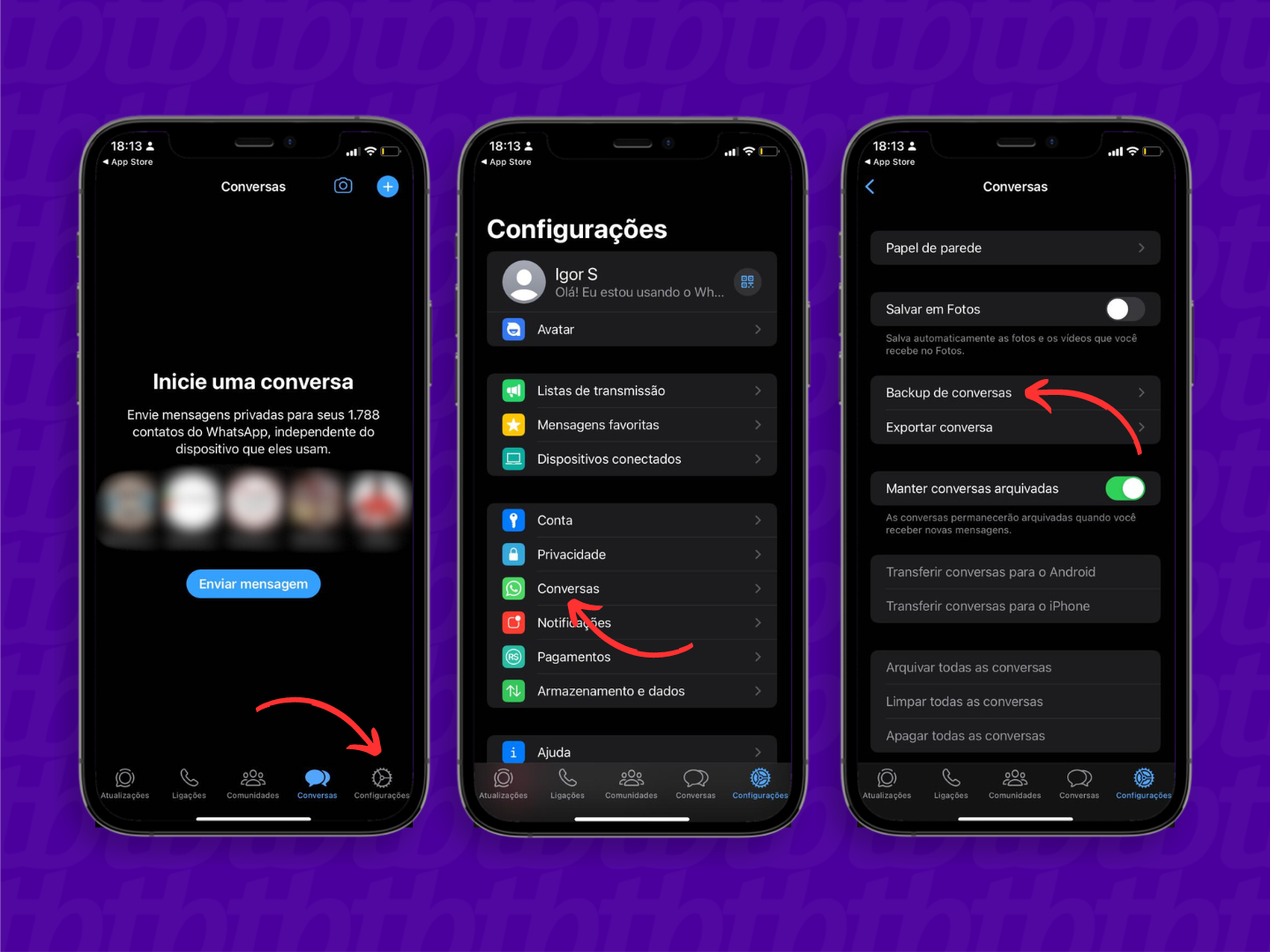
Como recuperar mensagens apagadas no WhatsApp pelo Android ou iPhone ... - Restaure o backup do iCloud
Na inicialização do iPhone, entre com a mesma conta Apple e, quando perguntado sobre configuração, escolha "Restaurar a partir de um backup do iCloud". Selecione o backup mais recente que inclua os dados do WhatsApp.
- Ou restaure via iTunes/Finder
Conecte o iPhone ao computador, abra o iTunes ou o Finder, selecione o dispositivo e escolha "Restaurar Backup". Prefira um backup criptografado, pois ele salva senhas e configurações do WhatsApp.
- Abra o WhatsApp e confirme as conversas
Após a restauração, abra o WhatsApp e verifique se as conversas apagadas voltaram. Ele será ativado com as mensagens presentes no momento em que o backup foi feito.
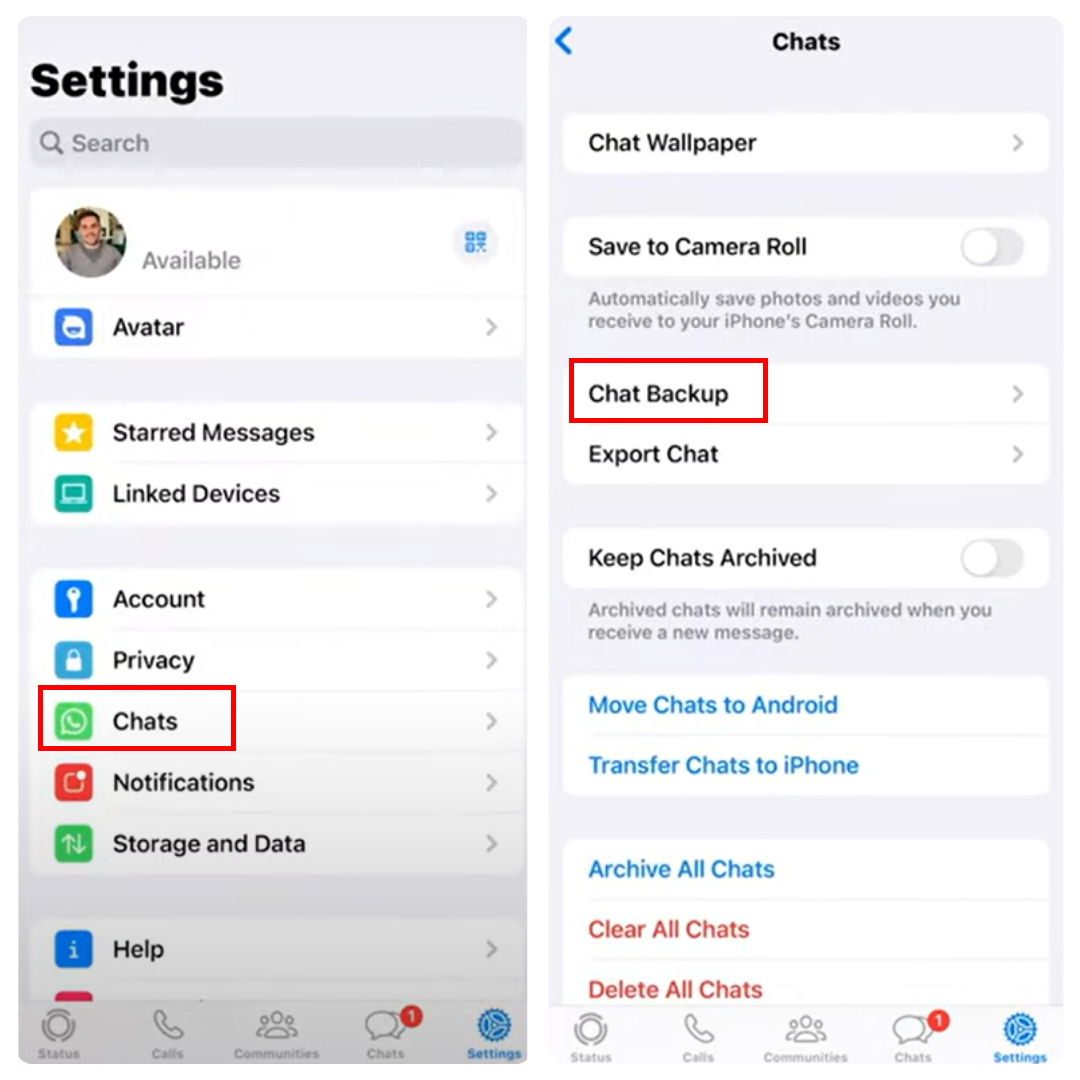
Como recuperar mensagens apagadas do WhatsApp: guia - Dica extra: crie um novo backup após a recuperação
Assim que as conversas forem recuperadas, faça um novo backup no iCloud ou no computador para evitar novas perdas.
O que fazer se não houver backup
Sem backup, as chances de como recuperar conversas apagadas whatsapp iphone são praticamente nulas, mas existem algumas ações para evitar a perda total de dados.
Evite gravar novos dados no iPhone
Quanto mais você usar o iPhone após apagar as conversas, maior a chance de novos dados sobrescreverem o espaço antigo. Evite instalar apps, tirar fotos ou baixar arquivos até tentar a recuperação.

Tente software de terceiros com cautela
Há programas que prometem recuperar mensagens, mas muitos não funcionam ou colocam segurança em risco. Use apenas soluções confiáveis e reconhecidas, pois o iPhone armazena dados de forma criptografada, o que dificulta a varredura direta.
Erros comuns durante a recuperação
Cometer certos erros pode atrapalhar ainda mais a recuperação de conversas apagadas no WhatsApp no iPhone. Confira a seguir o que evitar.
- Ignorar a criptografia do backup: backups não criptografados no iTunes podem não incluir senhas e dados sensíveis do WhatsApp.
- Usar outro iPhone para restaurar: você precisa restaurar no próprio aparelho com o mesmo identificador, pois as mensadas estão vinculadas ao dispositivo e à conta.
- Formatar ou resetar ap ap apagar tudo sem pensar: isso apaga dados que talvez ainda possam ser recuperados com backup.
- Substituir o backup antigo pelo novo sem cópia: se o backup velho for apagado, some a chance de voltar atrás.
- Não testar o backup antes da necessidade: valide periodicamente se o backup está funcionando para evitar surpresas.
Dicas para evitar perder conversas no futuro
Prevenir a perda de conversas no iPhone salva tempo e evita frustrações. Adote hábitos simples que protegem suas mensagens do WhatsApp.
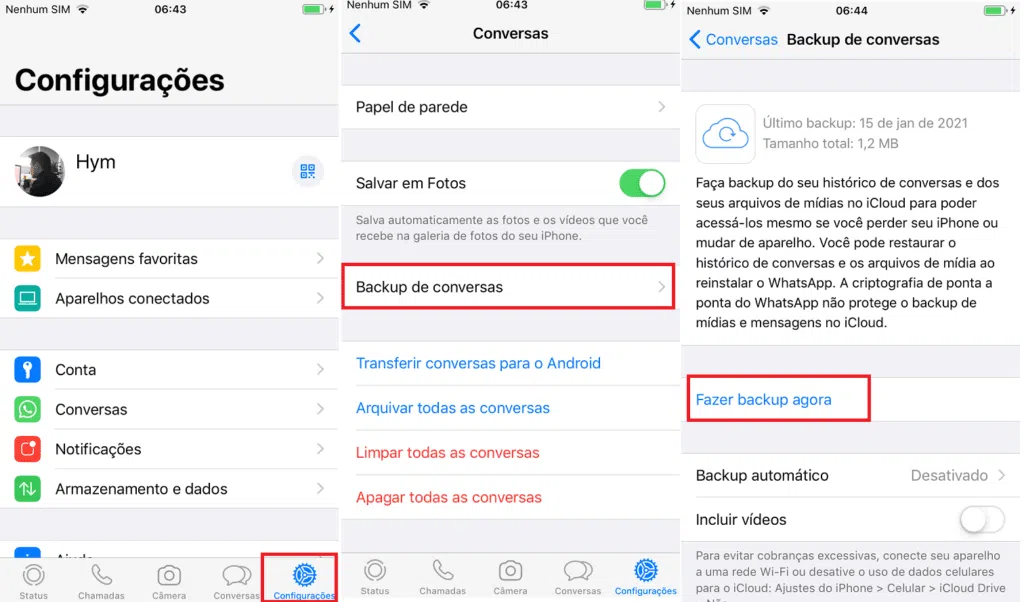
- Ative o backup automático no iCloud: isso garante que as conversas sejam salvas regularmente sem intervenção manual.
- Faça backup criptografado no computador: use iTunes ou Finder com a opção de criptografia para armazenar senhas e configurações do WhatsApp.
- Não apague apps sem confirmar: ao limpar espaço, tenha cuidado extra com aplicativos de mensagens.
- Mantenha o iPhone com espaço livre: isso reduz a necessidade de exclusão brusca de apps e dados.
- Faça cópias de segurança manuais com frequência: arquive prints ou exporte mensagens importantes periodicamente.
Perguntas frequentes
Pergunta: é possível recuperar apenas uma conversa específica apagada no WhatsApp no iPhone?
Não é possível restaurar apenas uma conversa, pois o WhatsApp trabalha com restore completo do aplicativo a partir de um backup. Se o backup contiver a conversa, todas as mensadas apagadas até aquele momento serão recuperadas.
Pergunta: e se eu não tenho acesso ao iCloud nem ao computador?
Nesse caso, as conversas apagadas têm praticamente nenhuma chance de recuperação, a menos que havia feito algum procedimento alternativo, como encaminhar mensagens por e-mail ou exportar chats antes da exclusão.
Pergunta: a recuperação funciona no WhatsApp Business no iPhone?
Sim, o processo é o mesmo para o WhatsApp Business, desde que você tenha um backup válido que inclua os dados do aplicativo e esteja restaurando na mesma conta e dispositivo.
Pergunta: devo usar iTunes ou o Finder no macOS para fazer backup?
Use o Finder no macOS Catalina ou superior, pois ele é mais estável para backups criptografados. No Windows, continue usando o iTunes para criar cópias seguras do seu iPhone.
