Takeout Recuperar Fotos
/i.s3.glbimg.com/v1/AUTH_08fbf48bc0524877943fe86e43087e7a/internal_photos/bs/2023/i/8/SSgVhYTsinAQewtYdUrw/marca-dagua-video.jpg)
O que é takeout recuperar fotos: a possibilidade de restaurar imagens apagadas ou perdidas no seu celular ou tablet Android ao usar o aplicativo Google Takeout. Trata-se de um recurso que permite baixar uma cópia de segurança dos seus dados do Google, incluindo fotos armazenadas no Google Foto, para que você as recupere mesmo após exclusões acidentais, troca de dispositivo ou falhas na nuvem.
Essa funcionalidade é especialmente útil para quem tem fotos importantes, como registros de viagem, momentos de família ou trabalho, e quer ter a certeza de que nada se perde para sempre. O processo geralmente envolve acessar sua conta Google, solicitar uma cópia dos dados armazenados e, em seguida, fazer o download desses arquivos no novo aparelho ou em outro local seguro. Abaixo, explicamos com mais detalhes como isso funciona e como você pode usar essa estratégia para deixar suas memórias acessíveis novamente.
Como funciona o processo de takeout recuperar fotos na prática?
O mecanismo por trás do takeout recuperar fotos é relativamente simples, mas exige atenção em alguns passos para garantir que tudo funcione conforme o esperado. Basicamente, você está solicitando ao Google uma exportação dos seus dados, incluindo as pastas de fotos sincronizadas, e recebendo um arquivo compactado com todo o conteúdo. Esse arquivo pode ser transferido para o seu celular ou computador e, então, as fotos podem ser restauradas individualmente ou em massa, dependendo da sua necessidade. É importante lembrar que o prazo para geração do pacote pode variar, especialmente se você tiver muitos dados armazenados na sua conta Google.
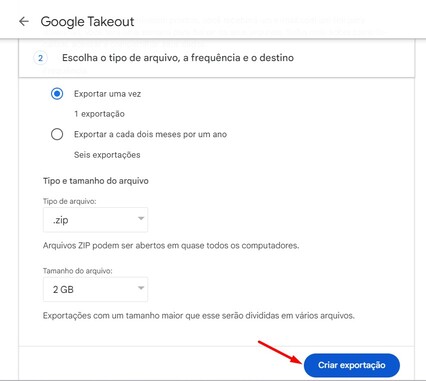
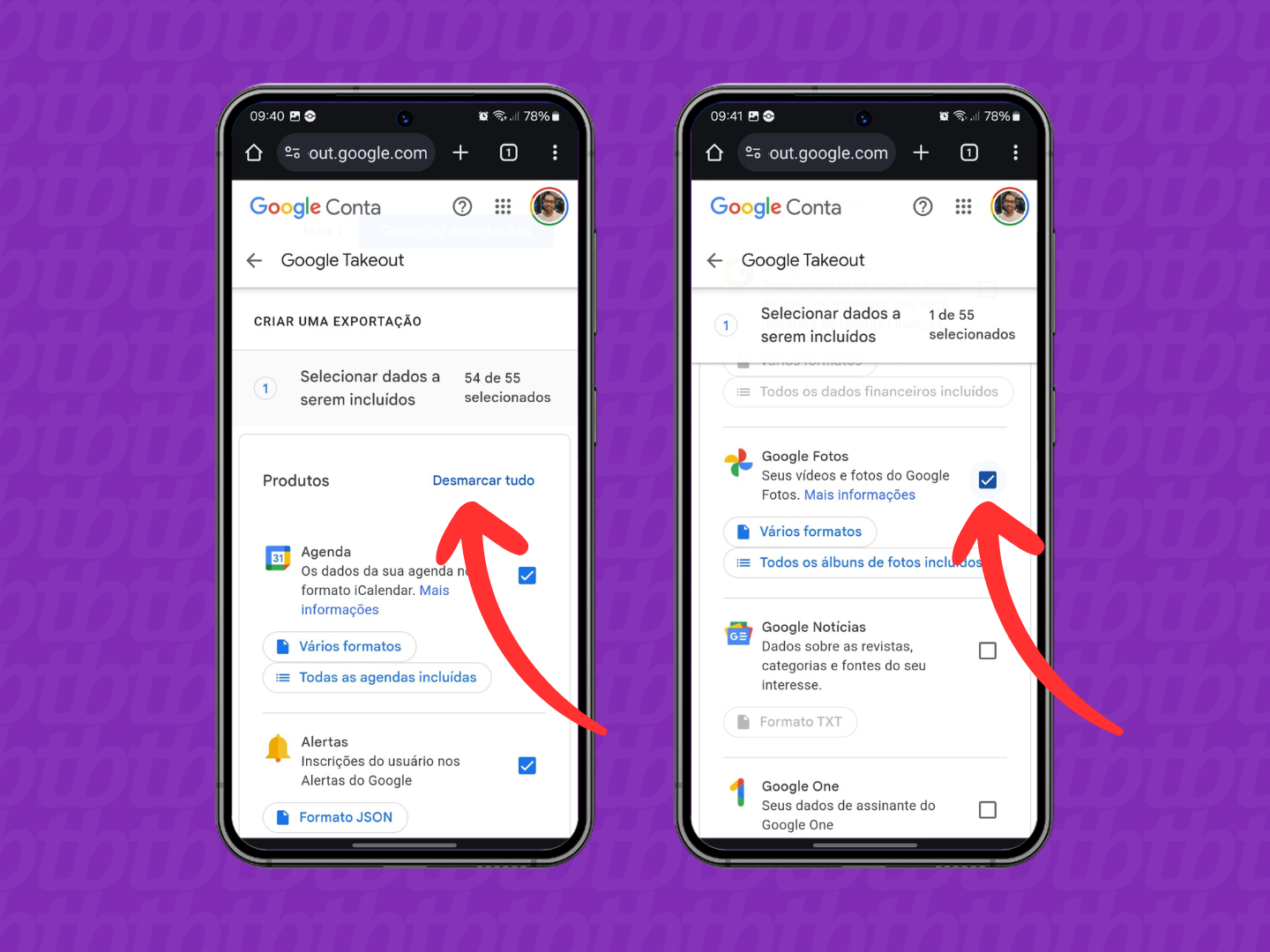
- Acessar o Takeout através do navegador com a conta Google ativa.
- Selecionar apenas as fotos ou todo o conjunto de dados para exportação.
- Definir o formato e o tamanho do arquivo de backup solicitado.
- Fazer o download no novo dispositivo e importar as fotos para a galeria ou para o Google Foto novamente.
O que fazer para evitar perder takeout recuperar fotos no futuro?
Perguntar como evitar a perda de memórias valiosas é o primeiro passo para garantir que você nunca mais passe pela frustração de apagar ou perder algo importante. A chave está em adotar uma rotina simples de backup automático, usando as ferramentas certas e, claro, saber como usar o takeout recuperar fotos quando for necessário. Manter cópias seguras em mais de um lugar, como na nuvem e em armazenamento local, ajuda a proteger contra falhas de dispositivo, vírus ou exclusões acidentais.
Dicas práticas para manter suas fotos seguras
- Ative o backup automático do Google Foto para enviar todas as novas fotos para a nuvem continuamente.
- Use pastas organizadas no Google Foto para facilitar a busca e a seleção durante a exportação.
- Periodicamente, faça uma solicitação no Takeout para baixar uma cópia completa dos seus dados, incluindo fotos, vídeos e contatos.
- Considere usar um serviço de armazenamento extra, como Google Drive ou outro provedor confiável, para ter uma camada adicional de proteção.
As melhores formas de aproveitar takeout recuperar fotos sem complicações
Você pode transformar a rotina de cópia de segurança em algo tranquilo e quase automático, desde que entenda os passos e saiba exatamente quando recorrer ao takeout recuperar fotos. Um erro comum é esperar até perder as fotos para começar a se preocupar com o backup. Na verdade, planejar com antecedência poupa tempo, raiva e preocupações desnecessárias. Com poucos ajustes nas configurações da sua conta, você garante que cada clique valha a pena e que suas imagens fiquem protegidas para sempre.
Quando recorrer ao Takeout em vez de soluções rápidas?
Use o Takeout quando precisar de um pacote completo de dados, não apenas de algumas fotos perdidas. Ele é ideal para migração de celular, cópia de segurança geral ou quando você suspeita que algo foi excluído permanentemente do dispositivo. Enquanto a lixeira do Google Foto pode recuperar imagens apagadas recentemente, o Takeout oferece uma camada extra de segurança ao guardar uma cópia fora do dispositivo, muitas vezes com versões arquivadas por mais tempo.
Perguntas frequentes
Posso usar takeout recuperar fotos para apagar fotos do celular e depois restaurá-las?
Sim, desde que você tenha ativado o backup no Google Foto e solicitado a cópia pelo Takeout antes da exclusão. O arquivo baixado conterá as imagens perdidas, que podem ser reimportadas para o dispositivo ou para a nuvem.
Quanto tempo leva para gerar o pacote de fotos no Takeout?
O prazo varia conforme a quantidade de dados armazenados na sua conta Google. Pode levar de algumas horas até vários dias, e você receberá um link por e-mail para fazer o download quando estiver pronto.
O download pelo Takeout é gratuito?
Sim, o serviço é gratuito. Porém, fique atento ao espaço disponível no seu armazenamento Google Drive, pois o arquivo de backup pode ocupar uma quantidade considerável de dados.
/i.s3.glbimg.com/v1/AUTH_08fbf48bc0524877943fe86e43087e7a/internal_photos/bs/2024/Y/U/UCjJpVQBWpguhfBvEd1Q/fotojet-41-.jpg)
Posso recuperar apenas uma pasta de fotos específica com o Takeout?
Sim, você pode selecionar apenas o conjunto de fotos ou até mesmo pastas individuais antes de solicitar a cópia, desde que esteja dentro dos serviços do Google que você está exportando.
TAKEOUT - como extrair corretamente seus arquivos de backup do Google Takeout.
Tenha e arquivos sem ser vídeo ou foto você vai ter que fazer esse procedimento caso você tenha é fotos ou vídeos não vai ter ...
