How To Connect Ps5 Controller To Pc

Conectar o controle PS5 no PC permite jogar diversos títulos com a precisão e o conforto do DualSense, aproveitando recursos como gatilhos adaptativos e feedback háptico. Este tutorial guia você, passo a passo, para configurar o seu controle no computador com rapidez e segurança.
O que você precisa antes de começar
- Um controle PS5 (DualSense) com bateria carregada ou uma conexão USB-C.
- Um computador com Windows 10 ou Windows 11, com porta USB disponível ou Bluetooth.
- Drivers do sistema atualizados, especialmente para Bluetooth e dispositivos de entrada.
- Opcional: um receptor USB Bluetooth caso seu PC não tenha Bluetooth integrado.
O que você vai precisar para conectar o PS5 no PC
- O controle DualSense original ou compatível.
- Cabele USB Type-C para conectamento com fio.
- Um computador com Windows e acesso a uma porta USB ou configuração sem fio.
- Driver do controlador reconhecido, geralmente instalado automaticamente no Windows.
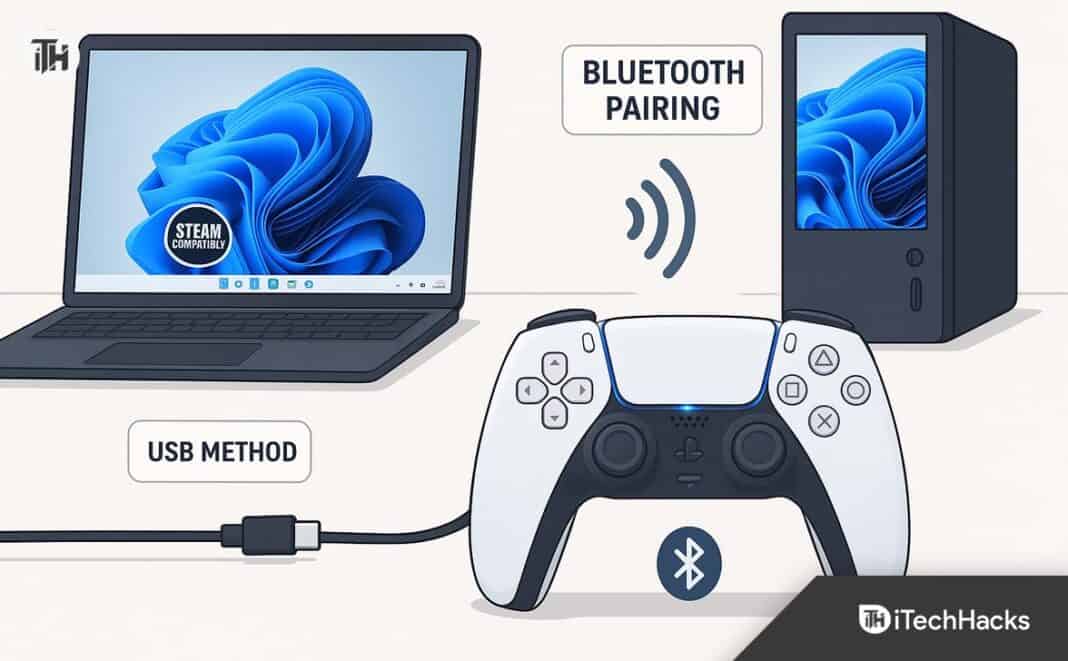
Como ligar o PS5 no PC com fio usando o cabo USB
A maneira mais rápida de começar a usar o controle PS5 no PC é através da conexão física. Isso elimina etapas de pareamento e garante resposta imediata, ideal para testes rápidos ou sessões de jogo.
- Desligue o controle pressionando o botão de desligamento por alguns segundos, se estiver ligado.
- Conecte uma extremidade do cabo USB Type-C na parte inferior do controle.
- Insira a outra extremidade do cabo em uma porta USB livre do seu computador.
- Aguarde o Windows reconhecer o dispositivo, exibindo notificação ou aparecendo no Gerenciador de Dispositivos.
Como conectar o PS5 ao PC via Bluetooth sem fio
Se o seu computador tem Bluetooth, você pode usar o PS5 sem fio, mantendo a mobilidade durante as partidas. O processo é semelhante ao emparelhamento de fones de ouvido, mas exige atenção ao código de ativação.
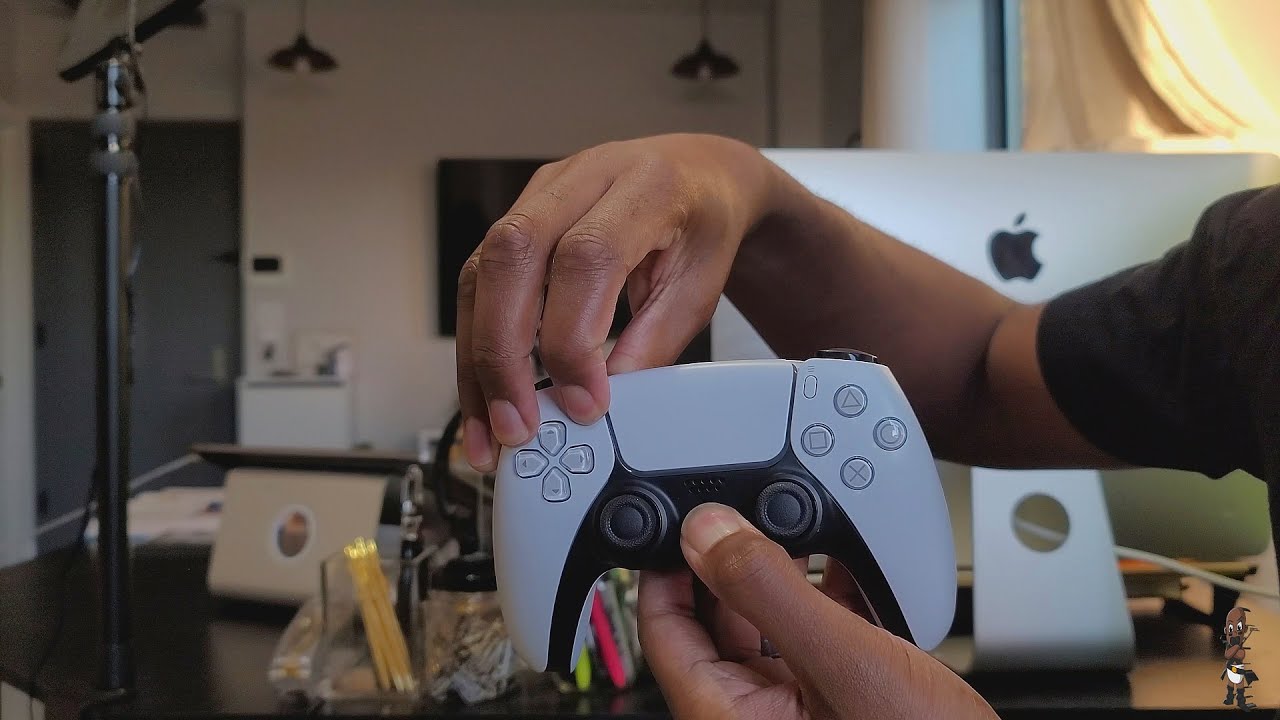
- Ative o modo avião no controle segurando o botão PlayStation e o botão Criar simultaneamente por alguns segundos.
- No painel do Windows, acesse Configurações > Dispositivos > Bluetooth e outros dispositivos.
- Clique em "Adicionar dispositivo" e selecione a opção "Bluetooth".
- Quando o DualSense aparecer na lista, selecione-o e conclua o emparelhamento usando o código exibido na tela do controle.
O que fazer se o Windows não reconhecer o PS5
Em alguns casos, o sistema pode não identificar automaticamente o controle PS5, exigindo intervenção manual para instalar drivers ou ajustar configurações avançadas.
- Verifique se o cabo USB está funcionando em outra porta ou dispositivo.
- Abra o Gerenciador de Dispositivos e procure por "Dispositivos de jogos" ou "HID compatível".
- Clique com o botão direito no dispositivo com sinal de exclamação e selecione "Atualizar driver".
- Escolha a opção "Buscar drivers automaticamente" para que o Windows encontre as versões mais recentes.
É preciso instalar software extra no PC para usar o PS5?
O Windows oferece suporte básico para o DualSense, mas para acessar funções avançadas, é necessário utilizar aplicações de terceiros que ampliam os recursos do controle.
- DS4Windows: permite mapear botões, ajustar sensibilidade e ativar recursos de áudio e feedback.
- Steam Input: integra o controle diretamente à biblioteca de jogos da Steam com perfis personalizáveis.
- XOutput: converte o sinal do DualSense para ser reconhecido como Xbox no sistema.
Como configurar o controle PS5 no Steam e em jogos específicos
Jogar via Steam exige apenas alguns ajustes para garantir que o PS5 funcione perfeitamente, aproveitando ao máximo os recursos do controle sem precisar de configurações complexas.
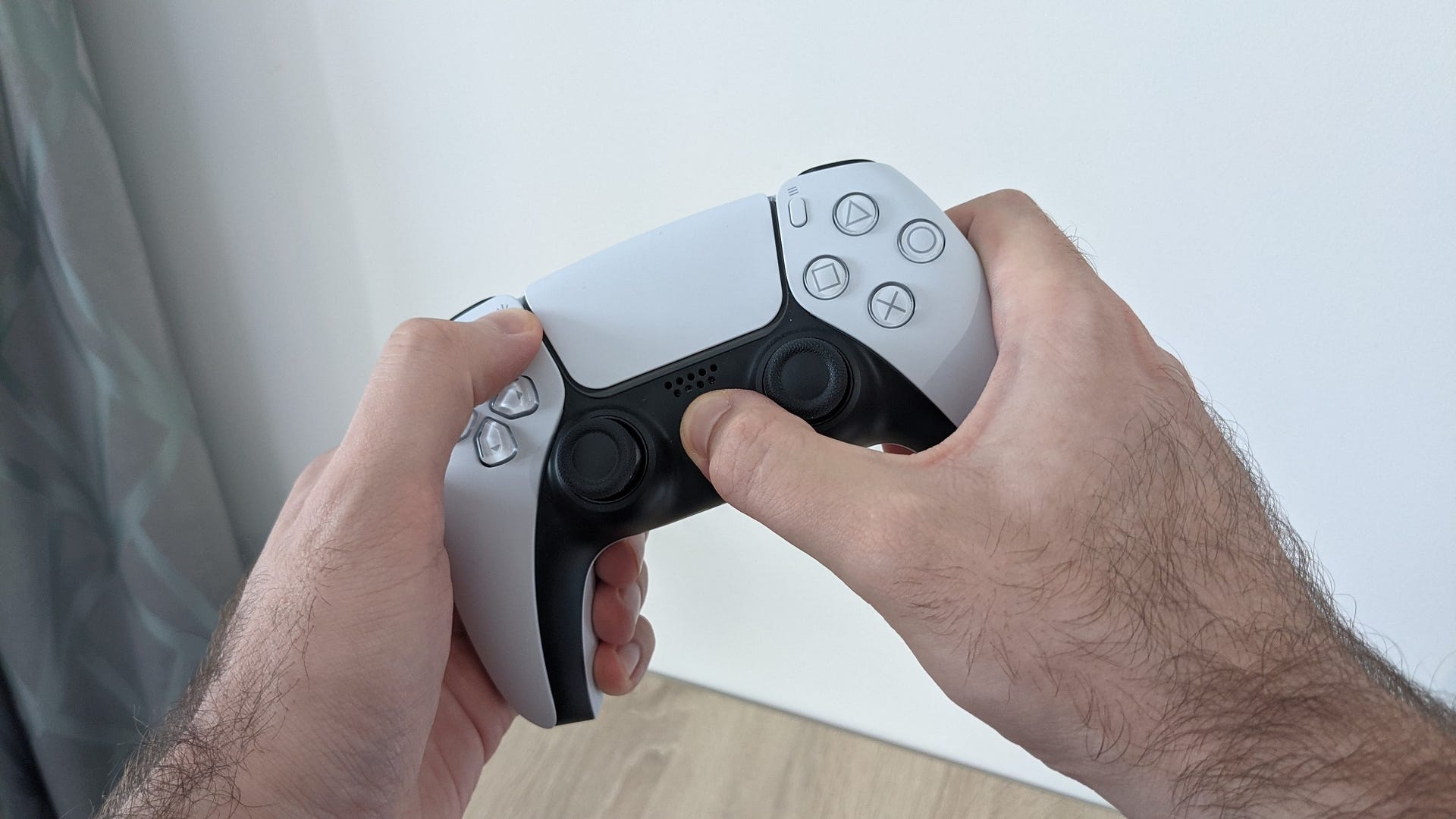
- Abra a Biblioteca de Jogos e entre nas Configurações do Steam.
- Vá em "Controles" e depois em "Configurações de Controle de Jogos".
- Ative a opção "Ativar suporte a dispositivos Steam Controller".
- Inicie o jogo e ajuste o layout do controle nas opções de entrada do título.
Como mapear os botões e ajustar funções avançadas
Personalizar o PS5 no PC ajuda a melhorar a precisão em jogos competitivos e a adaptar o layout para seu estilo de jogabilidade.
- Use o DS4Windows para acessar a guia "Controller Layout".
- Arraste os botões para as posições desejadas no mapa virtual.
- Ajuste sensibilidades dos sticks e calibrar o touchpad se necessário.
- Salve o perfil e carregue-o sempre que iniciar uma nova sessão de jogo.
Perguntas frequentes
O controle PS5 funciona no PC sem fio?
Sim, desde que seu computador tenha Bluetooth ativado e o controle esteja no modo de pareamento, ele pode ser conectado sem fio da mesma forma que fones de ouvido ou teclados.
O reconhecimento do PS5 no Windows exige driver específico da Sony?
Normalmente, o Windows instala automaticamente os drivers genéricos do DualSense, mas você pode precisar atualizar ou ajustar no Gerenciador de Dispositivos caso haja falhas.
Posso usar o controle PS5 para jogar no Xbox Game Pass?
Sim, o PS5 é compatível com o Xbox Game Pass no PC, desde que o controle esteja configurado corretamente e o jogo suporte entradas genéricas de gamepad.
Como testar se os recursos do DualSense estão funcionando no PC?
Use aplicativos como DS4Windows ou testes no navegador para verificar feedback háptico e gatilhos adaptativos, garantindo que todos os recursos estejam ativos durante a jogatina.
