Desenhos Para Colorir Paint

Descubra como usar desenhos para colorir no Paint com este tutorial prático, ideal para iniciantes e artistas que querem produzir ilustrações coloridas rapidamente. Você vai aprender a preparar a tela, escolher cores e aplicar técnicas simples para deixar seus desenhos mais vibrantes.
Por que escolher desenhos para colorir no Paint
O Paint é uma ferramenta acessível e versátil para quem quer colorir desenhos sem precisar de programas caros ou complexos. Com poucos recursos, é possível criar resultados bonitos, usando camadas, pincéis e paletas de cores. Este guia ensina desde o básico até dicas avançadas para melhorar sua experiência de colorir no Paint.
O que você vai criar ao final deste tutorial
No final, você terá um desenho totalmente colorido, pronto para imprimir ou compartilhar, com harmonização de tons, detalhes definidos e um acabamento profissional. Siga os passos na ordem indicada e adapte as sugestões conforme seu estilo e preferência.
Como começar: passo a passo para colorir desenhos no Paint
- Escolha e prepare o desenho
Baixe ou desenhe um esboço no próprio Paint. Use formas geométricas ou importe uma imagem em preto e branco como base para colorir.
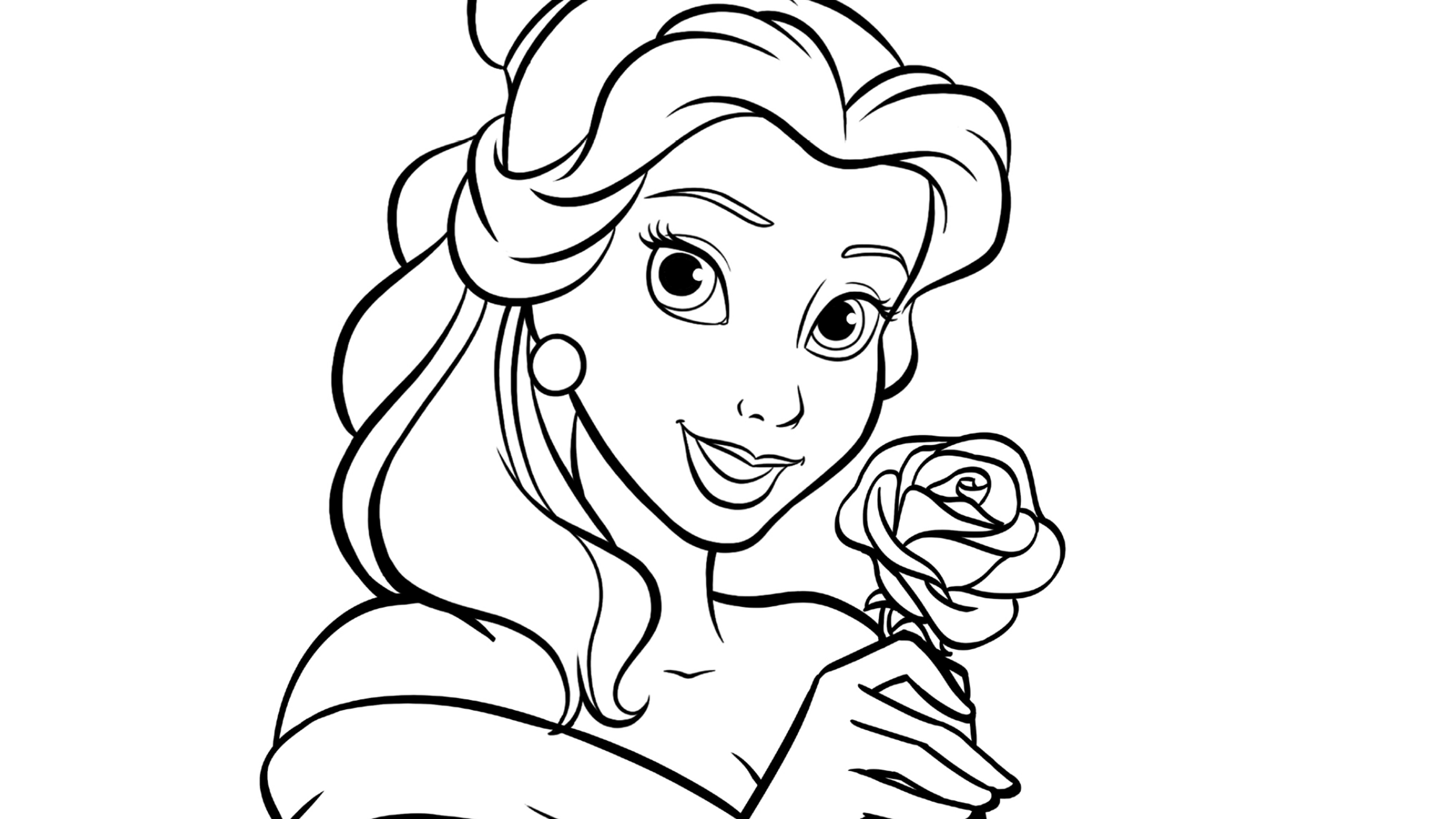
Desenho Para Colorir No Paint - Configure as ferramentas essenciais
Selecione o pincel, o tamanho e a opacidade ideais. Ajuste a cor primária e ative o recurso de captura de tela, se for trabalhar com múltiplas janelas.
- Crie uma paleta de cores harmoniosa
Defina um máximo de cinco tons principais. Use tons claros, médios e escuros para dar volume e profundidade ao seu desenho.
- Delimite as áreas com cuidado
Use a ferramenta de seleção ou carimbo de borracha para isolar regiões. Pinte cada parte aos poucos, começando pelas áreas de fundo.
- Aplique as cores base
Preencha as formas principais com as cores escolhidas, sem exceder das linhas. Trabalhe em camadas leves para facilitar a correção.

150+ Desenhos para Pintar no Paint (para Salvar/Baixar) - Adicione sombras e realces
Use tons mais escuros nas sombras e mais claros nos pontos de luz. Pincele sobre as bordas e sobreposições para suavizar e dar volume.
- Revise e ajuste detalhes finais
Amplie a imagem, confira falhas de preenchimento, bordas irregulares e ajuste saturação ou brilho conforme necessário.
- Salve e compartilhe o resultado
Exporte em PNG ou JPEG para manter a qualidade. Guarde uma cópia em camadas, se possível, para futuras edições.
Quais são as ferramentas e requisitos necessários
Antes de iniciar, reúna o básico para otimizar seu fluxo de trabalho no Paint. Com itens simples, você já pode produzir resultados de qualidade.
.png)
Itens essenciais para colorir no Paint
- Computador com Windows (qualquer versão que inclua o Paint)
- Desenho pronto em formato PNG, JPG ou BMP
- Conexão estável para salvar cópias de segurança na nuvem ou em dispositivo externo
Recursos do Paint a utilizar
- Pincel e Lápis: para traços finos e preenchimento suave
- Balde de tinta: para preencher áreas grandes rapidamente
- Seleção Retangular e Poligonal: para delimitar regiões específicas
- Camadas (via cópias): para organizar fundo, meio e frente
- Paleta de cores personalizada: para manter identidade visual
Quais técnicas ajudam a melhorar as cores
Explorar diferentes abordagens de coloração faz toda a diferença no resultado final. Teste combinações e veja qual se adapta melhor ao seu estilo artístico.
Técnicas de sombreado e brilho
- Sombreamento suave: use pincel com opacidade média e sobreponha camadas
- Realce pontual: aplique branco ou tons claros apenas nas áreas de luz principal
- Gradientes manuais: misture duas cores相近 no mesmo pincel para transições naturais
Dicas de escolha de paleta
- Use a regra dos 60-30-10: 60% da cor dominante, 30% secundária e 10% de destaque
- Evite saturar demais; equilibre com tons neutros para não sobrecarregar
- Teste combinações em um canto antes de aplicar no desenho principal
Quais são os erros mais comuns ao colorir no Paint
Identificar problemas comuns ajuda a evitá-los e a melhorar a qualidade das ilustrações rapidamente.
Problemas de preenchimento e contorno
- Transbordamento de cores: use seleção cuidadosa e limite a área com bordas leves antes de preencher
- Bordas irregulares: refine o contorno com o lápis antes de aplicar o balde ou pincel
- Camadas sobrepostas de forma desorganizada: trabalhe em ordem, do fundo para o primeiro plano
Erros de cor e ritmo visual
- Cores competindo: reduza a quantidade de tons fortes para manter harmonia
- Falta de contraste: adicione sombras e realces para destacar a figura
- Pequenos detalhes mal definidos: amplie a área e use pincéis menores para ajustar
Como otimizar seu tempo colorindo no Paint
Organizar o trabalho e usar atalhos simples permite terminar projetos mais rápido, sem perder qualidade. Pratique para dominar rotinas rápidas e repetíveis.
Dicas de produtividade
- Salve versões intermediárias para não perder progresso
- Use seleção e copiar/colar para repetir padrões ou elementos
- Mantenha uma paleta salva com suas cores preferidas para uso rápido
É possível imprimir ou usar digitalmente as ilustrações feitas
Sim! Após colorir, você pode exportar em alta resolução para impressão em casa ou uso em redes sociais, sites e apresentações.
.png)
Passos finais antes de exportar
- Ajuste o tamanho da imagem para pelo menos 300 dpi se for imprimir
- Visualize em tela cheia para conferir o contraste e os detalhes
- Salve em PNG para qualidade total ou JPG para menor tamanho
Perguntas frequentes
Posso colorir desenhos complexos no Paint sem programas profissionais?
Sim, o Paint permite colorir desenhos detalhados com técnicas adequadas, como camadas indiretas e seleção precisa, embora programas específicos ofereçam mais recursos avançados.
Como evitar que as cores fiquam “borradas” no Paint?
Use bordas nítidas com o lápis antes de preencher, redua o tamanho do pincel em áreas delicadas e trabalhe com camadas leves para facilitar correções.
Qual a melhor maneira de escolher uma paleta de cores?
Comece com uma paleta restrita e harmoniosa, use referências de moda ou natureza e teste combinações em uma área reservada antes de aplicar no desenho.
Como transformar meu desenho colorido em arquivo para imprimir?
Após finalizar, use “Salvar como” e escolha PNG ou JPEG em alta resolução (300 dpi), verifique as margens e faça um teste de impressão em papel adequado.
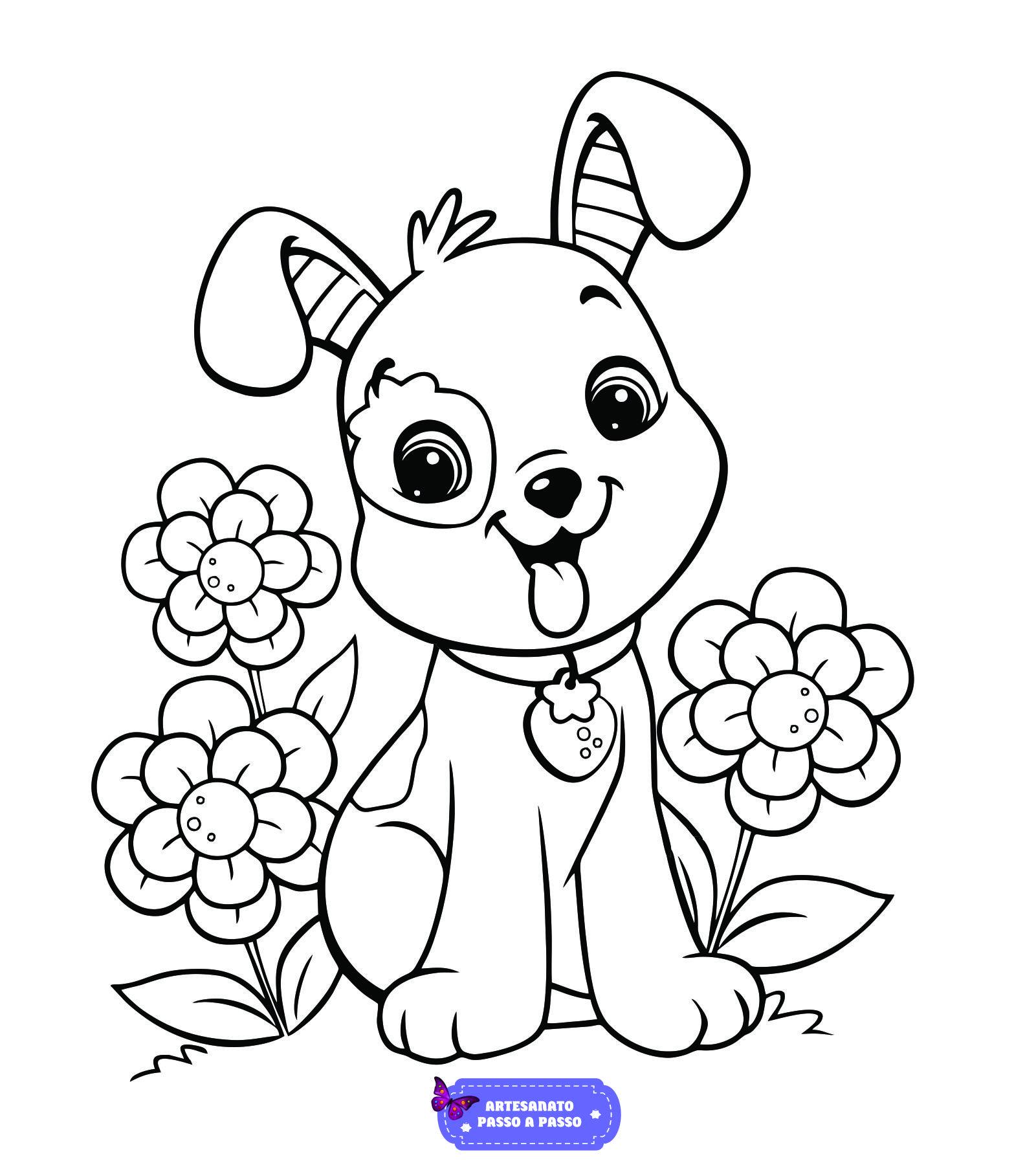
Desenhos para colorir no paint
... essa imagem aqui eu tô salvando aqui na área de trabalho com o nome desenhos para colorir aqui o nome desse personagem ...
