Como Limpar Cache Do Aplicativo No Iphone
/i.s3.glbimg.com/v1/AUTH_08fbf48bc0524877943fe86e43087e7a/internal_photos/bs/2020/1/i/bK8MAjQaSorxOOkHDfAg/img-7895.jpg)
Se você está com espaço no iPhone acabando ou com aplicativos travados, saber como limpar cache do aplicativo no iPhone pode fazer toda a diferença. Neste guia, você aprende o passo a passo para liberar espaço e deixar o aparelho mais rápido, sem precisar reinstalar tudo do zero.
Resumo dos principais pontos
- Entenda o que é cache e por que ele acumula no iPhone.
- Confira as formas mais seguras de limpar cache de apps nativos e de terceiros.
- Use as opções do iOS para liberar espaço sem apagar dados importantes.
- Identifique quando é hora de limpar e quais cuidados tomar para não prejudicar o desempenho.
- Solucione problemas comuns e entenda a diferença entre limpar cache e limpar tudo.
Por que limpar o cache do iPhone faz diferença
O cache são arquivos temporários que os aplicativos guardam para carregar mais rápido na próxima vez. Com o tempo, eles ocupam espaço e podem deixar o app mais lento ou travado. Aprender a limpar cache do aplicativo no iPhone ajuda a manter o desempenho, reduz o uso de armazenamento e evita surpresas como tela travada ou app que não abre.
O que é cache e o que não é cache
Antes de entrar na prática, é importante saber distinguir o que realmente limpamos quando falamos em cache. Arquivos de cache são dados temporários, como imagens pré-carregadas e informações temporárias. Já dados pessoais, como mensagens, configurações e favoritos, não são cache e precisam de cuidado extra na hora de limpar. Saber disso evita perda de informações importantes ao seguir os passos de limpeza.
Requisitos e ferramentas necessárias
- iPhone com iOS atualizado para a versão mais recente disponível.
- Conexão estável com a Internet para atualizar apps e sincronizar dados.
- iCloud ou computador (Mac ou PC) com o Finder ou iTunes para backup regular.
- Algum espaço em armazenamento para iniciar o processo de limpeza.
- Senha do Apple ID e do App Store para confirmar alterações, se necessário.
Passo a passo: como limpar cache do aplicativo no iPhone
- Abra o iPhone e veja quais apps têm usado mais espaço em Configurações > Geral > iPhone (ou Armazenamento do iPhone).
- Identifique os aplicativos com mais espaço e decida quais você quer limpar. Alguns apps têm opção direta de “Limpar cache” dentro dele.
- Entre no app que deseja limpar e abra seu menu ou Settings interno. Procure por itens como “Limpar cache”, “Redefinir” ou “Armazenamento” dentro do aplicativo.
- Confirme a limpeza e aguarde o app remover os arquivos temporários. Dependendo do app, isso pode liberar uma grande quantidade de espaço.
- Após limpar o cache, reinicie o aplicativo e veja se o desempenho melhorou. Se ainda estiver lento, pode ser necessário limpar dados ou reinstalar.
- Repita o processo para os principais apps de uso, como navegador, redes sociais, mensagens e aplicativos de streaming.
- Use as ferramentas do iOS regularmente para revisar espaço e identificar apps que acumulam muito cache com o tempo.
Como limpar cache de apps específicos no iOS
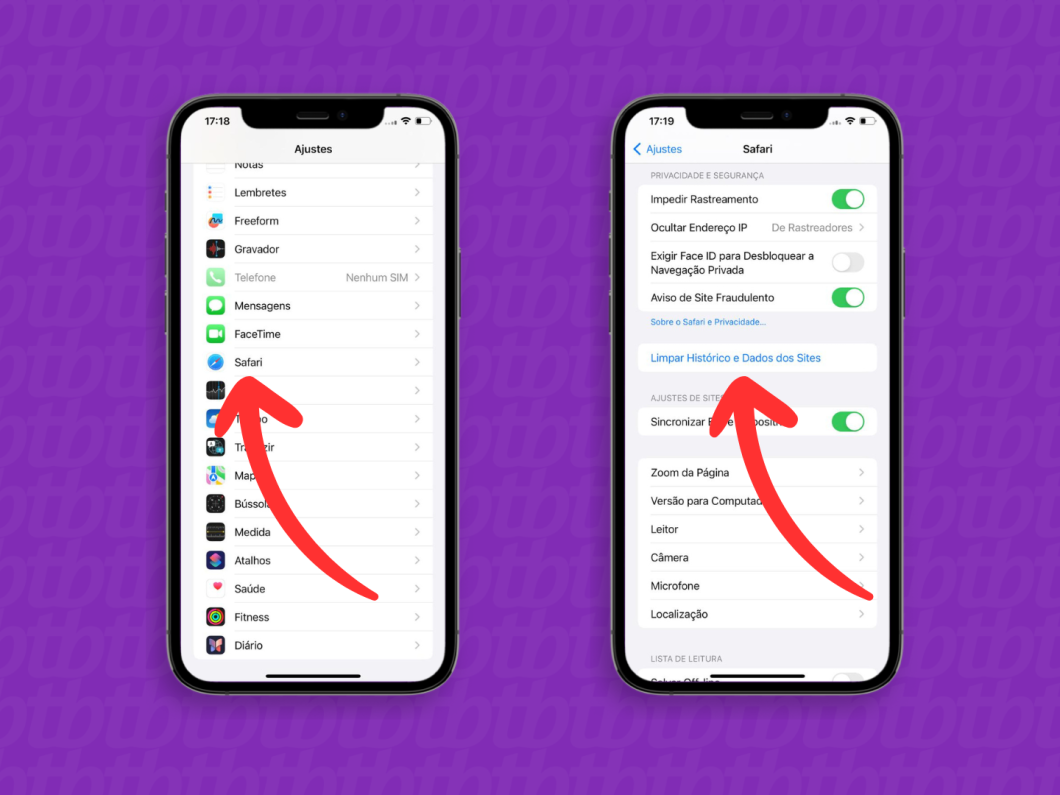
Cada app tem jeito próprio de acessar as configurações e limpar os dados temporários. Para apps nativos como Safari, Mensagens e Fotos, as opções ficam dentro de cada aplicativo. Já para apps de terceiros, geralmente é preciso entrar no menu do app e procurar por “cache” ou “armazenamento”. Alguns desenvolvedores adicionam atalhos diretos nas telas de ajustes do próprio app, o que torna a limpeza mais rápida e prática.
Diferença entre limpar cache e limpar tudo do app
Limpar cache apaga apenas os arquivos temporários, enquanto limpar tudo ou redefinir apaga dados de configuração, favoritos, histórico e até mensagens. Antes de escolher uma opção, pense no que você realmente precisa: liberar espaço rapidamente ou resolver um problema mais sério. Sempre que puder, comece pela opção de limpar cache, pois ela é mais suave e preserva suas informações pessoais.
Dicas para evitar acúmulo de cache no iPhone
- Atualize os apps regularmente para que tenham as últimas versões com melhor gerenciamento de cache.
- Limpe o cache do navegador com frequência, especialmente se costuma assistir muitos vídeos ou baixar arquivos.
- Desative o cache de apps que você não usa com frequência nas configurações de conexão e armazenamento.
- Use o modo de economia de espaço quando precisar reduzir o uso de dados e arquivos temporários.
- Faça backup no iCloud ou no computador pelo menos uma vez por semana para não perder dados importantes.
O que fazer se limpar cache não resolver
Se o app continua travando ou ocupando espaço mesmo após limpar o cache, pode ser hora de redefinir os dados do aplicativo ou desinstalá-lo e reinstalá-lo. Lembre-se de que isso apaga informações locais, por isso valha-se de um backup recente. Em casos extremos, reiniciar o iPhone também ajuda a liberar memória e resolver pequenos problemas de software.

Perguntas frequentes sobre limpar cache no iPhone
Limpar cache apaga meus dados pessoais?
Não, limpar cache não apaga mensagens, fotos, configurações ou favoritos. Ele remove apenas arquivos temporários usados para agilizar o carregamento. Se ainda tiver dúvidas, confira dentro do próprio app a política de privacidade e os avisos antes de limpar qualquer coisa.
Como limpar cache geral do iPhone sem entrar em cada app?
O iOS não tem um botão único para limpar cache de todos os apps de uma vez, mas você pode liberar espaço geralmente atualizando os apps, limpando dados de navegação e removendo apps que não usa. Também pode usar o recurso de armazenamento em Configurações para identificar e remover arquivos temporários de forma organizada.
Limpar cache prejudica o desempenho do aplicativo?
Na maioria das vezes, limpar cache melhora o desempenho porque remove arquivos obsoletos e libera memória. Na primeira vez que você abrir o app após a limpeza, ele pode demorar um pouco mais para carregar os dados necessários, mas isso é normal e não prejudica a estabilidade.

É seguro limpar cache de apps de banco ou pagamento?
Sim, é seguro limpar cache desses aplicativos, desde que você não apague as configurações de login ou desative recursos importantes. Após a limpeza, faça login novamente se necessário e confirme se as atualizações de segurança do app estão em dia.
Quando devo limpar o cache do iPhone com frequência?
Uma boa prática é revisar o armazenamento do seu iPhone a cada algumas semanas e limpar o cache dos apps que mais usou. Isso ajuda a manter o desempenho sem precisar recorrer a soluções mais drásticas, como redefinir o aparelho ou apagar tudo.
