Criar Sticker Whatsapp
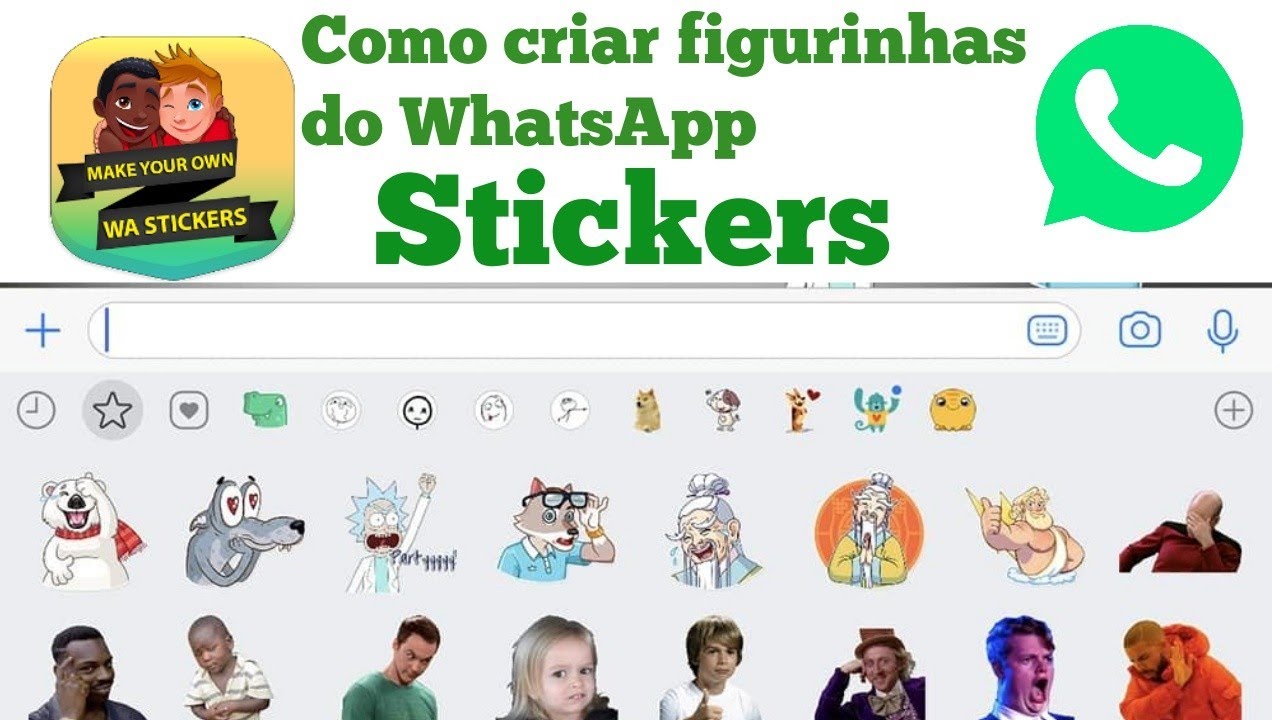
Quer aprender a criar sticker WhatsApp do zero e deixar suas conversas mais divertidas? O recurso de stickers transformou a forma como expressamos emoções no chat, permitindo criar reações únicas, personalizadas e muitas vezes hilárias. Este guia completo explica, de forma prática e detalhada, todo o processo para você produzir seus próprios adesivos móveis, desde o planejamento até a publicação, usando as ferramentas oficiais e alguns truques bônus. Ao final, você terá domínio sobre como criar sticker para WhatsApp com qualidade profissional e compartilhar com amigos e familiares.
Planejamento e conceitos básicos do que é criar sticker
Antes de colocar a mão na massa, defina o conceito do seu projeto. Um criar sticker bem-sucedido parte de uma ideia clara: você quer ensinar, entreter, expressar sarcasmo ou simplesmente replicar momentos engraçados do seu dia? Pense no público-alvo — são apenas seus contatos ou uma comunidade maior? Defina um estilo visual coerente, seja ele minimalista, colorido, cartoon ou realista. Lembre-se de que um sticker bem-feito tem fundo transparente (formato .webp) e uma borda branca opcional que o WhatsApp adiciona automaticamente, garantindo que ele se encaixe bem em qualquer conversa, seja qual for o plano de fundo da tela.
Formatos, dimensões e requisitos técnicos essenciais
O WhatsApp trabalha com imagens estáticas no formato .webp com transparência. As dimensões ideais são 512 x 512 pixels, com uma proporção quadrada, pois o app exibe os stickers em grade. É crucial manter o fundo transparente para que o aplicativo aplique a moldura branca corretamente. Ao criar sticker, evite colocar elementos importantes muito próximos das bordas, pois o recorte pode remover partes da imagem. Utilize softwares que permitam exportar em .webp com alpha (transparência), como o Photopea (versão online do Photoshop), GIMP ou até mesmo aplicativos específicos para Android e iOS. A qualidade da imagem precisa ser alta, mesmo no pequeno formato, pois ela será visualizada em telas móveis.
Como criar sticker para WhatsApp na prática: métodos e ferramentas
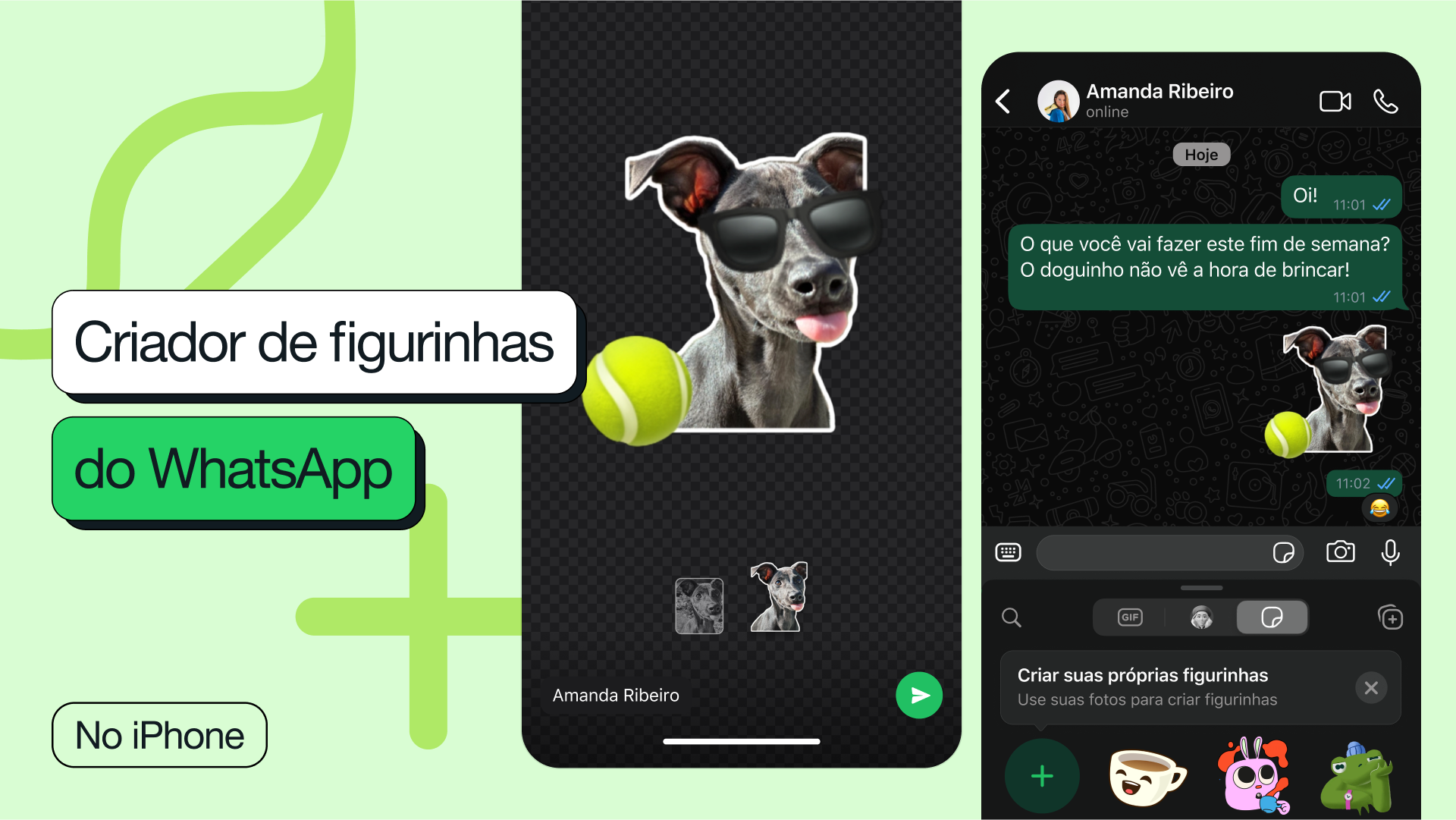
A hora de colocar a mão na massa chegou: você já planejou, escolheu o estilo e definiu os requisitos técnicos. Existem basicamente duas frentes para criar sticker WhatsApp: usar aplicativos móveis que automatizam parte do trabalho e criar designs mais elaborados no computador para depois importar. Vamos explorar ambas com detalhes práticos, sem enrolação, para que você saiba exatamente o que fazer em cada etapa e consiga produzir stickers de qualidade rapidamente.
Criar sticker no celular com aplicativos específicos
Para a maioria dos usuários, a maneira mais rápida de criar sticker é usando apps nativos. Essas ferramentas permitem colar uma foto, desenhar sobre ela, adicionar texto, recortar e exportar diretamente no formato .webp. Alguns populares são "Sticker Maker" e "WhatSticker", que guiam o usuário com interfaces simples: você seleciona uma imagem da galeria, ajusta a moldura, insere emoticons ou texto e salva já no formato correto. O maior benefício é a praticidade: tudo no mesmo lugar, sem necessidade de exportar de outro software. Ideal para quem quer stickers rápidos, reativos a situações do dia a dia, como memes ou respostas rápidas em grupo.
Criar sticker no computador com design personalizado
Se você busca mais controle sobre layout, tipografia e elementos gráficos, criar no computador é a melhor opção. Use programas de edição de imagem como Adobe Photoshop, GIMP ou Photopea. Nesse processo de criar sticker WhatsApp, comece com uma tela no tamanho 512 x 512 pixels, ative o canal alpha para manter o fundo transparente e posicione seu elemento centralizado. Desenhos, padrões ou recortes de fotos podem ser combinados; adicione sombras internas para destacar o sticker sem precisar de borda grossa. Quando estiver pronto, exporte em .webp com a opção de manter transparência. Esse método garante maior precisão e permite produzir stickers em série, ideais para projetos mais elaborados ou para compartilhar com comunidades.
Testes, ajustes finais e envio para os amigos
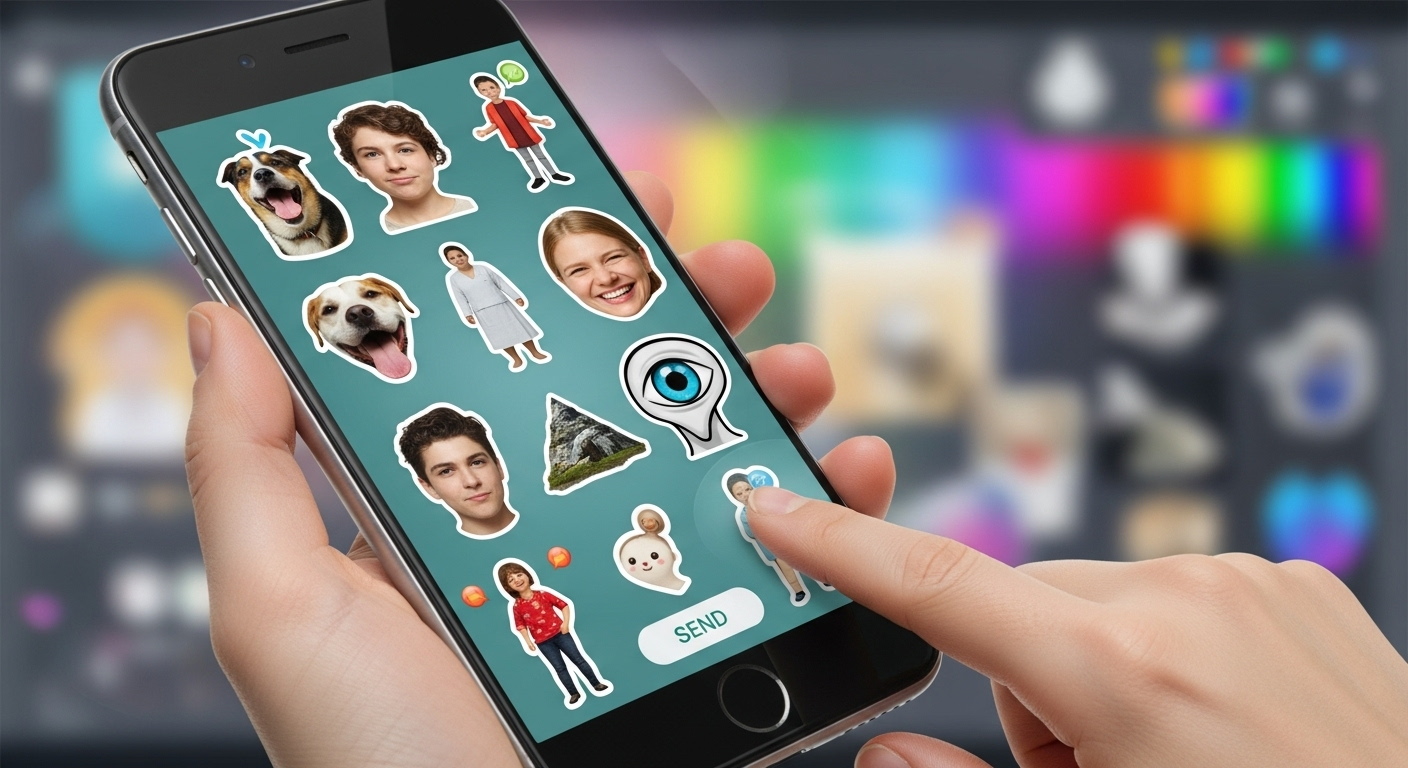
Antes de considerar o trabalho concluído, teste o sticker no WhatsApp para garantir que ele apareça corretamente. Abra o chat com você mesmo ou com um amigo de confiança e envie a imagem .webp. Observe se a transparência está funcionando, se não há bordas indesejadas e se o tamanho não está distorcido. Faça ajustes no brilho, contraste ou nas bordas da imagem, se necessário. Um sticker que parece perfeito no computador pode precisar de leve correção para se adaptar ao formato mobile. Não pule essa etapa: um teste rápido salva tempo e evita frustrações ao ver seu sticker sendo usado de forma inesperada.
Compartilhamento, publicação e dicas para chegar a mais gente
Com o sticker pronto e testado, você pode compartilhar com amigos pelo chat ou criar um grupo para colecionadores. Se a ideia é chegar a mais pessoas, existem alguns caminhos: enviar o arquivo .webp diretamente pelo WhatsApp, usar serviços de hospedagem de stickers (alguns oferecem integração com QR code) ou, para os mais avançados, criar um botão que adiciona o sticker automaticamente aos contatos. Lembre-se de que adicionar muitos stickers em um só pacote pode cansar o visual; organize por temas ou ocasiões. Um bônus: ao ensinar outras pessoas a criar sticker, você multiplica a criatividade da rede e incentiva a produção coletiva, formando uma comunidade em torno de um estilo visual único.
Dicas bônus para deixar seus stickers mais legais
- Mantenha a identidade visual: use cores e traços que reconheçam sua autoria.
- Evite excesso de detalhes pequenos que fiquem borrados no celular.
- Crie séries temáticas para facilitar a busca dos amigos.
- Use animações GIF apenas se o público for específico, pois o sticker estático é o formato oficial.
- Peça feedback antes de lançar a versão final.
FAQ — Perguntas frequentes sobre criar sticker WhatsApp
| Qual é o melhor aplicativo para criar sticker no celular? | São muitas as opções, mas destacamos "Sticker Maker" e "WhatSticker" pela simplicidade e exportação direta em .webp, o formato compatível com o WhatsApp. |
| Posso usar fotos reais e transformar em sticker? | Claro! Basta recortar, ajustar o fundo para ficar transparente e exportar em .webp. Isso é muito comum para criar stickers de personagens ou pets. |
| É obrigatório usar fundo transparente? | Sim, o WhatsApp aplica uma borda branca automaticamente apenas se o fundo for transparente. Imagens com fundo preto ou colorido podem ter resultados indesejados. |
| Como enviar stickers para outros usuários? | Você pode enviar o arquivo .webp pelo chat ou compartilhar um link de instalação se criar um pacote completo. Algumas pessoas usam QR codes para facilitar. |
| Posso monetizar meus stickers? | Sim, há plataformas e canais que permitem vender ou doar stickers. O importante é garantir que você tem direitos sobre as imagens e que o conteúdo está alinhado às diretrizes do WhatsApp. |
Dominar a habilidade de criar sticker WhatsApp é uma excelente maneira de inovar nas conversas, expressar sua criatividade e até construir uma marca pessoal. Com as ferramentas certas, um bom planejamento e atenção aos detalhes técnicos, você transforma ideias em adesivos que marquem presença — e quem sabe, viralizam no chat do grupo. Use este guia como ponto de partida, experimente diferentes estilos e comece a produzir stickers que representem sua personalidade ou ajudem sua comunidade a se comunicar de forma mais divertida e autêntica.
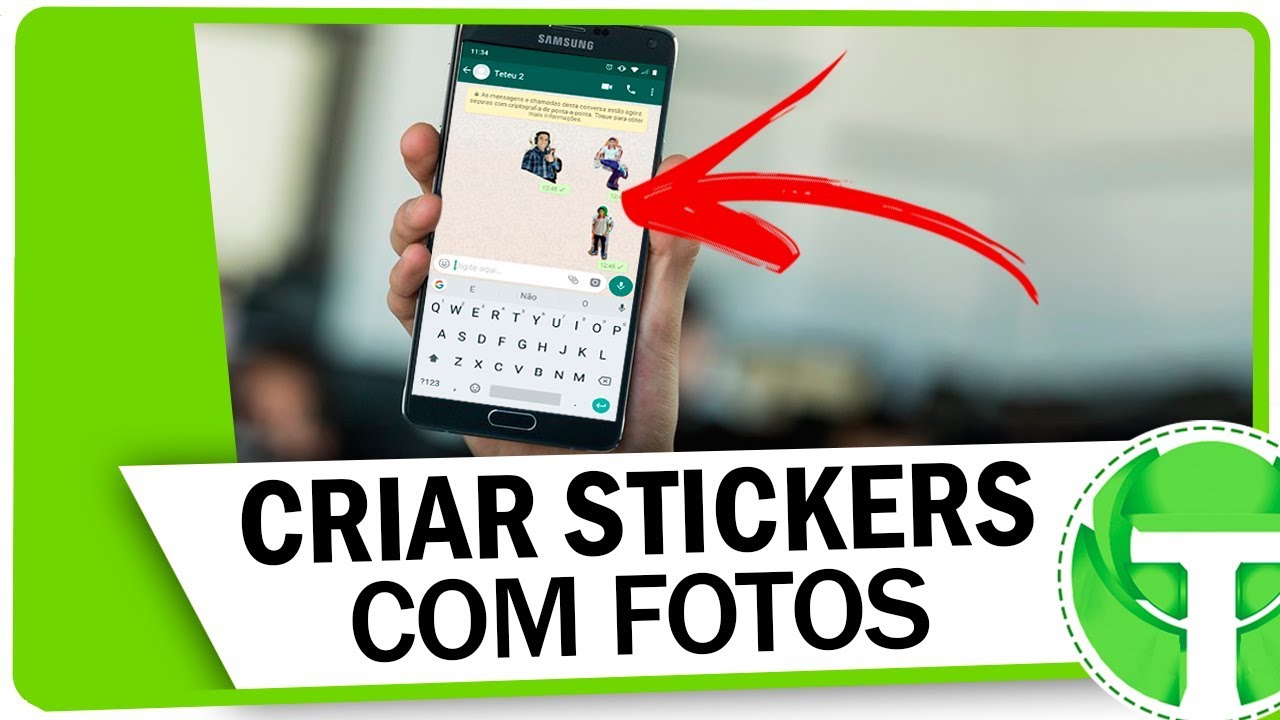
COMO CRIAR SUAS FIGURINHAS PERSONALIZDAS NO WHATSAPP
Baixar app: https://tutorialtec.com.br/como-criar-figurinhas-animadas-whatsapp/ Aprenda como criar figurinhas no WhatsApp.
