Espelhando O Celular No Pc
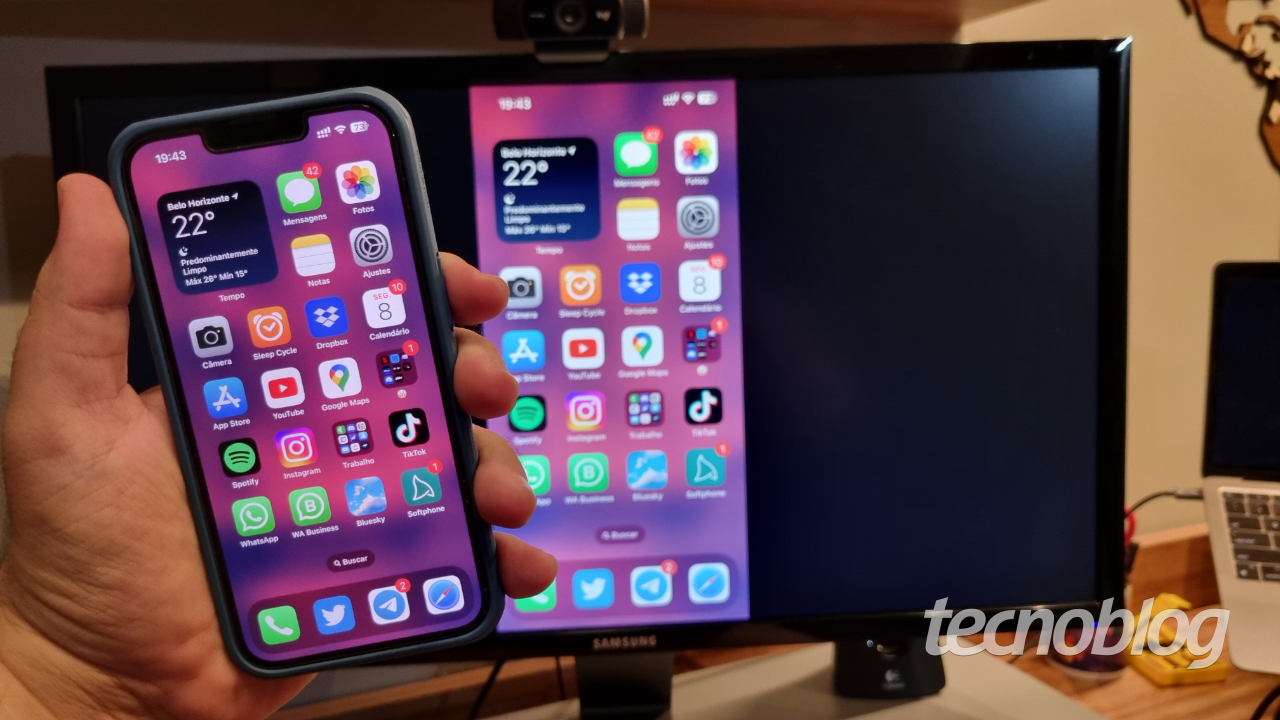
O recurso de espelhar o celular no PC permite transformar a tela do seu smartphone em uma extensão direta do seu computador, exibindo tudo em tempo real com baixa latência. Seja para apresentar slides, jogar ou simplesmente usar aplicativos de forma mais confortável, espelhar o celular no PC traz praticidade e eficiência para tarefas cotidianas. Neste guia, abordamos desde os requisitos de hardware e software até as melhores práticas e soluções alternativas, cobrindo as principais marcas como Samsung, Xiaomi, Huawei, Google Pixel, Motorola e outras.
O que é espelhar o celular no PC
Espelhar o celular no PC significa replicar a interface do seu aparelho móvel para um monitor maior, usando conexão cabeada ou sem fio. Em vez de apenas compartilhar conteúdo estático, você vê a navegação, notificações e interações em tempo real, como se estivesse usando o celular diretamente na tela do computador. Esse recurso é compatível com Android, embora versões limitadas também possam ser feitas no iOS, sempre com aplicativos ou configurações específicas. A estabilidade da conexão, a qualidade de exibição e o controle pelo computador são os principais fatores que definem a experiência geral.
requisitos de hardware e conexão
celulares e computadores compatíveis
Antes de iniciar, confirme se o seu celular e PC oferecem suporte nativo. No Android, recursos como Smart View, Cast Screen ou Quick Connect permitem o espelhamento sem precisar de cabos. Computadores com Windows 10 ou 11, com placas de vídeo modernas e portas HDMI ou USB Type‑C, costumam ser compatíveis. Para fazer via cabo, cabem cabos USB‑C para HDMI ou adaptadores certificados; para conexão sem fio, é necessário que estejam na mesma rede Wi‑Fi 5G ou 6 e que o modem ofereça suporte a Miracast ou protocolos semelhantes.
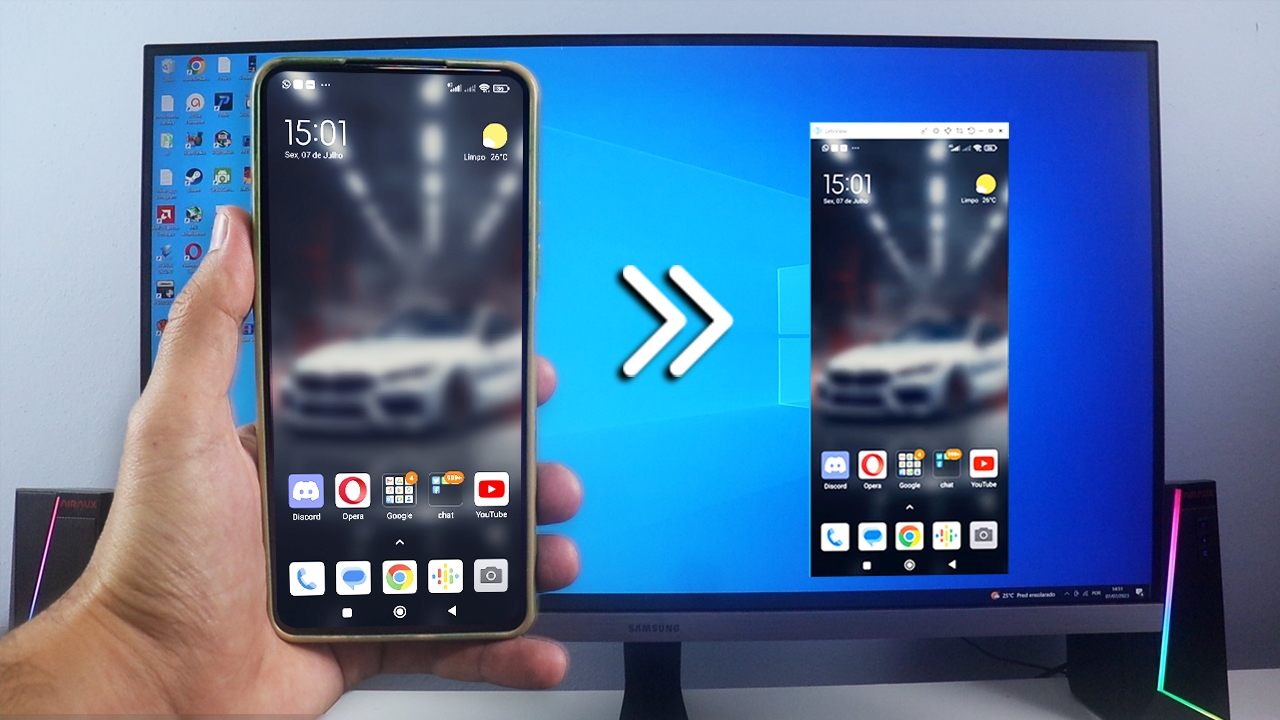
conexão com fio versus sem fio
Conexão com fio geralmente oferece menor latência, maior estabilidade e qualidade de vídeo, ideal para jogos e vídeos. Já a conexão sem fio permite maior mobilidade, mas pode sofrer interferência de sinal, quedas de frame e atrasos, especialmente em ambientes com muitos dispositivos. Avalie se prioriza desempenho ou praticidade; em locais onde o Wi‑Fi está sobrecarregado, usar cabo ou um adaptador USB pode ser a melhor solução para espelhar o celular no PC sem travamentos.
métodos para espelhar android no pc
usando cabos usb‑c ou type‑c
A maneira mais direta de espelhar é por cabo. Ligue o celular ao PC com um cabo adequado e, no computador, selecione a opção de tela estendida ou espelhada no menu de exibição. No Android, ative as opções de desenvolvedor se necessário e configure a transferência de tela. Esse método costuma ser o mais confiável, com pouca ou nenhuma latência, desde que o cabo seja certificado e a interface USB‑C ou Type‑C do computador ofereça suporte a exibição de vídeo.
wireless display e chromecast
Em cenários sem fio, o Miracast permite que o PC receba a tela do celular diretamente, sem precisar de um Chromecast, embora esse dispositivo também funcione muito bem. No Windows, adicione um dispositivo sem fio no menu de projeção e selecione o celular na lista. Com Chromecast, use o aplicativo do celular para iniciar um Cast de tela inteira ou de aplicativos específicos. O Chromecast funciona bem para vídeos e apresentações, mas pode ter leve atraso em comparação com soluções cabeadas ou protocolos nativos como Miracast.

apps de terceiros: scrcpy, airdroid, teamviewer e outros
Soluções como scrcpy oferecem espelhamento local rápido e gratuito, ideal para quem busca performance pura. O AirDroid permite controle remoto e transferência de arquivos, enquanto o TeamViewer ou AnyDesk possibilitam acesso remoto mais completo, inclusive para sessões longas. Esses aplicativos normalmente exigem instalação no celular e, às vezes, no PC, mas oferecem recursos avançados como gravação de tela, controle por teclado e mouse e configurações ajustáveis de qualidade e taxa de bits.
espelhar iphone no pc
quick time player e cabo lightning
No iOS, o método mais comum é conectar o iPhone ao Mac ou a um PC com Windows usando um cabo Lightning. No Mac, o Quick Time Player reconhece o dispositivo e cria uma nova gravação de tela a partir dele, exibindo a câmera do iPhone em tempo real. Já em PCs com Windows, é necessário um software de terceiros ou o iTunes para reconhecer o espelhamento, seguido de configurações de exibição na área de trabalho. A estabilidade costuma ser alta, mas o recurso nativo é restrito a Mac; para Windows, invista em soluções compatíveis.
dicas para evitar travamentos e melhorar qualidade
- Use cabo USB‑C ou HDMI de qualidade e, se for sem fio, mantenha celular e PC na mesma rede 5G.
- Reduza a resolução ou a taxa de atualização no celular, se o PC não for capaz de exibir frames altos.
- Feche apps em segundo plano no celular para liberar memória e evitar lag.
- Atualize drivers de vídeo no PC e mantenha o sistema operacional em dia.
- Teste diferentes métodos: cabos, Miracast, Chromecast ou apps como scrcpy para encontrar o que melhor se adapta ao seu uso.
segurança e privacidade ao espelhar
Ao espelhar o celular no PC, lembre-se de que a tela pode incluir informações sensíveis como notificações de mensagens, e-mails e apps de banco. Evite usar conexões públicas não seguras para espelhamento sem fio e, se for gravar ou transmitir, proteja os dados com senhas e criptografia. Em ambientes corporativos, consulte as políticas de TI, pois alguns métodos podem violar regras de segurança. Desconecte rapidamente quando não estiver presente e, se usar apps de terceiros, baixe apenas versões oficiais e confiáveis.

alternativas e uso profissional
Além do espelhamento direto, existem alternativas como estender a tela, usar o celular como segundo monitor com apps específicos ou até mesmo integrar dispositivos móveis a salas de aula e escritórios. Profissionais de apresentação podem preferir plataformas que combinam espelhamento confiável com anotações em tempo real, enquanto jogadores podem buscar soluções com latência mínima e suporte a controles físicos. Avalie o cenário: para reuniões, invista em estabilidade; para entretenimento, priorize baixa latência e bom som, ajustando as configurações de cada método conforme a necessidade.
resumo dos principais pontos
- Espelhar o celular no PC amplia a produtividade e a experiência de uso, seja para trabalho, apresentações ou entretenimento.
- Verifique a compatibilidade de hardware, incluindo celular, PC, cabos, adaptadores e rede sem fio.
- Conexão com fio oferece melhor desempenho; sem fio oferece mobilidade com possíveis limitações de qualidade.
- Métodos variam desde cabos USB‑C até apps como scrcpy, Chromecast, Miracast e soluções corporativas.
- O iPhone costuma ser espelhado via Quick Time Player no Mac ou por software específico no Windows.
- Dicas de configuração ajudam a reduzir travamentos e melhorar qualidade de imagem e som.
- Considere segurança ao transmitir informações sensíveis e use conexões confiáveis, especialmente em redes públicas.
perguntas frequentes
é seguro espelhar o celular no PC em casa
Sim, desde que você use conexões confiáveis, prefira cabos certificados e, no caso de sem fio, mantenha celular e PC na mesma rede doméstica. Evite redes públicas não protegidas e desative notificações sensíveis se achar necessário.
o que fazer se o espelhamento travar ou ficar lento
Verifique a conexão Wi‑Fi, reinicie roteador e aparelhos, use cabo USB‑C sempre que possível, reduza a resolução do espelhamento e feche apps desnecessários no celular. Atualize drivers e teste alternativas como Miracast ou um app de terceiros para encontrar a melhor configuração.

posso espelhar o celular no pc sem usar cabos
Sim, é possível com Miracast, Chromecast, AirDroid ou apps como scrcpy em redes locais confiáveis. A qualidade e a latência variam conforme o método e a infraestrutura de rede, sendo o cabo geralmente mais estável para tarefas que demandam precisão.
