Conectar Controle Ps5
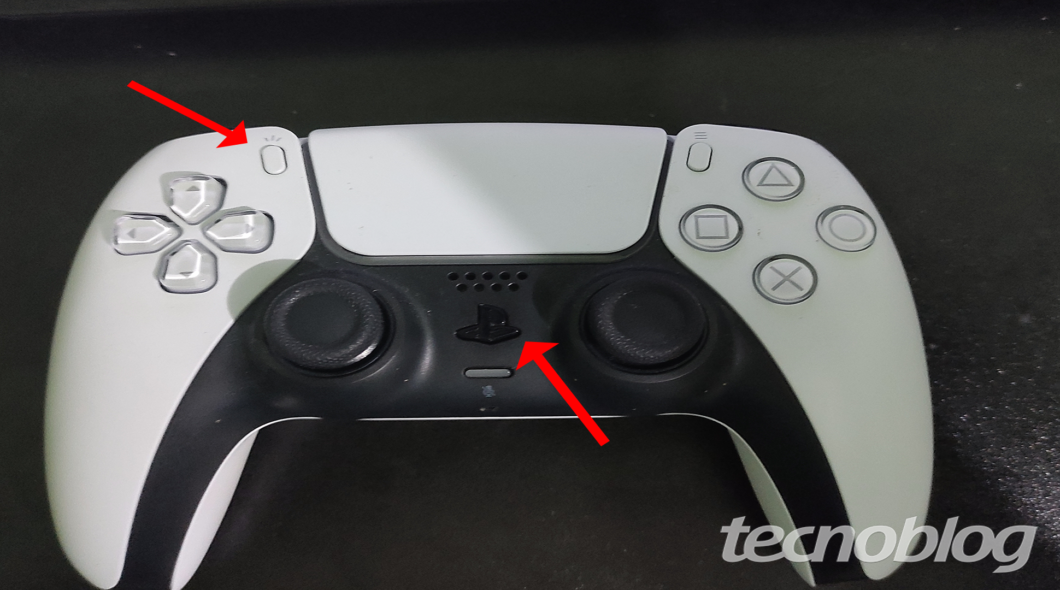
Conectar controle PS5 é o processo de estabelecer comunicação sem fio entre o DualSense ou um controle alternativo e o console PlayStation 5, garantindo baixa latência, recursos avançados de feedback háptico e integração total com o sistema.
Pré-requisitos e modos de conexão
Antes de iniciar, certifique-se de que o console está atualizado para a versão mais recente e que o controle está totalmente carregado; a conexão pode ser feita via Bluetooth clássico, USB-C com fio ou usando a extensão Share para controles adicionais.
Modos de conexão disponíveis
- Com fio: cabo USB-C para micro USB ou USB-C para C, oferecendo conexão estável e carregamento simultâneo.
- Sem fio: emparelhamento Bluetooth para uso livre de cabos, ideal para até quatro controladores na mesma sala.
- Compartilhamento de conexão: um controle já vinculado pode ser usado para emparelhar um segundo controle via Near Field Communication (NFC) ou Bluetooth.
Passo a passo para conexão com fio
Ligar o console e conectar o controle via cabo é o método mais direto para começar a jogar sem configurações adicionais.

Procedimento simples
- Insira uma extremidade do cabo USB-C na porta do controle e a outra no console PlayStation 5 ou em um hub USB compatível.
- O painel de configurações exibirá automaticamente a opção "Dispositivo conectado", confirmando que o controle está ativo.
- Pressione o botão PlayStation para testar vibração e gatilhos adaptivos, garantindo que tudo está funcionando.
Emparelhamento sem fio via Bluetooth
Conectar controle PS5 sem fio permite maior mobilidade, mas exige atenção ao firmware e ao emparelhamento seguro.
Configuração etapa a etapa
- Ative o console e acesse "Configurações" > "Dispositivos" > "Controles Bluetooth"
- Coloque o controle no modo de emparelhamento: pressione simultaneamente o botão PlayStation e o botão Criar até o LED piscar.
- Selecione o controle na lista do painel do console e confirme para completar o emparelhamento.
- Teste os efeitos de feedback e os gatilhos para validar a conexão sem atrasos perceptíveis.
Dicas de emparelhamento múltiplo e solução de problemas
Manter vários controles prontos exige organização e ajustes de prioridade no sistema para evitar conflitos de sinal.
Estratégias práticas
- Limpeza de emparelhamentos antigos: remova controladores não utilizados em "Dispositivos" > "Remover" para evitar confusão.
- Posicionamento otimizado: mantenha o console centralizado e longe de obstruções metálicas para reduzir interferências.
- Atualização regular: verifique as atualizações de firmware do controle e do sistema para corrigir bugs de sincronia.
- Uso de portadores USB com fio para evitar desconexões em jogos competitivos que demandam precisão.
Recursos avançados e suporte a acessórios
Além do DualSense, o console permite o uso de controladores alternativos e adaptadores, ampliando as possibilidades de jogabilidade.

Compatibilidade e recursos estendidos
- Controladores third-party: alguns modelos podem ser detectados via Bluetooth, mas funções como feedback háptico podem ser limitadas.
- Adaptadores USB: usados para conectar controles clássicos ou especiais que não possuem conectividade sem fio nativa.
- Perfis personalizados: ajuste de sensibilidade nos gatilhos e mapas de botões criados em softwares oficiais ou compatíveis.
Resumo dos principais pontos
- Conectar controle PS5 pode ser feito por cabo USB-C para uma conexão imediata e estável.
- O emparelhamento Bluetooth permite até quatro controladores simultâneos com mobilidade total.
- Mantenha o console e os controladores atualizados para evitar problemas de sincronia.
- Remova dispositivos antigos e organize o posicionamento para melhorar o sinal sem fio.
- É possível usar aplicativos e adaptadores para expandir a compatibilidade com diferentes periféricos.
Perguntas frequentes
O controle PS5 pode ser conectado em outros dispositivos, como PC ou celular?
Sim, é possível conectar o controle PS5 em PC com adaptação via Bluetooth ou drivers específicos, enquanto em celular Android o procedimento é semelhante, já no iOS o suporte nativo é mais restrito.
Quantos controladores podem ser conectados simultaneamente no PS5?
O console suporta oficialmente até quatro controladores sem fio ao mesmo tempo, garantindo resposta rápida e sem sobrecarga de sinal.
O que fazer se o controle PS5 não for reconhecido após o emparelhamento?
Reinicie o console e o controle, verifique a atualização do firmware e, se necessário, reemparelhe usando o cabo USB-C para redefinir a conexão.
![[TOP] Como Conectar o Controle DualSense PS5 no iPhone e iPad](https://cdn.statically.io/img/blogdosuperapple.com.br/wp-content/uploads/2023/04/Como-Conectar-o-Controle-DualSense-PS5-no-iPhone-ou-iPad-1.jpg?quality=100&f=auto)
O uso de cabo USB afeta a latência durante os jogos competitivos?
O cabo USB-C proporciona conexão com fio mais estável, reduzindo latência e garantindo resposta imediata, ideal para sessões de alta precisão.
