Como Colocar Travessão No Teclado Do Notebook
/i.s3.glbimg.com/v1/AUTH_08fbf48bc0524877943fe86e43087e7a/internal_photos/bs/2022/b/H/xdfBG2ShWROc6UwwTzfw/word.jpg)
Este guia explica de forma clara e detalhada como colocar travessão no teclado do notebook, cobrindo atalhos de teclado, configurações de sistema e diferenças entre layouts. No final, você terá domínio total para inserir esse hífen em qualquer situação.
O que você vai conseguir fazer ao final deste guia
Você será capaz de produzir o travessão (‑) no seu notebook nas situações mais diversas: ao escrever documentos, preencher planilhas, digitar códigos ou usar aplicativos de mensagens. Além disso, entenderá a diferença entre travessão e hífen, saberá ativar o layout adequado e solucionará problemas comuns sem depender de ferramentas externas.
O que você precisa para colocar travessão no teclado do notebook
- Notebook com teclado físico ou virtual (Windows, macOS ou Linux).
- Conhecimento básico sobre combinações de teclas (Ctrl, Alt, Shift e tecla Windows ou Command).
- Opcional: ajuste no layout do sistema se o idioma padrão não for o português do Brasil.
- Documento ou aplicativo de texto para testar a digitação do travessão.
Como colocar travessão no teclado do notebook usando atalhos de teclado
A forma mais rápida de inserir o travessão direto é usar combinações de teclas. Os atalhos variam conforme o sistema operacional e o layout do teclado. Confira as opções mais comuns:
- No Windows com layout ABNT2 (padrão brasileiro): pressione Alt + 0151 no teclado numérico (Num Lock ativado) para o travessão (‑). Para o hífen (−), use Alt + 0150.
- No Windows com layout internacional ou alternativo: mantenha pressionada a tecla Alt e digite 45 no teclado numérico para obter o hífen (−). O travessão verdadeiro (‑) geralmente aparece com Alt + _ (underscore) em alguns layouts, mas verifique no seu sistema.
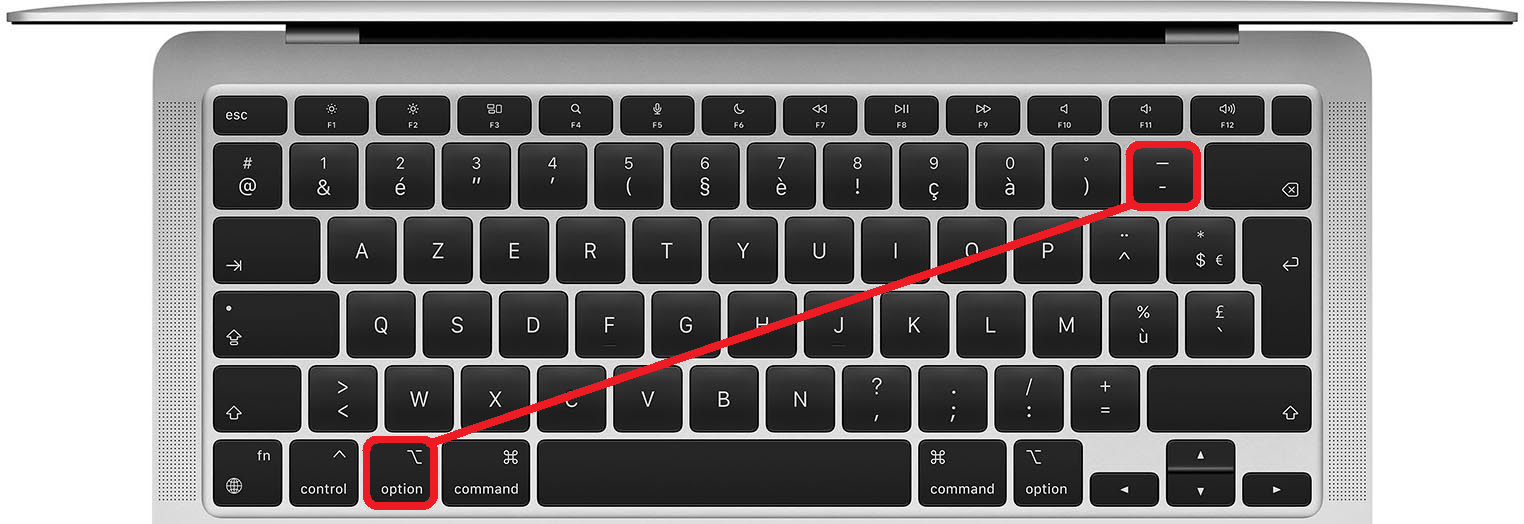
- No macOS: pressione Option + - (traço) para inserir o travessão (‑). Para hífen, use apenas - no teclado numérico ou o caractere de hífen no teclado padrão (geralmente ao lado da tecla 0).
- No Linux (desktop GNOME/KDE): utilize Ctrl + Shift + U, solte e digite 2013 para o travessão (‑) ou 2010 para o hífen (−), pressionando Enter ao final.
Como ativar ou verificar o layout do teclado no Windows
Se os atalhos não funcionarem, o layout pode estar incorreto. Siga estas etapas para configurar ou confirmar o layout para português do Brasil:
- Clique no ícone de idioma na bandeja do sistema (próximo ao relógio).
- Selecione Configurações de idioma e região ou Opções de idioma.
- Adicione o Português (Brasil) e o layout ABNT2 se disponível.
- Defina o layout padrão como Português (Brasil) - ABNT2 para facilitar a digitação de travessão, cedilha e outros caracteres especiais.
Como colocar travessão usando o teclado virtual no notebook
Em notebooks sem teclado numérico ou com teclado virtual, as opções mudam. Aqui está o caminho no Windows e no macOS:
- Teclado virtual do Windows: clique no ícone de teclado na barra de tarefas, selecione Teclado e use o painel de inserção de símbolos. Clique em Símbolos e encontre o travessão (‑) na lista.
- Teclado virtual do macOS: vá em Preferências do Sistema > Teclado > Emoji e Símbolos. Na aba de "Símbolos", selecione "Matemático" ou pesquise pelo travessão para inseri-lo.
- Tablet e 2-em-1: mantenha pressionado o caractere de hífen na tela do teclado flutuante para exibir alternativas, incluindo o travessão, se disponível.
Qual a diferença entre travessão e hífen e quando usar cada um
Muitos usuários confundem travessão (‑) e hífen (−), mas são caracteres distintos com funções gramaticais diferentes. Entender isso ajuda a usar a digitação rápida do teclado do notebook no lugar certo:
/i.s3.glbimg.com/v1/AUTH_08fbf48bc0524877943fe86e43087e7a/internal_photos/bs/2023/A/I/KAuij4SSy5uigwBQQqzA/novo-projeto-1-.jpg)
- Travessão (‑): mede cerca de 1,5 a 2 vezes o hífen. Indica um intervalo ou conexão entre elementos, como em datas (1990‑2020), intervalos numéricos (30‑60 km/h) e palavras em construção (pré‑projeto, anti‑inflamatório).
- Hífen (−): menor e usado principalmente para unir palavras em compostos ou dividir silabas no final de linha. Exemplo: bem‑feito, trinta‑e‑um, guarda‑roupa.
- Regra prática para o teclado do notebook: ao escrever intervalos de números, datas ou criar termos que funcionam como adjetivos antes de um substantivo, use o travessão. Para unir palavras ou dividir termos, prefira o hífen.
Como inserir travessão em planilhas e editores de código no notebook
Em contextos específicos, como planilhas (Excel, Google Sheets) ou editores de código (VS Code, Sublime), a digitação pode exigir atalhos adicionais ou configurações locais. Veja como se adaptar:
- Planilhas: no Google Sheets e Excel para web, use o menu "Inserir" > "Caractere especial" e selecione o travessão. Em fórmulas, copie o caractere de um local alternativo e cole.
- Editores de código: ative o layout ABNT2 no sistema ou use snippets/configurações de entrada. No VS Code, instale extensões de entrada múltipla de idiomas e escolha o português do Brasil para acessar os atalhos diretamente.
- Editores de texto avançados: no Sublime ou no Notepad++, use macros ou plugins que permitam inserção rápida de símbolos, incluindo o travessão, através de atalhos personalizáveis.
Como solucionar problemas comuns ao colocar travessão no teclado do notebook
Se o travessão não aparecer, revise estes pontos comuns antes de buscar ajuda externa:
- Num Lock desativado: no Windows, os atalhos com teclado numérico não funcionam sem Num Lock. Ative-o pressionando Fn + Tecla de Num Lock ou no painel de controle do notebook.
- Layout incorreto: verifique se o sistema está configurado para o português do Brasil e não para outro idioma que use traços diferentes.
- Teclado virtual com mapa diferente: alguns teclados virtuais não exibem o travessão diretamente; use a busca de símbolos ou copie/cole de uma fonte externa confiável.
- Conflito de software: aplicativos de terceiros que alteram entrada de texto podem interferir. Teste em um editor simples como o Bloco de Notas ou TextEdit sem extensões ativas.
Perguntas frequentes sobre como colocar travessão no teclado do notebook
- Pergunta: O atalho Alt + 0151 funciona em todos os notebooks?
Resposta: Funciona na maioria dos notebooks com Windows e layout ABNT2 ativado. Se o teclado estiver em outro layout, prefira usar Ctrl + Shift + U (Linux) ou o menu de inserção de caracteres especiais. - Pergunta: Posso usar atalhos de terceiros ou softwares para inserir travessão?
Resposta: Sim, mas não é necessário. Recursos nativos do sistema e atalhos Padrão são mais seguros, rápidos e não exigem instalações adicionais. - Pergunta: O travessão é o mesmo caractere do hífen usado em teclados americanos?
Resposta: Não. No teclado americano comum, o hífen (-) é o mesmo caractere, mas o travessão (‑) exige atalhos diferentes. Já no layout ABNT2 do Brasil, a tecla próxima ao "ç" costuma ser o hífen, enquanto o travessão pode ser acessado via numérico ou configuração. - Pergunta: Como faço para memorizar os atalhos do travessão no teclado do notebook?
Resposta: Pratique em um documento vazio associando a tecla de função (Alt ou Option) com o código numérico ou o atalho alternativo. Crie uma ficha rápida com as combinações até interiorizá-las.
Aprender a colocar travessão no teclado do notebook de forma ágil elimina interrupções na digitação e garante conformidade com as normas de pontuação em português. Use os atalhos e ajustes de layout apresentados aqui sempre que precisar e adapte-os conforme seu hardware e preferências.

Como Colocar Travessão no Word
Como Colocar Travessão no Word, neste tutorial prático, você aprenderá como inserir o travessão de forma simples e rápida no ...
