Como Ver Senha Do Wifi Pelo Celular

Descubra, com segurança e passo a passo, como ver senha do Wi‑Fi pelo celular usando recursos nativos do Android ou métodos rápidos para quando você já está conectado. Este guia explica desde as configurações do sistema até aplicações confiáveis, mostrando o que é possível fazer dependendo do seu aparelho e da proteção da rede.
Requisitos e recursos necessários
- Celular com Android (algumas funções também estão disponíveis no iOS, mas o caminho é diferente).
- Acesso ao celular com tela desbloqueada e senha do próprio dispositivo.
- Conexão ativa com a rede Wi‑Fi salva ou, no mínimo, uma vez em que você já esteve conectado.
- Permissões de administrador (para visualizar senhas salvas no Android 12 e versões superiores).
- Intenção de usar o recurso apenas para acesso próprio e redes que você tem autorização para visualizar.
O que vou conseguir ao final deste guia?
Aprender a visualizar a senha do Wi‑Fi armazenada no seu celular, entender quando isso é permitido pelo sistema e reconhecer alternativas seguras quando os recursos nativos não exibem a opção. Você sai com métodos práticos, mas sempre dentro dos limites de segurança do Android.
Como ver senha do Wi‑Fi no Android: passo a passo
- Verifique se você está conectado ao Wi‑Fi cuja senha deseja visualizar no mesmo celular ou, no mínimo, já acessou essa rede anteriormente.
- Abra Configurações e entre em Conexões (ou Rede e Internet, dependendo da versão).
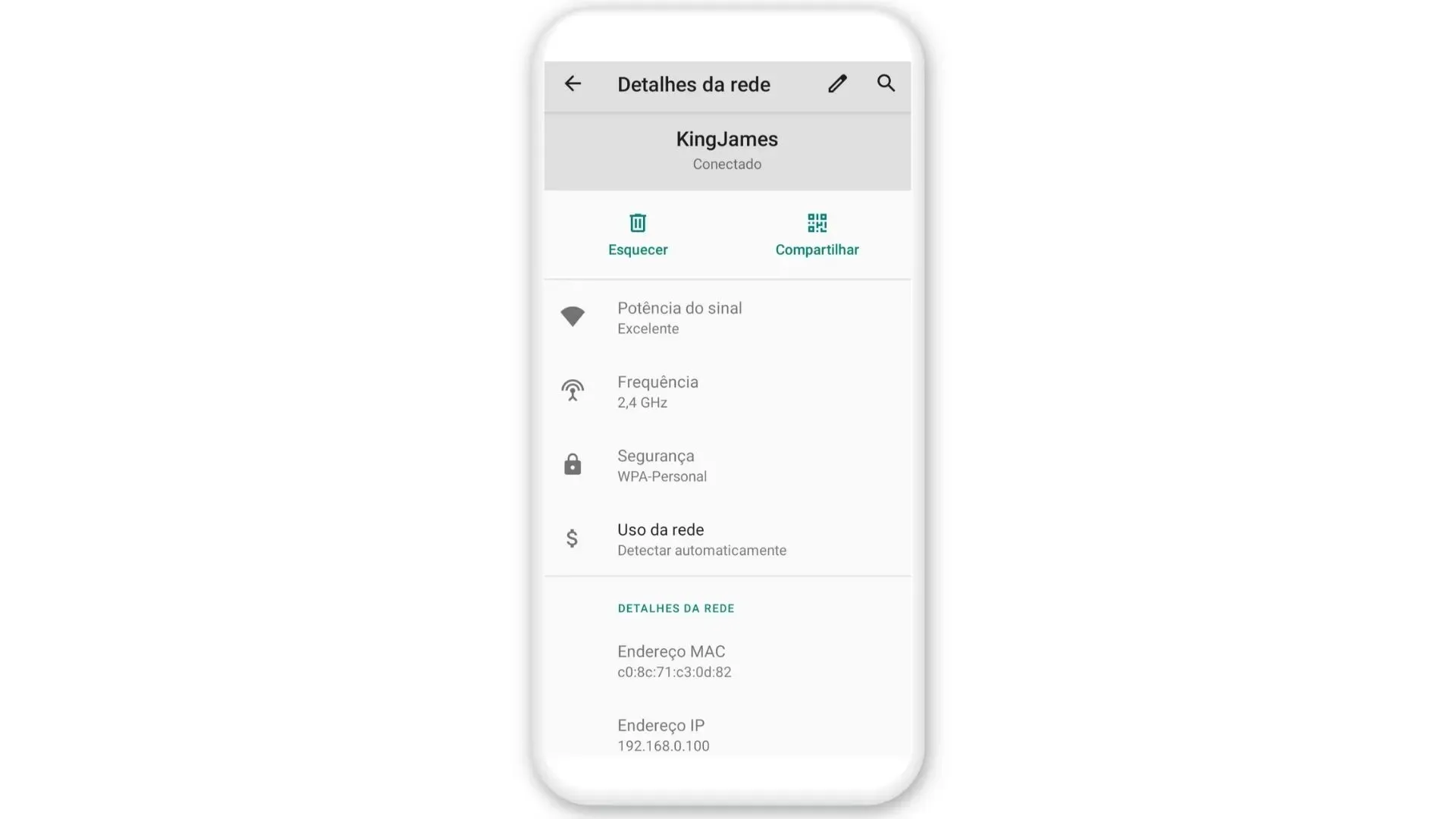
- Toque em Wi‑Fi e toque prolongadamente no nome da rede à qual está conectado.
- Selecione Gerenciar configurações de rede ou Modificar rede.
- Marque a opção Avançado e, em IP estátimo, selecione Estático (isso não altera sua conexão, apenas expõe a senha em algumas versões).
- Volte e, na tela de edição da rede, observe se há um ícone de olho ao lado do campo Senha; ao tocar nele, a senha será exibida.
- Se não aparecer, use o recurso de QR Code: enquanto estiver conectado, abra o aplicativo Configurações > Wi‑Fi > toque no nome da rede e, em alguns modelos, aparecerá a opção Compartilhar, que exibe um QR Code com a senha ao ser lido por outro celular.
Dica final neste passo
Em Android 12 ou superior, pode ser necessário conceder permissão a Configurações ou ao aplicativo de gerenciamento para acessar senhas salvas. Isso reforça a segurança e evita que apps maliciosos obtenham dados sem autorização.

Quais são as ferramentas e aplicativos disponíveis?
- Recurso nativo de Configurações do Android, que permite visualizar senhas já salvas com permissão adequada.
- Gerenciador de senhas integrado ao sistema (Google Password Manager), que pode mostrar a senha do Wi‑Fi caso ela esteja sincronizada e você esteja autenticado.
- Em alguns fabricantes (Samsung, Xiaomi, Motorola), há opções adicionais no próprio aplicativo de gerenciamento de redes.
- Aplicativos de terceiros devem ser usados com cautela; prefira sempre ferramentas reconhecidas e com avaliações positivas, evitando那些要求 root desnecessariamente.
- Recurso de QR Code disponível em roteadores modernos, que permite compartilhar a rede sem digitar a senha manualmente.
Quais são os erros comuns e como evitá-los?
Problemas de permissão
Muitos usuários não conseguem ver a senha porque o recurso de visualização está bloqueado por permissões insuficientes. Certifique-se de que Configurações tem acesso à localização e às permissões de armazenamento, pois algumas versões do Android exigem isso para expor senhas salvas.
Redes copiadas ou renomeadas
Se você clonou ou renomeou uma rede salva, o celular pode não reconhecer a associação entre o nome e a senha. Nesse caso, remova a rede salva e reconecte-se para que o perfil seja recriado corretamente.
Seguranças e riscos
Exibir a senha do Wi‑Fi no celular pode expor dados sensíveis. Nunca compartilhe a tela sem bloquear o dispositivo e evite usar a senha em redes públicas sem criptografia adicional. Em ambientes corporativos, consulte o administrador antes de acessar credenciais.
A senha não aparece: o que fazer?
- Atualize o sistema para a versão mais recente, pois correções de segurança podem incluir melhorias na exibição de senhas.
- Redefina as configurações de Wi‑Fi (isso apaga todas as redes salvas, então anote as essenciais antes).
- Teste o recurso em outro roteador que você conhece a senha para confirmar se o problema está no celular ou na configuração da rede.
- Consulte o manual do fabricante ou entre em contato com o suporte do seu modelo para verificar restrições específicas.
Segurança e conduta responsável
Saber como ver senha do Wi‑Fi no celular é útil para resolver problemas de conexão em casa ou no escritório, mas deve ser usado com responsabilidade. Nunca visualize ou utilize senhas de redes alheias sem permissão explícita. Proteja seu celular com bloqueio de tela e mantenha os aplicativos atualizados para reduzir vulnerabilidades.
Perguntas frequentes
- É possível ver a senha do Wi‑Fi sem estar conectado? Sim, desde que a rede tenha sido salva anteriormente e o celular tenha as permissões necessárias; o caminho é o mesmo descrito nas etapas anteriores.
- O iOS permite visualizar senhas do Wi‑Fi no celular? No iOS você não consegue ver a senha diretamente no iPhone, mas pode usar o iCloud Keychain em outro Apple Device com macOS para visualizá-la, desde que esteja autenticado.
- Existe risco em usar aplicativos de terceiros para isso? Sim, muitos apps não confiáveis pedem permissões perigosas. Prefira sempre as ferramentas nativas do Android e, se for instalar outro software, verifique avaliações, downloads e a política de privacidade.
- Minha senha some após uma atualização de firmware do roteador? Pode acontecer se o roteador não sincronizar corretamente com o perfil salvo. Tente esquecer a rede no celular e reconectar digitando a senha novamente ou gerando um novo QR Code.
- Posso usar outro celular para ver a senha do meu Wi‑Fi? Sim, desde que você tenha acesso ao celular que já está conectado e às configurações dele; o processo é o mesmo, focando nas permissões e no caminho de exibição da senha.
Com esses métodos e cuidados, você tem autonomia para gerenciar conexões Wi‑Fi no seu celular, equilibrando praticidade e segurança. Use sempre o bom senso e respeite a privacidade alheia ao lidar com credenciais de acesso.
