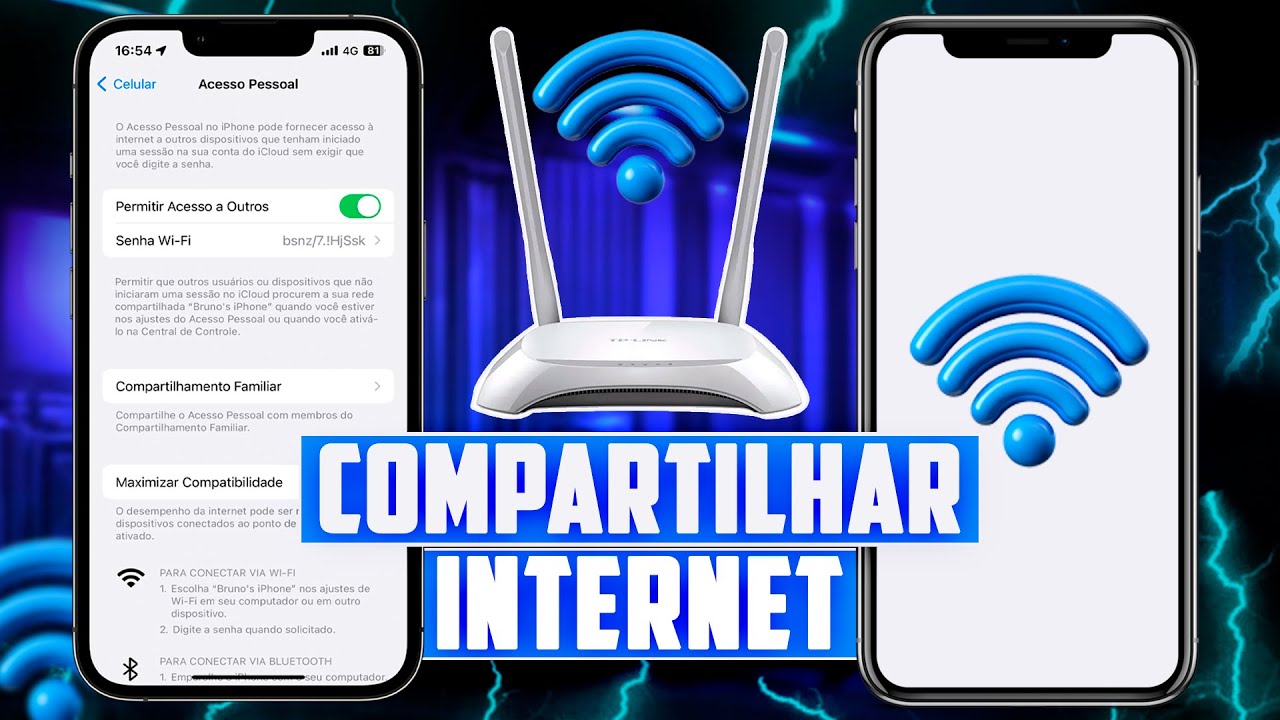
Como Passar Internet De Um Celular Para O Outro
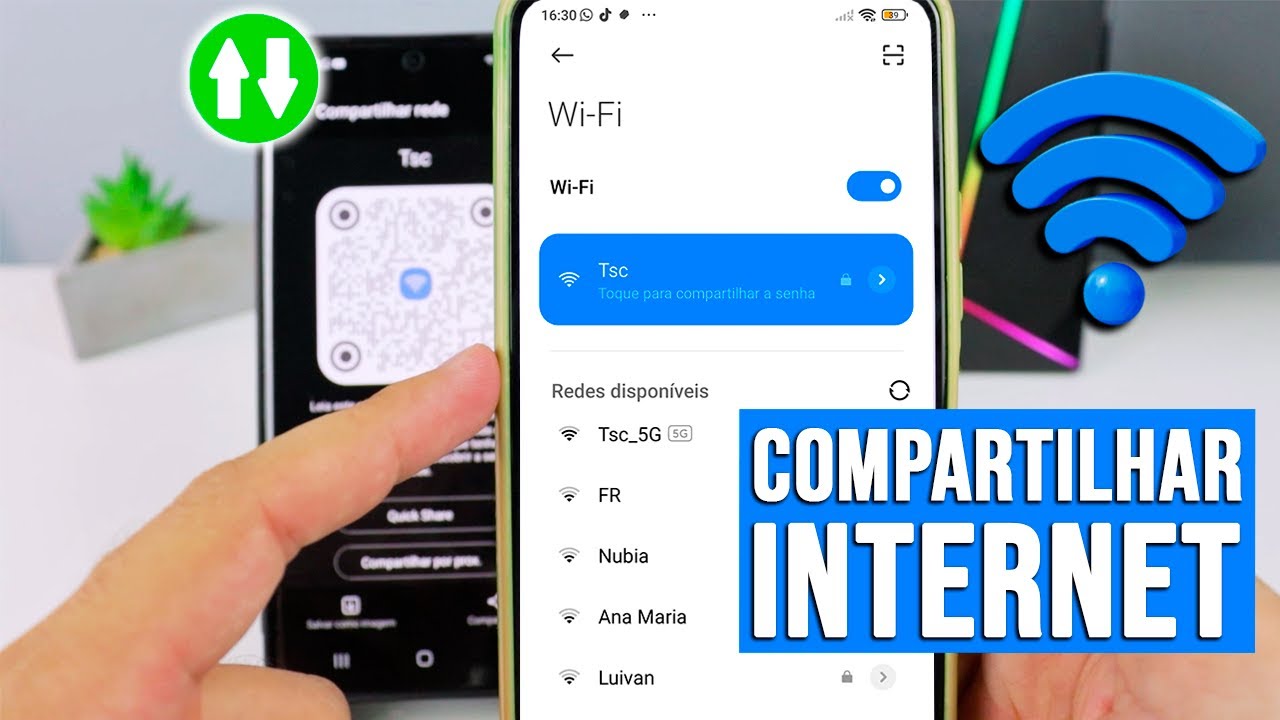
Você já precisou compartilhar a conexão da internet do seu celular com outro aparelho e não sabia como? Neste guia, você vai entender como passar internet de um celular para o outro de forma rápida, segura e sem gastar dados desnecessários.
Resumo dos métodos para compartilhar internet entre celulares
Antes de seguir com os passos detalhados, conheça as principais formas de transferir a conexão:
- Hotspot móvel: cria um ponto de acesso Wi-Fi no seu celular e o outro se conecta a ele.
- Bluetooth tethering: usa o Bluetooth para compartilhar a conexão com outro celular com poucos toques.
- USB tethering: conecta os celulares com cabo USB e ativa o compartilhamento de rede na conexão cabeada.
- Recurso de ponto de acesso Wi-Fi direto: conecta os dois celulares sem precisar de roteador ou senha adicional.
Quais são os requisitos e ferramentas necessárias?
Para compartilhar a internet entre celulares de forma eficaz, alguns itens são essenciais. Confira a lista abaixo:
- Dois celulares com Android ou iOS (funcionalidade disponível em ambos os sistemas).
- Ter pelo menos uma conexão de internet ativa em um dos dispositivos (dados móveis ou Wi-Fi).
- Ter o recurso de tethering ativado no celular que vai compartilhar a internet.
- Poder usar cabo USB, Bluetooth ou apenas a rede Wi-Fi existente.
- Ter cuidado com o consumo de dados e a segurança da conexão.
Como ativar o ponto de acesso Wi-Fi no celular que vai compartilhar?
O método mais comum é transformar seu celular em uma pequena estação de rádio. Siga estas orientações:
- Abra as Configurações no celular que tem acesso à internet.
- Toque em Conexões (ou Rede e internet, dependendo do modelo).
- Selecione Ponto de acesso móvel ou Hotspot e tethering.
- Ative a opção Ponto de acesso móvel.
- Configure o nome da rede (SSID) e a senha para que o outro celular consiga se conectar com segurança.
Dica de segurança no ponto de acesso
Use uma senha forte e evite deixar a rede sem proteção. Isso evita que terceiros usem sua internet sem sua permissão e mantém a conexão estável.
Como conectar o outro celular via Wi-Fi usando o hotspot?
Com o ponto de acesso ativado, basta no celular receptor seguir estas etapas:
/i.s3.glbimg.com/v1/AUTH_08fbf48bc0524877943fe86e43087e7a/internal_photos/bs/2021/E/X/AsR3taRmArMg2col4Xjg/4.jpg)
- Abra as Configurações do outro celular.
- Toque em Conexões e depois em Wi-Fi.
- Procure pelo nome da rede criada no celular que está compartilhando.
- Selecione-a e insira a senha configurada anteriormente.
- Aguarde até que o ícone de Wi-Fi apareça e a conexão esteja estabelecida.
Como compartilhar internet usando Bluetooth tethering?
Se o Wi-Fi não for uma opção viável, você pode usar o Bluetooth. Esse método é mais lento, mas pode ser útil em situações específicas. Veja como:
- No celular que tem internet, acesse Configurações e entre em Conexões.
- Toque em Bluetooth tethering e ative a opção.
- No outro celular, entre nas Configurações e ative o Bluetooth.
- Emparelhe os dois dispositivos se ainda não estiverem conectados.
- Ative a opção Bluetooth tethering no segundo celular também.
Posso usar cabo USB para passar internet?
Sim, o cabo USB é uma das formas mais rápidas e estáveis de compartilhar a conexão. É ideal quando você precisa de mais velocidade ou quer evitar o uso da bateria do celular. Confira o procedimento:
- Conecte os dois celulares com o cabo USB compatível.
- No celular que tem acesso à internet, acesse Configurações e entre em Conexões.
- Toque em Bluetooth tethering e, em seguida, em USB tethering.
- No celular receptor, ative a opção correspondente se necessário (em alguns modelos, ativa automaticamente).
Como compartilhar internet sem configurações complicadas?
Existem formas rápidas de compartilhar a conexão sem entrar em menus detalhados. Algumas versões de Android permitem ativar o tethering diretamente na área de notificações. Basta:
/i.s3.glbimg.com/v1/AUTH_08fbf48bc0524877943fe86e43087e7a/internal_photos/bs/2021/l/T/jz2XGBSCK39YRFmx1Tkw/5.jpg)
- Deslize a tela do topo do celular para abrir o painel de rápidos.
- Toque no ícone de Tethering ou Ponto de acesso.
- Confirme a ativação e ajuste a senha se for solicitado.
Quais são os erros mais comuns ao compartilhar internet entre celulares?
Evite problemas desnecessários prestando atenção nesses detalhes frequentes:
- Não confundir o ponto de acesso com o modo de economia de dados, que pode limitar a conexão.
- Não deixar o Bluetooth tethering ativo por longos períodos, pois pode consumir mais bateria.
- Esquecer de desativar o USB tethering ao desconectar o cabo, o que pode causar falhas de conexão.
- Não usar senha no hotspot, expondo sua rede para outros usuários da região.
Como monitorar o uso de dados ao compartilhar internet?
Compartilhar a conexão pode consumir muitos dados rapidamente. Para evitar surpresas na conta, acesse as configurações de uso de dados em Configurações e acompanhe a quantidade utilizada por cada aplicativo. Se o limite for atingido, o celular pode bloquear o acesso ou reduzir a qualidade da conexão.
Perguntas frequentes
Pergunta: Posso usar o internet compartilhada para assistir vídeos em alta qualidade sem prejudicar a conexão do celular que está compartilhando?
Depende da velocidade da conexão ativa e da quantidade de dispositivos conectados. É melhor limitar o número de aparelhos para manter uma boa qualidade de streaming.
Pergunta: O Bluetooth tethering funciona entre um Android e um iPhone?
Sim, é possível compartilhar internet entre Android e iPhone via Bluetooth, desde que ambos tenham o recurso ativado e estejam emparelhados.
Pergunta: Qual é a diferença entre ponto de acesso e Bluetooth tethering?
O ponto de acesso Wi-Fi permite que mais dispositivos se conectem simultaneamente com velocidade maior, já o Bluetooth tethering é mais lento, mas consome menos bateria e não precisa de roteador.
Pergunta: O celular que compartilha a internet precisa ficar com a tela acesa o tempo todo?
Normalmente, o celular pode ser bloqueado ou enviar a tela para o sono, desde que o recurso de tethering esteja ativo e o cabo USB esteja conectado, se for esse o método usado.