Como Saber Se Tem Outro Dispositivo Conectado No Meu Instagram
/i.s3.glbimg.com/v1/AUTH_08fbf48bc0524877943fe86e43087e7a/internal_photos/bs/2025/B/u/Y87dG5R72rOwN4ouc4yw/v-2025-04-24t083702.786.png)
Este guia ajuda você a descobrir como saber se tem outro dispositivo conectado no seu Instagram e quais medidas adotar para proteger a sua conta. Você entenderá os locais onde essa atividade pode ser conferida e como reagir rapidamente a acessos não autorizados.
Resumo dos principais pontos
- Verificar sessões ativas no aplicativo e na web do Instagram.
- Identificar dispositivos desconhecidos pelo nome ou localização.
- Finalizar sessões não reconhecidas e redefinir senha quando necessário.
- Ativar autenticação de dois fatores para aumentar a segurança.
- Manter hábitos de higiene digital para evitar acessos indevidos.
Entenda os riscos de acessos não autorizados
A primeira coisa é entender que ter outro dispositivo conectado no seu Instagram pode acontecer de forma legítima, como em tablets ou PCs de família, ou de forma não autorizada, quando alguém obtém suas credenciais. Um acesso indevido pode resultar em postagens inadequadas, roubo de dados pessoais ou até violação de privacidade. Por isso, saber como identificar e interromver esses acessos é essencial.
Os sintomas mais comuns incluem notificações inesperadas de login, alterações de senha que você não fez e aparecimento de novos dispositivos ativos. Reconhecer esses sinais precocemente ajuda a evitar prejuízos maiores. O Instagram oferece ferramentas para visualizar sessões ativas e gerenciar dispositivos, mas é precigo saber usá-las corretamente.

Requisitos e ferramentas necessárias
- Um smartphone ou computador com acesso à internet.
- Aplicativo oficial do Instagram atualizado ou navegador atualizado.
- Login com a conta que você deseja verificar.
- Acesso ao recurso de Segurança e Privacidade dentro do Instagram.
- No celular, ter o recurso de reconhecimento biométrico ou senha disponível.
Passo a passo: como verificar dispositivos conectados
- Abra o aplicativo do Instagram no seu celular e entre na sua conta, se ainda não estiver logado.
- Toque no seu perfil no canto inferior direito e, em seguida, toque nas três linhas no canto superior direito para abrir o menu.
- Desça e toque em "Configurações" e depois em "Segurança e privacidade".
- Toque em "Segurança" e, na seção "Acesso à conta", selecione "Sessões ativas".
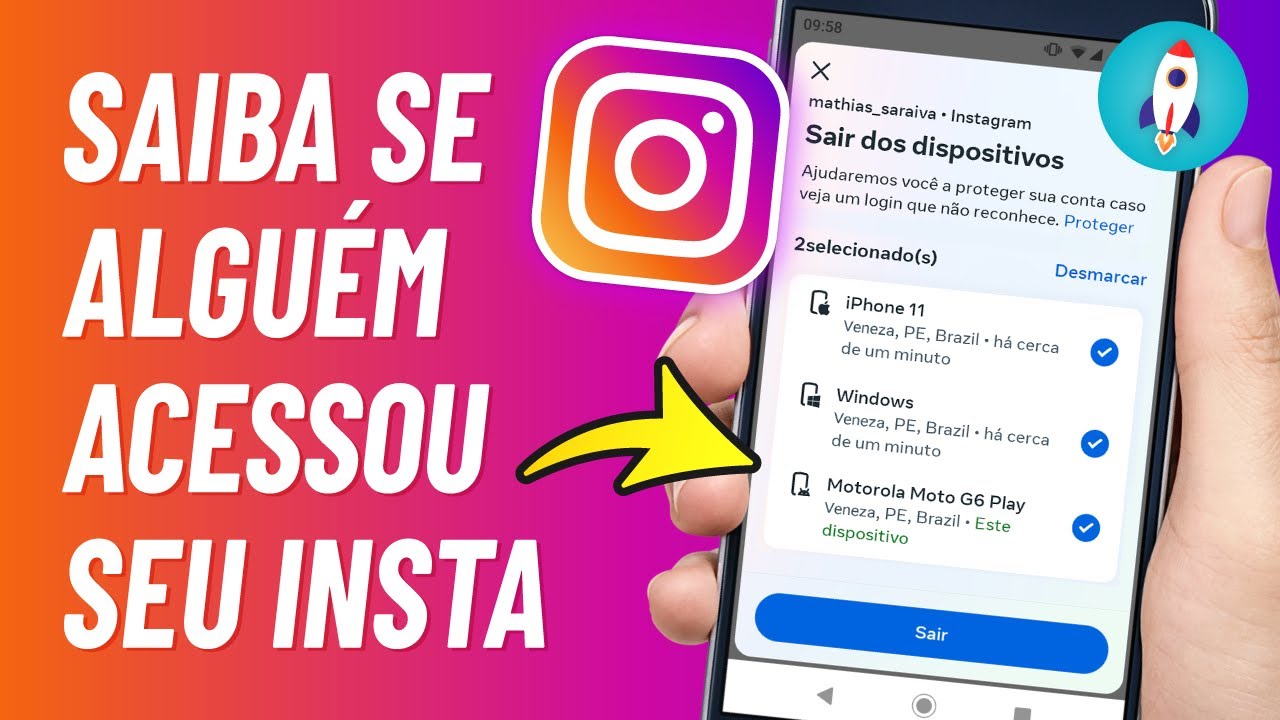
- Você verá uma lista de dispositivos e navegadores onde a conta está sendo usada. Cada item exibe tipo de dispositivo, localização aproximada e horário do último acesso.
- Toque em "Não reconhece este dispositivo" ao lado de qualquer entrada suspeita para finalizar a sessão remota.
- Para reforçar a segurança, troque a senha imediatamente e ative a autenticação de dois fatores, se ainda não estiver usando.
Dicas para interpretar os dados e evitar enganos
Os nomes dos dispositivos podem aparecer como "iPhone", "Samsung Galaxy" ou nomes de navegadores como "Chrome no Windows". Isso não significa que o dono seja você. Compare cada item com seu histórico de uso. Por exemplo, se você usa o Instagram somente no celular e vê uma sessão ativa em "Computador com Windows em São Paulo", isso pode ser um sinal de alerta.
Fique atento a localizações estranhas, especialmente se você mora em outra região. A listagem de "Sessões ativas" não substitui uma análise completa de segurança, mas é um bom começo. Se identificar claramente uma atividade inválida, encerre a sessão, bloqueie a conta temporariamente se necessário e entre em contato com o suporte do Instagram.
Perguntas frequentes
Posso ver quais dispositivos estão conectados no Instagram via computador?
Sim, você pode acessar "Sessões ativas" diretamente pelo site do Instagram. Faça login no navegador, entre nas configurações de segurança da conta e confira a lista de dispositivos, seguindo os mesmos passos indicados para a versão móvel.
O Instagram avisa quando alguém faz login em outro dispositivo?
O Instagram envia notificações por push e por e-mail sempre que há um login em uma nova conta ou localização. Verifique suas mensagens não lidas e a aba de notificações dentro do aplicativo regularmente.
E se eu reconhecer um dispositivo, mas não lembrar dele?
Pode ser um computador antigo, um empréstimo de amigo ou um serviço em nuvem que você usou. Se preferir, encerre a sessão daquele dispositivo e, se a preocupação persistir, redefina a senha e ative a autenticação de dois fatores.
Minha conta foi invadida após aparecer outro dispositivo conectado. O que fazer?
Primeiro, desconecte todas as sessões ativas e troque a senha imediatamente. Ative a autenticação de dois fatores se ainda não estiver ativada. Em seguida, revise as configurações de segurança da conta para garantir que e-mail e número de telefone estejam corretos.

