Como Ativar Siri No Iphone
Se você quer saber como ativar Siri no iPhone, este guia completo vai mostrar os passos detalhados, desde as configurações iniciais até dicas para usar o recurso no dia a dia. Aprenda de forma prática e segura para tirar proveito total do assistente virtual da Apple.
O que é o Siri e para que ele serve
O Siri é o assistente virtual integrado aos iPhones que permite executar comandos de voz para tarefas rápidas, como enviar mensagens, fazer ligações, pesquisar na internet, controlar aplicativos e muito mais. Ativá-lo corretamente garante maior produtividade e facilidade de uso, especialmente para quem busca interação natural com o dispositivo.
Requisitos e compatibilidade antes de ativar
- Verifique se o seu iPhone é compatível com a versão mais recente do iOS ou iPadOS que inclui o Siri.
- Certifique-se de que o dispositivo tem uma conexão estável com a internet, pois o Siri utiliza dados para processar comandos complexos.
- Confirme se o idioma e a região estão configurados de acordo com as opções suportadas para o reconhecimento de voz em português do Brasil.
- Tenha o Apple ID ativo e as senhas de segurança em dia para ajustes de Controle Pessoal.
Como ativar o Siri no iPhone: configurações principais
Antes de usar o assistente, é preciso garantir que ele esteja habilitado nas preferências do sistema. As opções de personalização ajudam a deixar o comportamento do Siri mais alinhado ao seu estilo de uso.
/i.s3.glbimg.com/v1/AUTH_08fbf48bc0524877943fe86e43087e7a/internal_photos/bs/2018/E/t/JoHrKaTESX9LlD1AvbuQ/b1.png)
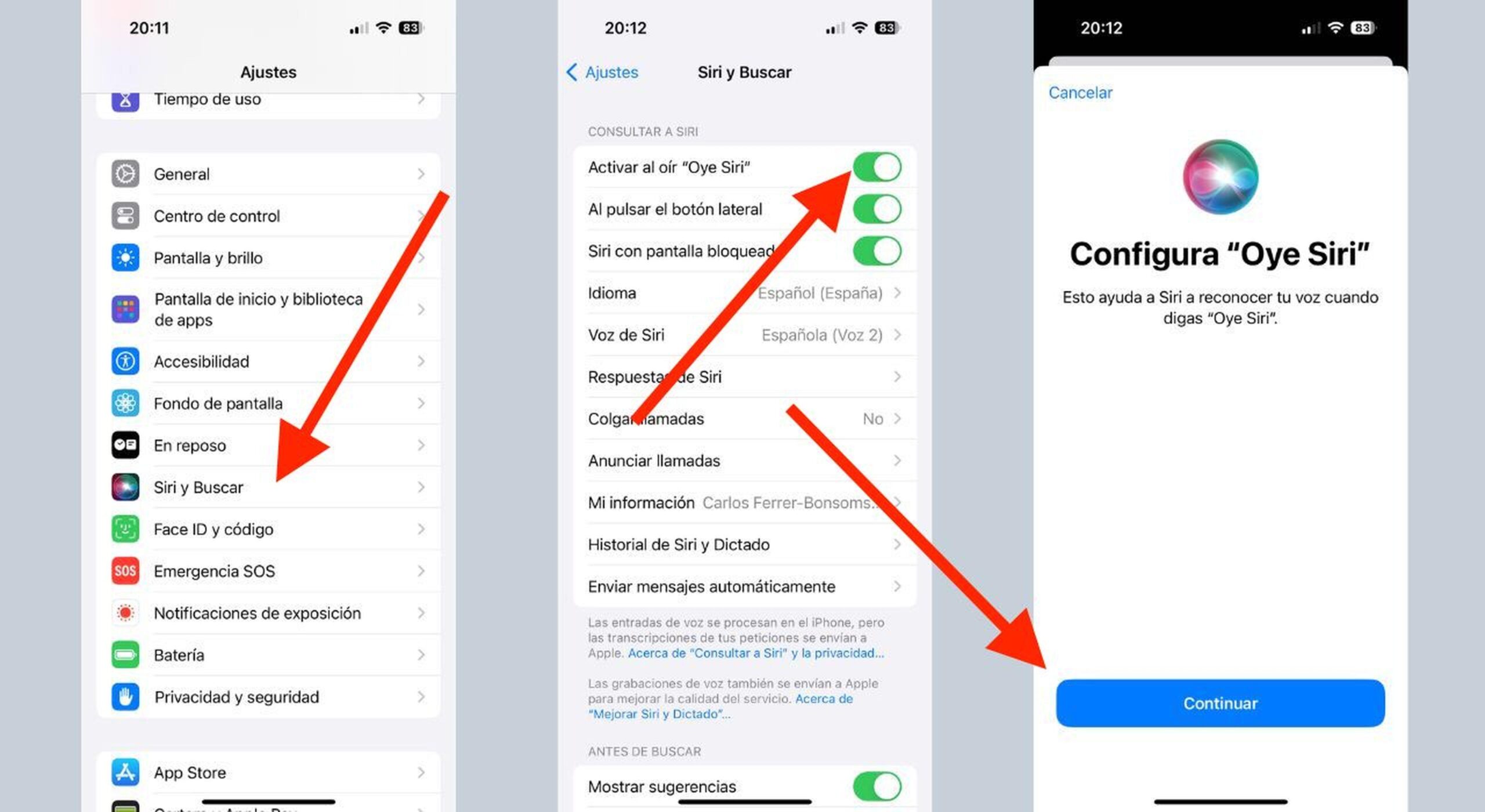
- Acesse o aplicativo Configurações no seu iPhone. <
- Role a tela e selecione a opção Siri e pesquisa.
- Ative o comando Ativar Siri conforme o método desejado (botão físico, botão lateral ou pressionamento longo).
- Configure as opções de Siri quando o bloqueio de tela está ativo se quiser usar o recurso sem desbloquear o celular.
- Revise as permissões de microfone e aplicativos para garantir que o Siri possa acessar contatos, mensagens e outros serviços.
Ativar Siri com botão físico ou botão lateral
Uma das formas mais rápidas de chamar o assistente é pelo atalho físico. Esse recurso é útil em situações de urgência ou quando você precisa de ajuda rapidamente.
Passo a passo para ajustar o atalho
- Vá para Configurações e entre em Siri e pesquisa.
- Toque em Ativar Siri e escolha a opção Botão lateral ou Botão de ativação.
- Segure o botão pressionado até ouvir a confirmação sonora ou ver a interface do Siri na tela.
Ativar Siri por comando de voz "Hey Siri"
Ativar o comando "Hey Siri" permite que você chame o assistente sem tocar no celular, bastando falar o nome do recurso seguido da solicitação. Esse recurso exige configuração inicial de voz para reconhecer sua fala.
Configuração inicial do Hey Siri
- Na tela de Siri e pesquisa, ative Hey Siri.
- Siga as instruções de voz para treinar o iPhone a reconhecer sua fala e tom de voz.
- Confirme se o microfone está sensível e sem obstruções físicas.
Dicas para usar o Siri de forma eficaz
Com o recurso ativado, é importante conhecer comandos úteis e limitações que ajudam a melhorar a interação. Um bom domínio do assistente evita frustrações e maximiza as funcionalidades.

- Use frases curtas e claras, evitando gírias muito regionais.
- Solicite lembretes, cálculos rápidos e reprodução de músicas pelo nome.
- Combine o uso de Siri com recursos de tela cheia e apps integrados.
- Teste diferentes expressões para comandos complexos, como navegação por mapas.
Privacidade e segurança ao usar o Siri
O uso de reconhecimento de voz envolve o processamento de dados na nuvem. É essencial entender como as informações são tratadas para manter a segurança pessoal.
Controle de dados e histórico
- Acesse Siri e pesquisa e desative Histórico de Siri se não quiser que os comandos sejam salvos.
- Revise as permissões de microfone para cada aplicativo com frequência.
- Desative o recurso em ambientes públicos caso prefira maior sigilo.
Solução de problemas comuns
Mesmo após ativar Siri no iPhone, podem surgir falhas de resposta ou reconhecimento. Identificar a causa ajuda a resolver a maioria dos inconvenientes sem precisar reiniciar o aparelho.
| Problema comum | Causa provável | Solução rápida |
| Siri não responde | Microfone bloqueado ou sem internet | Verifique permissões e conexão |
| Comando não reconhecido | Sotaque ou ruído de fundo | Repita o comando devagar e sem ruídos |
| Hey Siri não ativa | Configuração desativada ou bateria baixa | Ative Hey Siri e recarregue o aparelho |
Perguntas frequentes sobre ativar Siri no iPhone
O Siri funciona sem internet?
Não. A maioria das funções do Siri requer conexão com a internet para processar os comandos e buscar informações atualizadas.
/i.s3.glbimg.com/v1/AUTH_08fbf48bc0524877943fe86e43087e7a/internal_photos/bs/2018/1/M/0TNIDARAmpw6XBI8WkXA/c1.png)
Posso alterar a voz do Siri?
Sim. Em Siri e pesquisa, é possível escolher entre diferentes opções de voz em português do Brasil, ajustando tom e velocidade conforme preferência.
O Siri funciona em todos os idiomas?
O recurso tem suporte total em português do Brasil, mas algumas funcionalidades podem variar dependendo da região e do modelo do iPhone.
Como desativar o Siri no iPhone?
Basta acessar Configurações > Siri e pesquisa e desativar a ativação por botão ou comando de voz. Desativar também remove o acesso rápido ao recurso.
Agora que você já sabe como ativar Siri no iPhone, explore os comandos úteis e personalize as configurações para transformar esse recurso na ferramenta certa para seu cotidiano. Com prática, o assistente vira um aliado ainda mais eficiente no seu dia a dia.
