Como Saber Se Seu Pc Roda Um Jogo
Você quer saber se seu PC roda um jogo específico sem desperdiçar tempo e dinheiro? Este guia detalhado explica, passo a passo, como verificar compatibilidade, benchmarks reais e os requisitos oficiais para tirar proveito máximo da sua máquina.
O que você vai conseguir fazer ao final deste guia
No fim da leitura, você será capaz de interpretar as especificações de um jogo, medir o desempenho da sua placa de vídeo, processador e memória, e decidir se vale a pena atualizar algum componente ou optar por ajustes gráficos para jogar suavemente.
O que são os requisitos mínimos e recomendados
Antes de rodar qualquer título, estude os requisitos oficiais, que geralmente são divididos em duas categorias:

- Requisitos mínimos: o necessário para o jogo iniciar e rodar em configurações baixas, mas com desempenho limitado.
- Requisitos recomendados: especificações que garantem uma experiência fluida, com taxas de quadros mais altas e recursos ativados.
Essas informações estão na loja onde você comprou ou no site do desenvolvedor. Interpretá-las corretamente evita frustrações futuras.
Onde encontrar os requisitos oficiais do jogo
Existem alguns locais padrão para buscar as especificações exatas:
- Na página do jogo na Steam, Epic Games Store ou outra plataforma de venda.
- No site oficial do desenvolvedor ou publisher.
- Em anúncios oficiais, trailers ou notas de atualização que detalhem otimizações.
Leia sempre a versão mais recente, pois patches podem reduzir ou aumentar os requisitos ao longo do tempo.

Qual o processador (CPU) que você precisa
O processador é fundamental para o desempenho geral, especialmente em jogos que não são altamente paralelizáveis. Compare a sua CPU com as listadas nos requisitos, prestando atenção na arquitetura (ex.: Intel Core i5 de 10ª geração ou AMD Ryzen 5 3600) e na velocidade base.
Se o seu PC for mais lento que o mínimo, espere quedas de frame e travamentos; se estiver próximo ou acima da recomendada, terá maior margem para configurairas altas.
Como verificar a placa de vídeo (GPU) no seu computador
A GPU é o componente mais crítico para jogos, pois define a qualidade visual e os frames por segundo. Para identificar o modelo exato:

- No Windows, pressione Win + R, digite dxdiag e tecle Enter.
- Na aba "Exibidor", anote o nome da placa listada em "Dispositivo de exibição".
Com o nome em mãos, pesquise benchmarks do jogo com aquela GPU específica para ver se ela está no patamar adequado.
O que mais importa: memória RAM, armazenamento e conexão
Além de CPU e GPU, outros fatores influenciam muito:
- Memória RAM: verifique se você tem a quantidade mínima exigida (geralmente 8 GB para jogos atuais, 16 GB para multitarefa moderada).
- Armazenamento: confira se o jogo exige SSD ou HDD; um disco rápido reduz tempos de carregamento e pode evitar gargalos.
- Conexão à internet: para jogos multijogador, uma largura de banda estável e baixa latência são essenciais, mesmo em PCs com bom hardware local.
Quais as ferramentas para testar o desempenho real
Para ir além da teoria, use programas que medem o desempenho no mundo real:

- UserBenchmark: analisa CPU, GPU, RAM e compara com outros usuários.
- PCMark 10: oferece benchmarks sintéticos que simulam tarefas cotidianas e de jogos.
- 3DMark: focado em gráficos, com testes específicos para diferentes tipos de jogos.
- Monitores de desempenho no jogo (como o NVIDIA FrameView ou o Radeon Software) fornecem FPS reais, latência e uso de recursos durante a partida.
Execute o jogo por alguns minutos em configurações médias e anote a média de FPS para comparar com benchmarks públicos.
O que fazer se o PC não rodar o jogo como esperado
Se as especificações estiverem próximas, mas o desempenho ainda for insatisfatório, ajuste as configurações gráficas:
- Reduza sombras, reflexos e anti-aliasing.
- Diminua a resolução ou ative o upscaling (como DLSS ou FSR) para melhorar FPS.
- Atualize drivers da GPU e verifique conflitos de software em segundo plano.
Em casos extremos, pode ser necessário atualizar componentes-chave, como a própria GPU ou a fonte de alimentação, para suportar melhor a demanda.
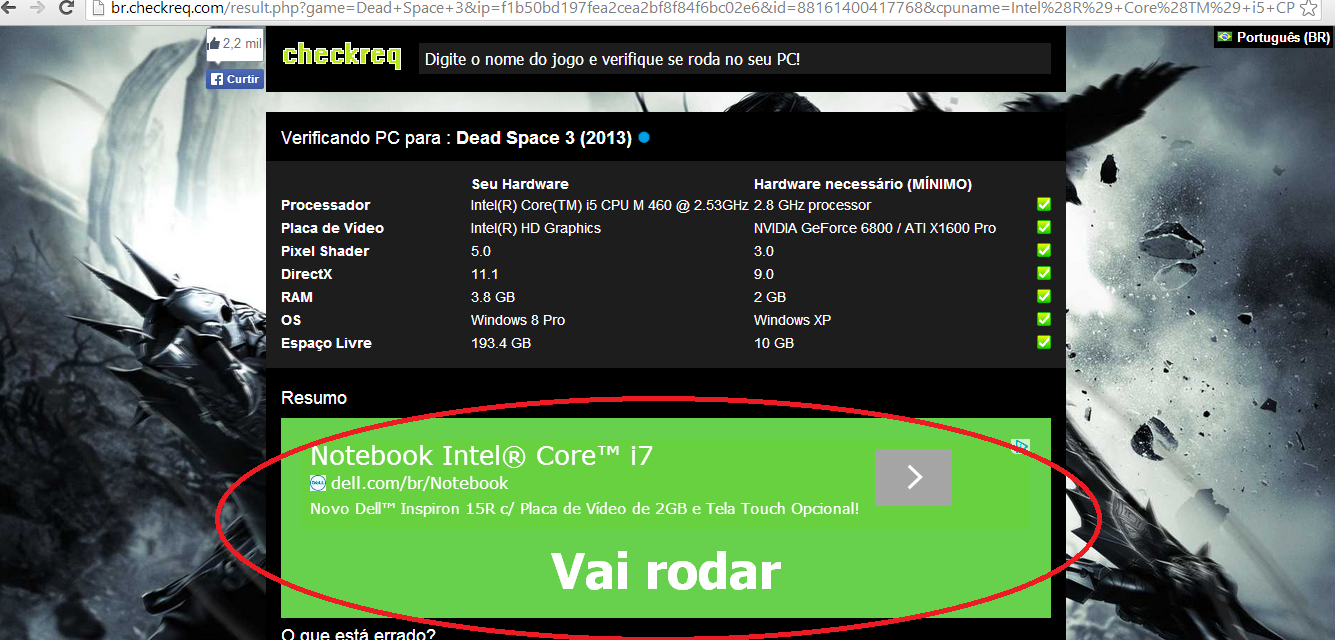
Resumo rápido: passos essenciais para saber se seu PC roda um jogo
- Consulte os requisitos mínimos e recomendados oficiais do jogo.
- Identifique CPU, GPU, RAM, armazenamento e conexão atuais.
- Use benchmarks e monitores de desempenho para medir a taxa de quadros real.
- Ajuste configurações ou atualize hardware caso o desempenho esteja abaixo do esperado.
Perguntas frequentes
Posso jogar sem atender exatamente aos requisitos recomendados?
Sim, é possível jogar fora dos requisitos recomendados, mas em configurações reduzidas e com possíveis quedas de frame; ajustes manuais e atualização de drivers podem ajudar a melhorar a performance.
Os requisitos mínimos garantem uma boa jogabilidade?
Não, os requisitos mínimos garantem apenas a inicialização do jogo; para uma experiência fluida, é melhor buscar pelo menos o patamar recomendado ou um hardware superior.
Como testar o desempenho sem instalar o jogo definitivamente?
Use demonstrações (demos), versões de teste ou trials disponíveis nas lojas digitais, além de benchmarks online que simulam a carga do jogo na sua máquina.
Devo priorizar CPU ou GPU para jogos atuais?
Na maioria dos jogos atuais, a GPU tem prioridade, pois cuida da renderização, mas uma CPU forte evita gargalos em cenas complexas; o ideal é buscar um equilíbrio entre ambos.
