Como Descobrir Senhas Wi Fi
Este guia ensina de forma prática como descobrir senhas Wi Fi armazenadas no seu próprio computador ou roteador, com métodos legais e seguros para recuperar acesso à sua rede doméstica ou empresarial.
O que você vai fazer ao final deste guia
Aprender a visualizar senhas Wi Fi salvas no Windows, no macOS e em configurações de roteadores, entendendo os pré-requisitos de segurança e as melhores práticas para usar essas informações com responsabilidade.
requisitos e ferramentas necessárias
- Dispositivo com acesso legítimo ao sistema operacional ou ao roteador
- Senha de administrador do computador ou do roteador
- Conexão estável com a rede Wi Fi cuja senha será recuperada
- Acesso às credenciais da operadora de internet, se necessário
passo a passo para windows: como descobrir senhas wi fi salvas
No sistema da Microsoft, é possível visualizar a senha de uma rede Wi Fi previamente conectada seguindo estas ações.

gerenciador de credenciais do windows
- Abrir o Prompt de Comando como administrador
- Executar o comando:
netsh wlan show profilepara listar todas as redes salvas - Escolher a rede desejada e rodar:
netsh wlan show profile name="NOME_DA_REDE" key=clear - Localizar o campo Conteúdo da Chave, que exibe a senha em texto claro
configurações modernas do windows 10 e 11
O painel de configurações oferece uma interface gráfica para visualizar as mesmas informações sem usar o terminal.
- Abrir Configurações → Rede e Internet → Status
- Ir em Alterar configurações do adaptador
- Clicar com o botão direito na rede Wi Fi → Estado
- Selecionar Propriedades sem fio → aba Segurança
- Marcar a opção Mostrar caracteres para exibir a senha
macos: visualizando senhas wi fi no sistema da apple
O macOS permite acessar senhas armazenadas desde que você tenha acesso ao keychain.
usando o acesso a chaves
- Abrir Aplicativos → Utilitários → Acesso a Chaves
- No campo de busca, digitar o nome da rede Wi Fi
- Clicar na entrada da rede e depois em Mostrar Senha
- Confirmar com a senha do usuário ou do keychain
acessando informações pelo painel do roteador
O dispositivo que distribui a rede também armazena a senha e pode ser consultado a partir de qualquer navegador.

passos para visualizar a senha no roteador
- Abrir o navegador e digitar o gateway, geralmente
192.168.0.1ou192.168.1.1 - Fazer login com usuário e senha de administrador
- Navegar até a seção Sem Fio ou Wireless
- Localizar o campo Senha ou Chave de Segurança
- Anotar a senha exibida, que pode ser WPA2, WPA3 ou WEP
como verificar senha wi fi via aplicativo móvel
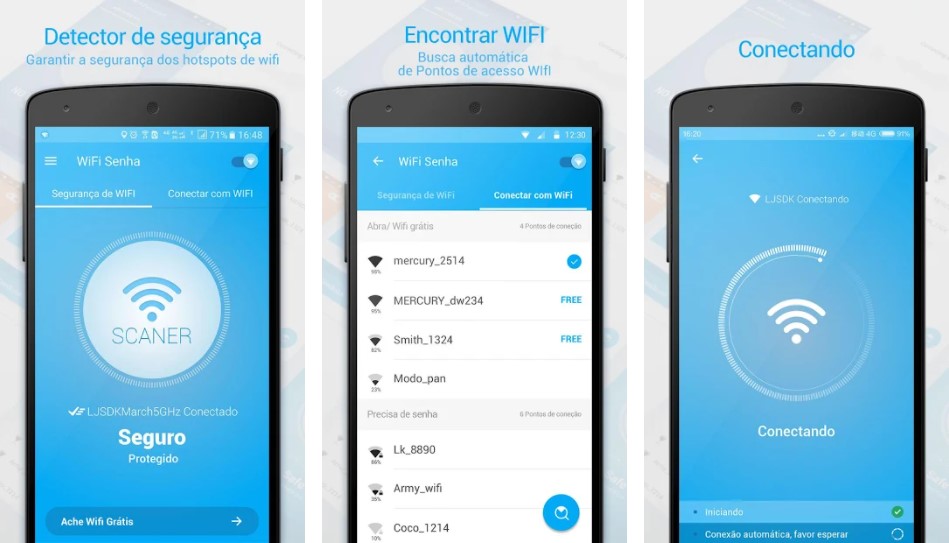
Existem aplicativos que ajudam a gerenciar e recuperar senhas, mas é preciso cautela para evitar ferramentas maliciosas.
principais aplicativos confiáveis
- WiFi Key Recovery: exibe senhas de redes já conectadas no Android (requer root)
- Router Logins: acessa configurações de fabricantes e permite entrar no painel do roteador
- Senhas Wi Fi Gerenciador: organiza anotações de redes de forma segura
dicas de segurançae práticas importantes
Manter a senha sob controle exige atenção para evitar riscos de segurança.
proteja sua senha wi fi
- Mantenha a senha em um local físico seguro ou em um gerenciador de senhas criptografado
- Evite anotar a senha em locais visíveis perto do roteador
- Compartilhe a senha apenas com pessoas de confiança e por canais seguros
- Altere a senha periodicamente, especialmente após saírem de funcionários
entendendo os tipos de criptografia
A segurança da sua senha depende diretamente do tipo de criptografia adotado pelo roteador.

wpa2 vs wpa3 vs wep
| Tipo | Segurança | Recomendação |
|---|---|---|
| WPA2 | Alta | Compatível com a maioria dos dispositivos |
| WPA3 | Muito alta | Mais seguro, mas nem todos os dispositivos oferecem suporte |
| WEP | Baixa | Obsoleta; não usar em redes atuais |
evite erros comuns
Algumas ações podem te impedir de encontrar a senha ou colocar sua rede em risco.
o que fazer e o que evitar
- Não tente acessar o painel do vizinho sem permissão
- Evite usar senhas padrões como "12345678" ou "admin"
- Não compartilhe a senha por mensagens não criptografadas
- Desative o WPS se não for usar, pois pode ser explorado
recupere o acesso sem expor riscos
Descobrir senhas Wi Fi deve ser feito apenas para acessar a própria conexão ou em ambientes corporativos com autorização. A ética e a legalidade são fundamentais para evitar problemas maiores.
perguntas frequentes
posso ver a senha wi fi de um vizinho?
Somente se você tiver acesso físico ao dispositivo dele e permissão explícita. Caso contrário, configurar uma nova senha é a única opção ética e legal.

minha senha wi fi someu do celular
Verifique no painel de controle do Android acessando Configurações → Rede e Internet → Wi Fi → toque na rede e veja se há opção para exibir a senha, dependendo do fabricante.
o que fazer se esquecer a senha do roteador
Use o botão de reset no painel traseiro do equipamento para restaurar as configurações de fábrica e configure uma nova senha com critério de segurança.
existe risco em usar aplicativos para descobrir senhas wi fi
Sim, muitos apps roubarão dados ou instalarão malware. Prefira sempre usar as ferramentas nativas do sistema ou entre diretamente no painel do roteador.
)
como criar uma senha wi fi forte
Combine letras maiúsculas e minúsculas, números e símbolos, evite palavras comuns e não use informações pessoais óbvias como data de nascimento ou nome.
COMO DESCOBRIR SENHA WIFI-COMO DESCOBRI A SENHA DO WIFI EM 2025
COMO DESCOBRIR SENHA WIFI-COMO DESCOBRI A SENHA DO WIFI EM 2025 Fala galera do Canal, cês tão bem? Seguinte ...
