Como Restaurar Xiaomi De Fábrica

Se você precisa saber como restaurar Xiaomi de fábrica, este guia completo vai te ajudar a recuperar o desempenho do seu aparelho, corrigir travamentos e deixar o sistema como na primeira vez.
O que significa restaurar fábrica no Xiaomi
Restaurar fábrica no Xiaomi significa apagar todas as configurações, aplicativos, fotos e dados do usuário para voltar ao estado original de fábrica. Esse procedimento é útil quando o celular está muito lento, travando, com problemas de software ou antes de vender ou doar o dispositivo.
Ferramentas e requisitos necessários
- Celular Xiaomi com acesso ao painel de configurações ou modo de recuperação (recovery)
- Bateria com pelo menos 50% de carga para evitar falhas no processo
- Backup em nuvem (conta Xiaomi) ou cópia local de fotos, contatos e dados importantes
- Conexão estável com a internet (para baixar atualizações se necessário)
- Computador (opcional, apenas se for usar Mi Flash ou ferramentas avançadas)
Passo a passo: como restaurar Xiaomi de fábrica pelo sistema
- Faça backup de todos os dados importantes, incluindo fotos, vídeos, contatos e mensagens.
- Abra o aplicativo Configurações no seu Xiaomi.
- Toque em Minha conta e certifique-se de que seus dados estejam sincronizados com a nuvem.
- Volte para Configurações principal e entre em Todos os ajustes.
- Role para baixo e selecione Opções adicionais.
- Toque em Fazer backup e redefinição.
- Escolha a opção Redefinir configurações de fábrica.
- Confirme a ação digitando sua senha ou padrão, se solicitado.
- Aguarde o término do processo, que pode levar alguns minutos.
- Reinicie o dispositivo e configure-o como novo ou restaure a partir do backup salvo.
Dica importante após a restauração
Após a conclusão, o celular volta às configurações originais do sistema. Atualize para a versão mais recente do MIUI via Configurações > Atualização de sistema para garantir segurança e estabilidade.

Como entrar no modo de recuperação (recovery) no Xiaomi
Algumas situações exigem o uso do modo de recuperação, especialmente quando o celular não liga ou fica travado na tela de inicialização.
Passos para acessar o recovery
- Desligue completamente o aparelho.
- Mantenha pressione a tecla de Volume para cima e, sem soltar, conecte o cabo USB para ligar o celular.
- Solte o botão apenas quando aparecer o menu do Mi Recovery.
- Use as teclas de volume para navegar e o botão de energia para confirmar.
- Selecione a opção Limpar dados do usuário ou Wipe data.
- Confirme e aguarde a conclusão da limpeza.
- Reinicie o sistema normalmente.
Diferença entre redefinir e formatar armazenamento
No Xiaomi, existem duas opções de limpeza que podem causar confusão:
- Redefinir configurações de fábrica: apaga configurações, redes Wi‑Fi, apps de terceiros e ajustes, mas mantém fotos e dados pessoais em alguns casos.
- Formatar armazenamento interno: apaga tudo, incluindo sistema, aplicativos e arquivos do usuário, deixando o celular vazio como na fábrica.
Use a segunda opção se precisar de uma limpeza completa e segura, especialmente para vender ou doar o celular.

Como formatar armazenamento interno via configurações
- Acesse Configurações.
- Entre em Todos os ajustes.
- Toque em Opções adicionais.
- Selecione Fazer backup e redefinição.
- Toque em Apagar todos os dados.
- Marque a opção Apagar dados criptografados se estiver utilizando criptografia.
- Confirme com Apagar dados.
- Aguarde até que o processo seja concluído.
Como usar Mi Flash para restauração completa (avançado)
Para usuários avançados, o Mi Flash permite instalar uma ROM completa do MIUI, ideal para corrigir falhas graves.
Requisitos
- Drivers Xiaomi instalados no computador
- Arquivo de firmware compatível com o modelo exato do seu Xiaomi
- Bateria acima de 70%
- Modo desenvolvedor ativado no celular
Passos básicos
- Baixe e instale o Mi Flash no PC.
- Extraia o firmware baixado para uma pasta acessível.
- Desligue o celular e entre no modo Fastboot (Volume para baixo + botão desligar).
- Conecte o celular ao computador via USB.
- Abra o Mi Flash, carregue a pasta do firmware e clique em Flash.
- Aguarde o término e reinicie o dispositivo.
Problemas comuns e soluções
- Celular não liga após a restauração: segure o botão de energia por mais 30 segundos ou recarregue a bateria.
- Mensagem de erro no recovery: verifique se o firmware corresponde exatamente ao modelo do seu Xiaomi.
- Dados não são apagados completamente: use a opção de formatar armazenamento internou e confirme a criptografia, se aplicável.
- Telefone fica preso na tela de inicialização: entre no modo recovery e selecione a opção de limpar cache e dados.
Perguntas frequentes sobre como restaurar Xiaomi de fábrica
Posso recuperar meus dados após a restauração?
Dados apagados durante uma redefinição de fábrica geralmente não podem ser recuperados, a menos que você tenha feito backup prévio em nuvem ou no computador.
Posso desfazer a restauração de fábrica?
Não é possível desfazer o processo, mas você pode reinstalar o sistema a partir do zero usando o firmware original sempre que precisar.

Posso remover a conta Xiaomi após a restauração?
Sim, mas se você não lembrar da senha, precisará usar as opções de recuperação de conta ou entrar em contato com o suporte da Xiaomi para evitar o bloqueio permanente.
Quanto tempo demora a restauração de fábrica?
O processo pode levar de 5 a 15 minutos, dependendo do modelo e da quantidade de dados armazenados no aparelho.
Com estas orientações, você está preparado para entender e executar corretamente a restauração de fábrica no seu Xiaomi, resolvendo problemas de software e deixando o aparelho pronto para uso.
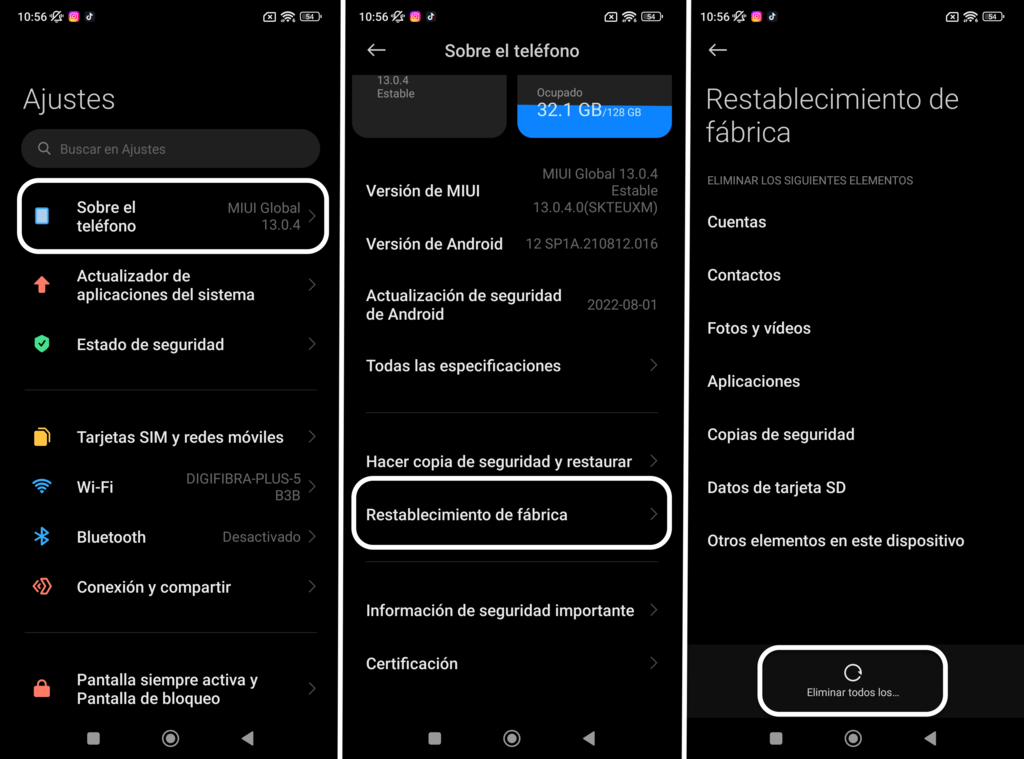
Como Formatar o Celular Xiaomi, TODOS! Restaurar padrão de fábrica
Com o Dr.Fone você pode formatar qualquer celular Xiaomi e restaurar o padrão de fábrica de forma fácil.
