Como Permitir O Microfone No Whatsapp Iphone
/i.s3.glbimg.com/v1/AUTH_08fbf48bc0524877943fe86e43087e7a/internal_photos/bs/2025/B/D/SEp6YYQ5WXhBImGRhtBw/v-2025-08-03t225243.055.png)
Se você quer saber como permitir o microfone no WhatsApp iPhone, está no lugar certo. Neste guia, você vai aprender de forma simples e rápida como autorizar o acesso ao áudio para que suas mensagens de voz e chamadas funcionem sem problemas.
Por que o microfone do WhatsApp pode estar bloqueado no iPhone?
O iOS protege a privacidade dos usuários e, às vezes, o microfone do WhatsApp fica desativado por padrão ou por segurança. Isso faz com que as gravações de voz não funcionem ou que as chamadas caiam. Entender o motivo ajuda a seguir os passos com confiança.
Como verificar se o WhatsApp tem permissão de microfone
Antes de permitir o microfone no WhatsApp iPhone, é importante conferir o status atual das permissões no seu celular. Você pode fazer isso diretamente no aparelho, sem precisar de aplicativos extras.
/i.s3.glbimg.com/v1/AUTH_08fbf48bc0524877943fe86e43087e7a/internal_photos/bs/2025/J/c/JkLnTqQPqmfg4ofYE8AQ/v-2025-08-03t225711.084.png)
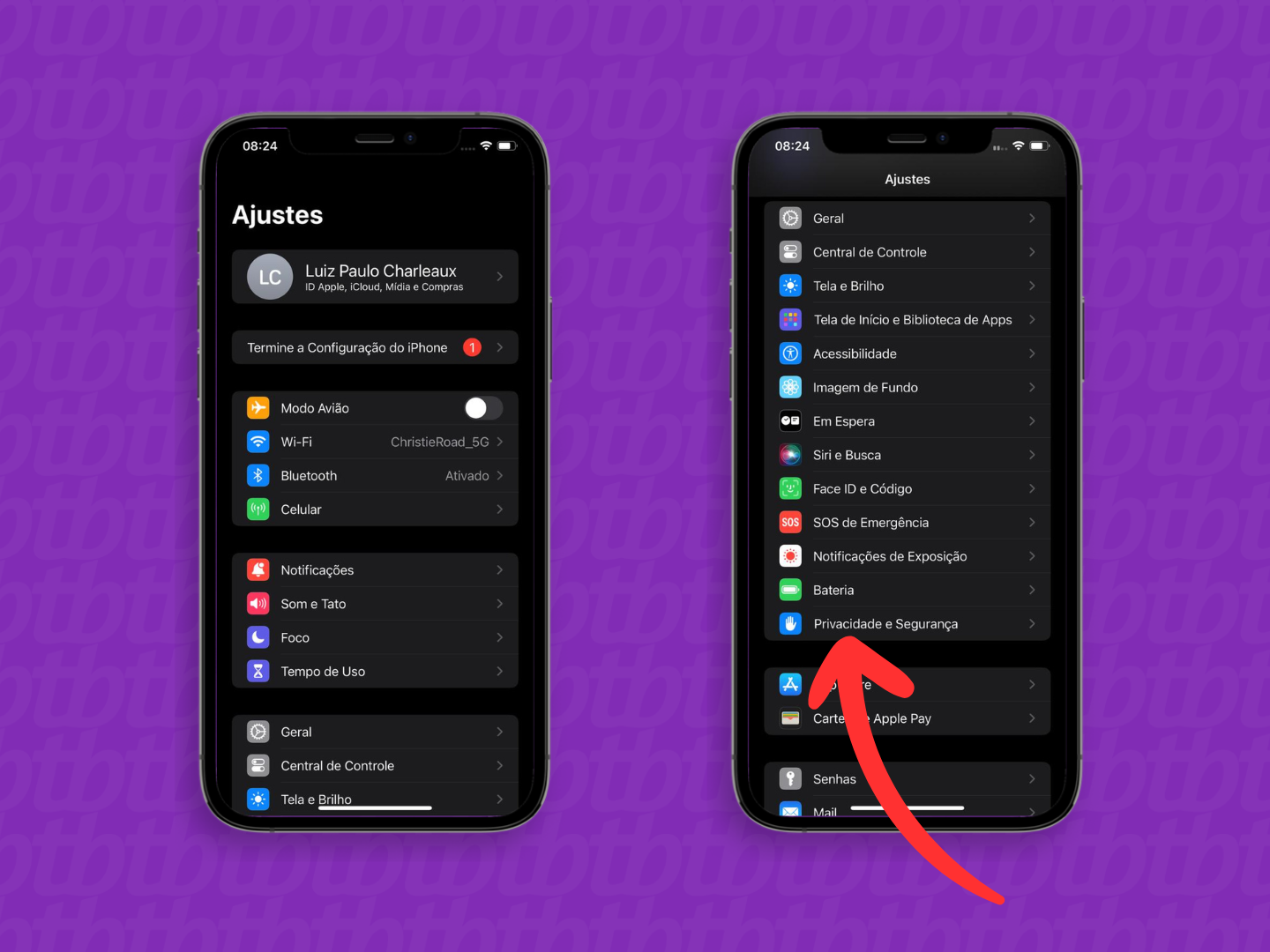
- Abra o iPhone e entre em Configurações.
- Role a tela e localize WhatsApp na lista de aplicativos.
- Toque nele e selecione Permissões.
- Verifique se a opção Microfone está ativada (ativa em verde ou azul).
Passo a passo: como permitir o microfone no WhatsApp iPhone
Conceder a permissão é mais simples do que parece. Siga esses passos na ordem certa e seu WhatsApp passará a usar o microfone normalmente, tanto para gravar áudios quanto para chamadas de voz ou vídeo.
- Encerre o WhatsApp completamente, se ele estiver aberto em segundo plano.
- Acesse Configurações no seu iPhone.
- Toque em WhatsApp dentro da lista de aplicativos.
- Selecione a opção Permissões.
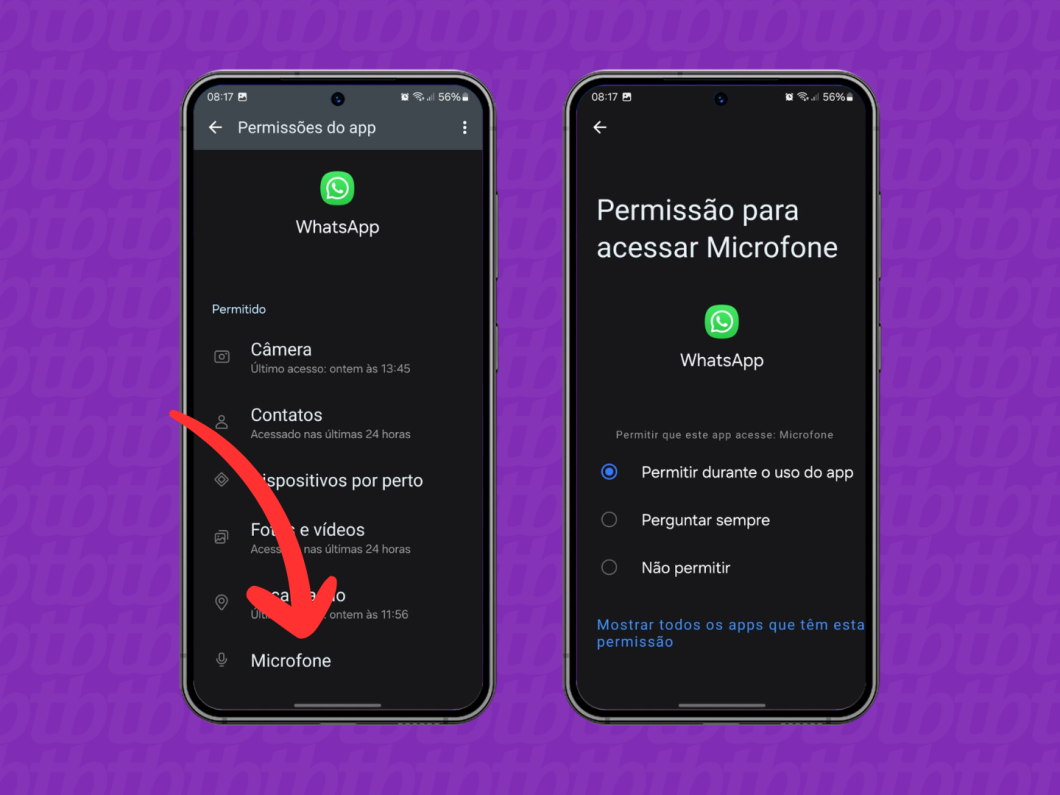
- Encontre e toque em Microfone.
- Ative o toggle ao lado do WhatsApp para permitir o uso do microfone.
- Retorne ao aplicativo e teste uma mensagem de voz ou uma chamada.
O que fazer se o microfone não funcionar mesmo após permitir
Algumas vezes, mesmo com a permissão ativada, o microfone do WhatsApp iPhone pode não responder. Nesse caso, vale conferir configurações de som e a própria qualidade da gravação.
- Verifique se o iPhone não está no modo silencioso e se o volume está adequado.
- Teste o microfone em outro aplicivo, como o Gravador de Voz, para garantir que o hardware está funcionando.
- Atualize o WhatsApp para a versão mais recente na App Store.
- Reinicie o iPhone para limpar possíveis conflitos temporários.
Como ativar microfone apenas para o WhatsApp, sem liberar outros apps
O iOS permite que você controle quais aplicativos podem usar o microfone. Isso significa que é possível ativar o acesso apenas para o WhatsApp, mantendo outros programas restritos.
/i.s3.glbimg.com/v1/AUTH_08fbf48bc0524877943fe86e43087e7a/internal_photos/bs/2025/2/D/YATWysQF2p56TT6HZSTw/v-2025-08-03t225140.579.png)
Na tela de Permissões do aplicativo, você já decide entre as opções Nunca, Perguntar ou Enquanto Usa o App. Escolha a que melhor se adapta ao seu uso, garantindo praticidade e segurança.
Dicas úteis para melhorar a qualidade das gravações de voz
Permitir o microfone é só o primeiro passo. Para que as mensagens de voz fiquem claras e fáceis de ouvir, alguns cuidados extras fazem diferença no dia a dia.
- Fale próximo ao microfone, mas sem encostar nele, para evitar distorções.
- Grave em ambiente silencioso, longe de ruídos de fundo.
- Evite cobrir a parte inferior do aparelho, onde fica localizado o microfone.
- Use fones de ouvido com controle de voz para melhor precisão.
Como cancelar ou reativar a permissão de microfone depois
Você pode revogar ou reativar a permissão de microfone do WhatsApp iPhone a qualquer momento, ajustando as configurações conforme a necessidade. O processo é totalmente reversível e seguro.
- Entre em Configurações e selecione WhatsApp.
- Toque em Permissões novamente.
- Desative o microfone para remover a autorização ou ative-o novamente para restaurar.
Perguntas frequentes
Pergunta: Posso permitir o microfone apenas enquanto uso o WhatsApp?
Sim, ao selecionar a opção Enquanto Usa o App nas permissões, o microfone funciona apenas quando o WhatsApp está ativo em primeiro plano.
Pergunta: O que fazer se o microfone do WhatsApp não funciona em chamadas de vídeo?
Verifique se a permissão de microfone está ativada e se o alto-falante ou fone de ouvido não está causando conflito de áudio durante a chamada.
Pergunta: É preciso atualizar o iOS para corrigir problemas de microfone no WhatsApp?
Manter o sistema atualizado ajuda, pois as versões mais recentes incluem correções de compatibilidade com aplicativos como o WhatsApp.
COMO RESOLVER !!! COMO PERMITIR ACESSO A CÂMERA E MICROFONE NOS APLICATIVOS NO IPHONE - WHATSAPP
Aparelho apresentou algum defeito, não sabe o que fazer ? Por onde começar o diagnóstico ? Nesse vídeo te ensino a fazer o ...
