Como Tirar Print Windows
Este guia completo explica como tirar print no Windows, cobrindo desde as teclas mais rápidas até ferramentas nativas e atalhos para diferentes versões do sistema. Você vai aprender a capturar tela inteira, janela, área retangular e gravar vídeo, tudo dentro do Windows.
Visão Geral do Print Screen no Windows
No Windows, existem várias formas de capturar o que aparece na tela, seja uma tela inteira, uma janela específica ou apenas uma parte da área de trabalho. Cada método tem um uso prático, desde arquivar informações rápidas até criar tutoriais ou reportar problemas. Entender as teclas de atalho e as ferramentas inclusas ajuda a tornar esse processo mais rápido e organizado.
Ferramentas e Requisitos Básicos
- Computador com Windows 10, Windows 11 ou versões anteriores compatíveis
- Teclado com tecla Print Screen (PrtScn), Insert ou Win
- Acesso ao Bloco de Notas, Paint ou Ferramenta de Snip & Sketch
- Área de transferência (Clipboard) ativa
- Arquivo salvo em formato PNG, JPG ou GIF conforme necessário
Como Usar as Teclas de Atalho Padrão
As teclas de atalho são a forma mais rápida de tirar print no Windows. Conhecer cada combinação ajuda a escolher a melhor opção conforme a necessidade, seja para capturar tela inteira ou apenas uma janela ativa.
![Como tirar print no PC e no Notebook Windows [Método simples⚡]](https://dicas.zone/wp-content/uploads/2020/08/como-tirar-print-no-pc.jpg)
- Print Screen (PrtScn): captura tela inteira e salva na área de transferência; cole no Paint ou em qualquer editor para salvar.
- Alt + Print Screen: captura apenas a janela ativa, ideal para capturar uma aba ou programa específico.
- Win + Print Screen: salva automaticamente uma imagem da tela inteira na pasta Imagens > Capturas de Tela.
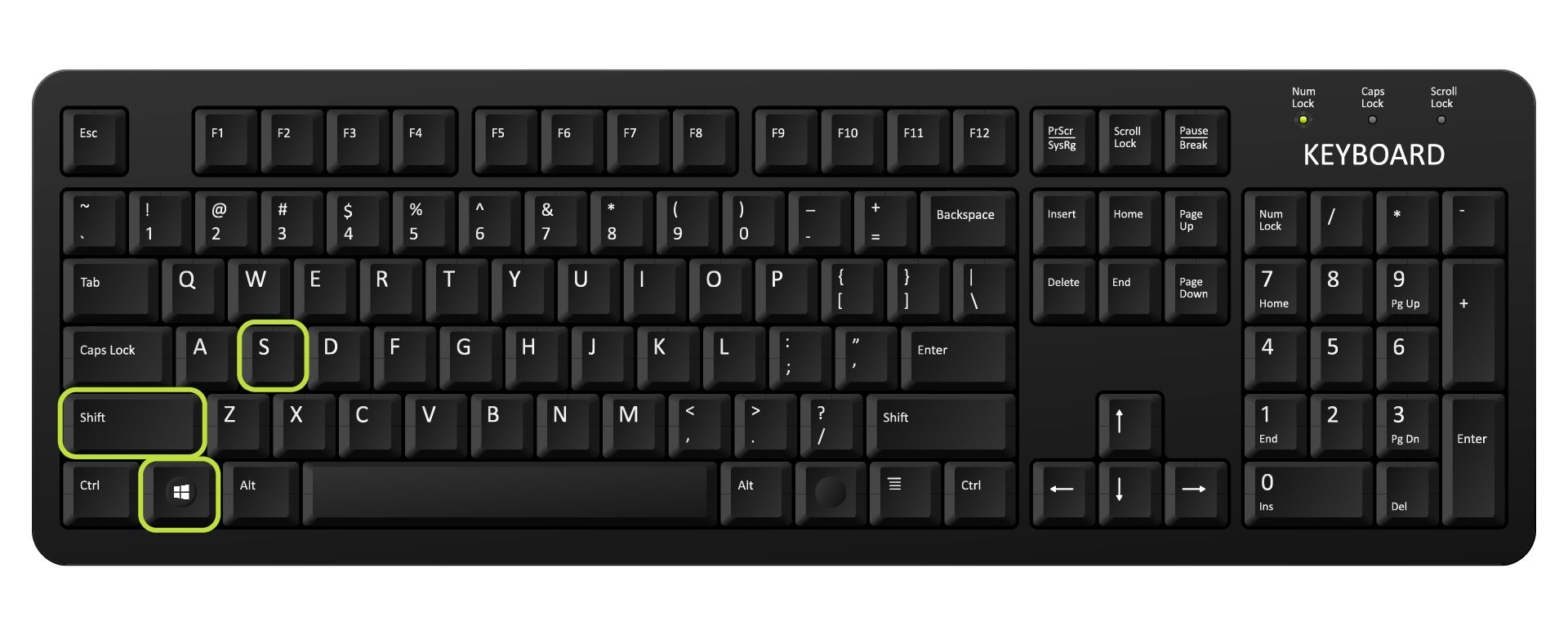
- Win + Shift + S: abre o Snip & Tool para fazer uma captura retangular, salva na área de transferência.
Captura Tela Inteira com Win + Print Screen
Essa combinação salva automaticamente uma cópia da tela inteira como arquivo PNG na pasta Imagens, sem precisar colar em outro programa.
- Pressione Windows + Print Screen ao mesmo tempo.
- A tela pisca brevemente indicando que a captura foi feita.
- Acesse a pasta Imagens > Capturas de Tela para encontrar o arquivo salvo com nome automático.
Captura de Tela Parcial com Snip & Sketch
O aplicativo Snip & Sketch permite escolher o tipo de área, adicionar anotações e salvar rapidamente a captura.
Modos de Snip Disponíveis
- Retangular: arraste para formar um retângulo sobre a área desejada.
- Janela: selecione uma janela já aberta automaticamente.
- Tela cheia: captura toda a tela com um único clique.
- Livre: desenhe livremente a área a ser capturada.
Use o atalho Win + Shift + S para abrir o snip rapidamente; a área copiada vai para a área de transferência e pode ser colada em mensagens ou editores.

Gravar Vídeo da Tela no Windows 10 e 11
Além de capturas estáticas, o próprio Windows inclui aplicativos para gravar vídeo da tela, útil para tutoriais ou demonstrações.
Etapa a Etapa com o Xbox Game Bar
- Pressione Win + G para abrir o Xbox Game Bar.
- Clique no ícone de Captura e selecione Capturar Vídeo.
- Escolha a fonte de áudio e inicie a gravação.
- O vídeo salvo fica na pasta Capturas de Vídeo dentro de Imagens.
Editando e Salvando sua Captura
Depois de tirar print no Windows, use programas simples para revisar ou compartilhar a imagem.
Fluxo Básico com Paint
- Abra o Bloco de Notas e cole a imagem (Ctrl + V).
- Use as ferramentas de recorte, formas e texto conforme necessário.
- Salve em PNG para manter qualidade ou JPG para menor tamanho.
Opções Avançadas com Ferramentas de Terceiros
Programas como Greenshot, Snagit ou Lightshot oferecem edição rápida, anotações em massa e upload direto para nuvem, ideal para quem precisa de mais recursos.

Dicas Comuns e Solução de Problemas
Algumas situações geram dúvidas frequentes sobre como tirar print no Windows de forma eficaz.
Problemas Comuns
- Tecla Print Screen não funciona: pode ser necessário usar Fn + Print Screen em alguns laptops.
- Nenhuma imagem na área de transferência: reinicie o processo ou use Win + Shift + S para forçar a captura.
- Print Screen salva em branco: feche programas de tela cheia ou alterne para a área de trabalho antes de capturar.
Perguntas Frequentes sobre Print Screen no Windows
Onde as capturas são salvas por padrão?
As capturas com Win + Print Screen ficam em Imagens > Capturas de Tela. Já as cópias via área de transferência devem ser coladas manualmente em programas como Paint ou Word.
Como tirar print de apenas parte da tela?
Use Win + Shift + S e escolha a opção Retangular para marcar a área desejada; a seleção vai para a área de transferência automaticamente.

Como imprimir a captura salva?
Abra a imagem no Visualizador de Fotos ou no Paint, acesse Arquivo > Imprimir e ajuste o tamanho conforme necessário.
Posso gravar áudio junto com a tela?
Sim, no Xbox Game Bar é possível ativar áudio de jogo, microfone ou ambos antes de iniciar a gravação de vídeo.
Como compartilhar a imagem rapidamente?
Use a área de transferência, e-mail ou aplicativos de nuvem; programas como Paint permitem exportar em diferentes formatos para facilitar o envio.
/i.s3.glbimg.com/v1/AUTH_08fbf48bc0524877943fe86e43087e7a/internal_photos/bs/2021/u/V/ahO2r8QeuRhTheaRmcmA/2017-01-25-pc1.jpg)
Próximos Passos
Agora que você sabe como tirar print no Windows com diferentes métodos, experimente usar as combinações de teclado que melhor se adaptam ao seu fluxo de trabalho. Pratique com os modos de snip, teste a gravação de tela e organize suas capturas na pasta Imagens para acesso rápido sempre que precisar.
COMO TIRAR PRINT NO PC OU NOTEBOOK
Nesse vídeo eu ensino como tirar print no pc (computador) ou notebook! Além de tirar print da tela inteira do computador, também ...
