Como Limpar Armazenamento Do Instagram
Este guia prático ensina como limpar o armazenamento do Instagram no celular, liberando espaço e melhorando a performance da conta. Você vai entender o que ocupa espaço e seguir passos seguros para apagar arquivos temporários, fotos, vídeos e caches sem perder conteúdo importante.
Por que limpar o armazenamento do Instagram
Com o tempo, o aplicativo acumula imagens em cache, vídeos baixados, conversas antigas e arquivos temporários. Isso pode deixar o celular mais lento, ocupar espaço valioso e atrapalhar o carregamento de fotos e stories. Aprender a limpar armazenamento do Instagram ajuda a manter o celular ágil e a garantir que as fotos e vídeos fiquem prontos para serem compartilhados.
Requisitos e ferramentas necessárias
- Celular com Android ou iOS atualizado
- Instagram na versão mais recente da App Store ou Google Play
- Acesso à conexão móvel ou Wi-Fi para backup opcional
- Gerenciamento de espaço no próprio Instagram e no sistema operacional
Como liberar espaço no celular com Android
Limpeza via configurações do sistema
O Android permite excluir pastas temporárias e aplicativos que mais ocupam. Use isso para reduzir o uso geral e deixar o Instagram mais leve.
/i.s3.glbimg.com/v1/AUTH_08fbf48bc0524877943fe86e43087e7a/internal_photos/bs/2024/c/Y/7jaeEqR1KEAk0SEAIQbg/v-78-.png)
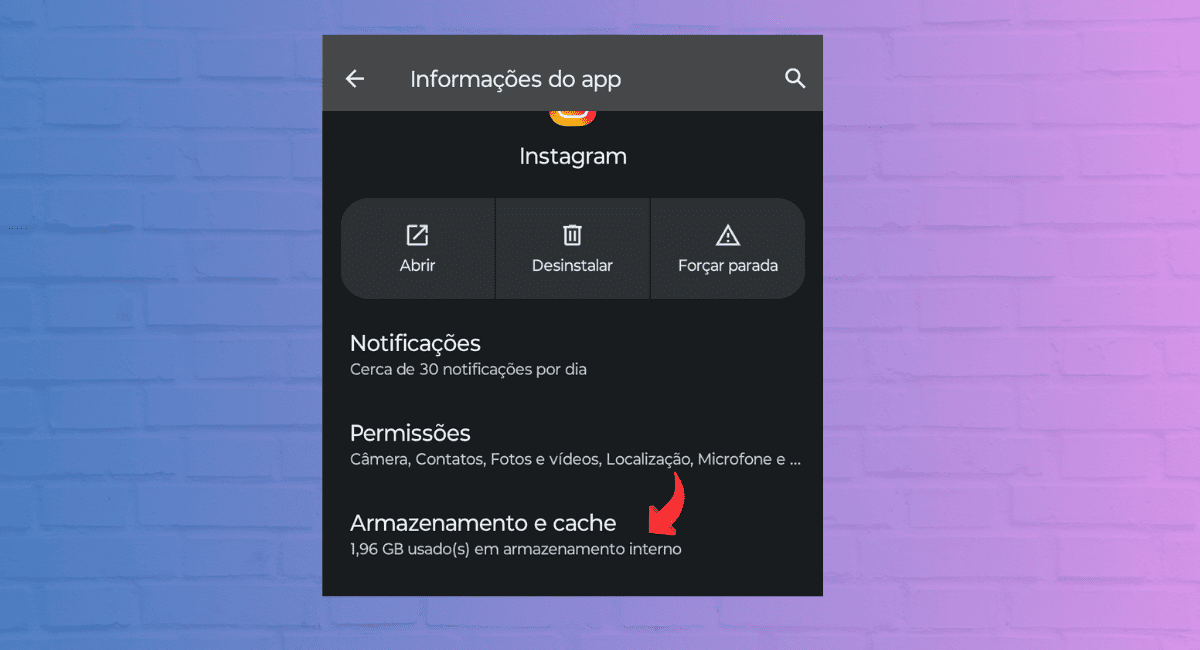
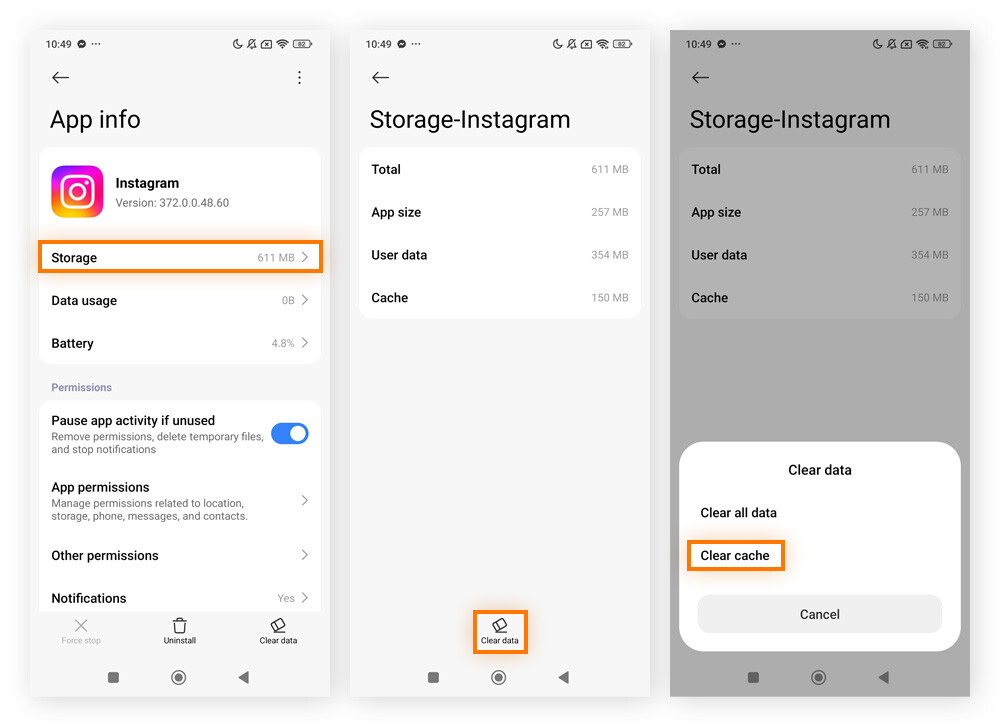
- Abra Configurações e toque em Armazenamento ou Memória.
- Aguarde a análise e localize Instagram na lista de aplicativos.
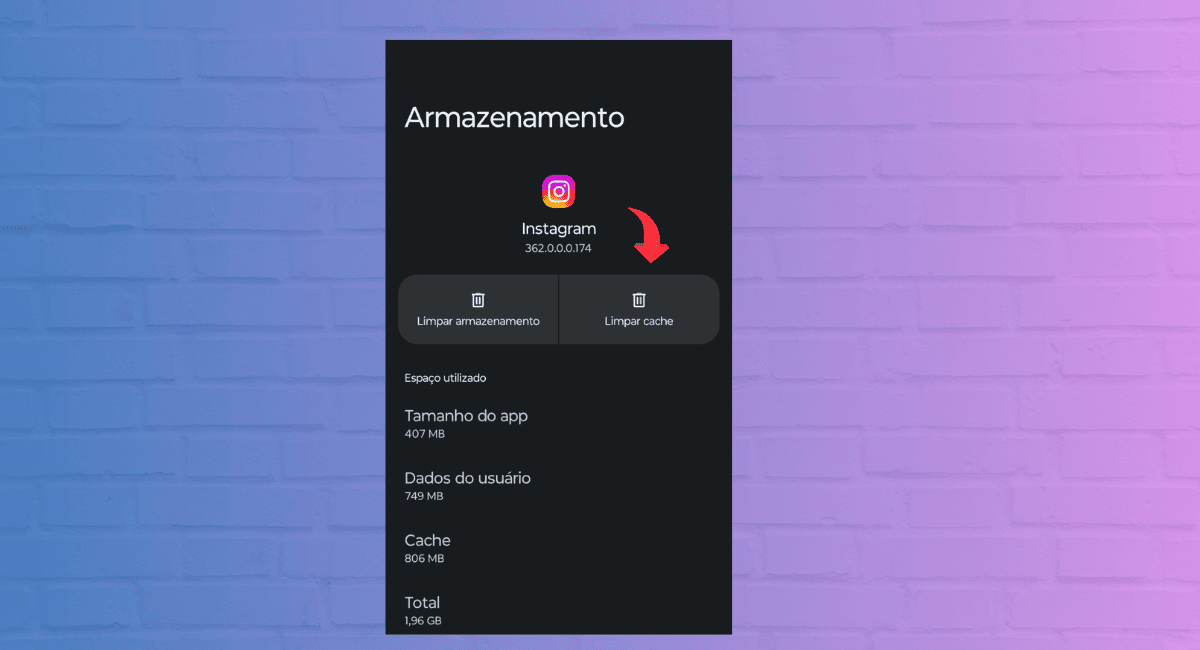
- Toque em Instagram e selecione Limpar cache ou Limpar dados (para redefinir, faça backup das fotos se necessário).
Liberar espaço diretamente no Instagram
Gerenciamento de fotos e vídeos baixados
Você pode limpar armazenamento do Instagram apagando vídeos e fotos que já visualizou e não precisa mais.
- Abra o Instagram e toque no seu perfil no canto inferior direito.
- Acesse Configurações e depois Armazenamento no celular.
- Toque em Itens temporários para excluir arquivos temporários.
- Em Vídeos baixados, selecione e exclua os que não usa mais.
Como limpar armazenamento do iPhone e iPad
Limpeza de cache e dados no iOS
No iOS, o sistema não permite limpeza profunda de apps pelo painel de armazenamento, mas você pode apagar e reinstalar o aplicativo para liberar espaço.
- Toque em Configurações e depois no nome do seu iPhone.
- Toque em iPhone e em seguida em Aplicativos.
- Procure por Instagram e toque na opção para excluir o app.
- Reinstale o Instagram na App Store e restaure as fotos a partir do backup se necessário.
Uso da ferramenta nativa do Instagram
Limpar dados e vídeos antigos
O painel de armazenamento no app do Instagram ajuda a identificar o que realmente ocupa espaço na sua conta.

- Com o aplicativo aberto, toque no ícone de três linhas no canto superior direito.
- Acesse Configurações e depois em Armazenamento no celular.
- Analise as categorias: Fotos salvas, Vídeos baixados, Itens temporários e Outros itens.
- Toque em cada categoria e exclua o conteúdo que não usa mais.
Dicas para evitar problemas com limpeza
- Faça backup das fotos e vídeos antes de apagar qualquer pasta do aplicativo.
- Limpe o cache com frequência, mas restrinja o uso de dados móveis apenas para navegação leve.
- Desative o download automático de vídeos em Wi-Fi nas configurações de Preferências.
- Revise as pastas de Mensagens e Arquivos compartilhados para excluir conteúdo antigo.
Rotina de manutenção recomendada
Uma rotina mensal de limpeza evita que o armazenamento do Instagram encher demais. Combine limpeza de cache, revisão de vídeos baixados e exclusão de conversas antigas para manter o celular rápido e o app funcionando sem interrupções.
Como identificar o que está ocupando mais espaço
Antes de apagar, saiba quais itens consomem mais espaço no aplicativo e no sistema para tomar decisões rápidas.
- No celular, acesse as configurações de armazenamento do Instagram ou do sistema.
- Classifique os itens por tamanho: vídeos ocupam mais espaço que fotos.
- Exclua progressivamente, começando pelos vídeos antigos e duplicados.
Soluções de problemas comuns
- Se o Instagram não limpar armazenamento, reinicie o app e verifique atualizações.
- Quando o celular não libera espaço, use ferramentas de gerenciamento de armazenamento para analisar apps grandes.
- Evite limpar dados do Instagram sem fazer backup, pois isso apaga configurações e senhas salvas.
Perguntas frequentes
Limpar cache do Instagram apaga fotos e vídeos?
Não, limpar cache remove apenas arquivos temporários que aceleram o aplicativo; fotos e vídeos permanecem na sua conta e na galeria, desde que estejam salvas localmente.
É seguro limpar dados do aplicativo no Android?
É seguro se você tiver backup das fotos e senhas, pois limpar dados redefine configurações e pode apagar mensagens locais, mas não remove as fotos armazenadas na nuvem da Instagram.
Como limpar armazenamento do Instagram sem perder mensagens?
Exclua vídeos baixados e itens temporários pelo próprio Instagram; assim você libera espaço sem apagar mensagens, que ficam armazenadas no servidor ou na nuvem conforme sua privacidade.
O que fazer se o Instagram continua ocupando muito espaço mesmo após limpar?
Desative o download automático de mídia, limpe as conversas antigas e, no iOS, considere excluir e reinstalar o app para remover resíduos que o sistema não libera.