To Convert Mp4 To Mp3
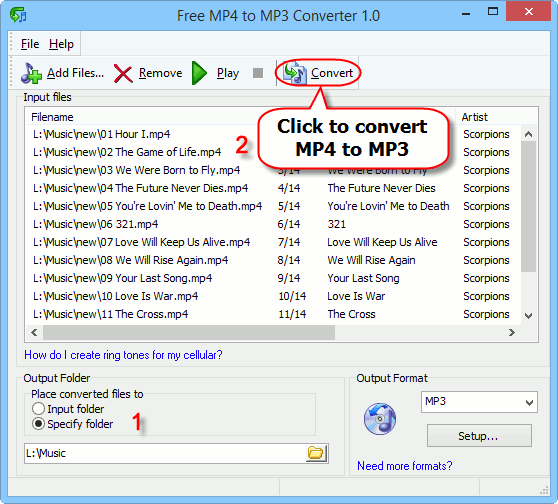
Converter MP4 para MP3 é uma necessidade comum para quem busca ouvir áudio de forma prática, reduzindo o tamanho dos arquivos e facilitando o armazenamento. Se você tem vídeos, filmes, séries, clipes ou podcasts no formato MP4 e deseja extrair a trilha sonora em MP3, este guia foi criado para ajudar. O conteúdo aborda desde o que é o processo de conversão, passando por recursos essenciais, até a instalação e segurança, com foco em versões gratuitas, leves e compatíveis com o uso diário no Brasil.
O que é converter MP4 para MP3 e para que serve?
Converter MP4 para MP3 significa transformar um arquivo de vídeo ou mídia que contém áudio e vídeo em um arquivo de áudio puro, sem imagens. Esse processo reduz o tamanho do arquivo, pois o MP3 usa compressão com perda, e permite ouvir a trilha em dispositivos que não reproduzem vídeo. É útil para:
- Economizar espaço no celular ou no computador.
- Ouvir música ou podcasts enquanto está offline.
- Facilitar a cópia para aparelhos de áudio antigos ou MP3 players.
- Manter apenas a parte sonora de vídeos longos, como filmes ou séries.
Quais são as funcionalidades principais de um bom conversor?
Um conversor eficiente deve ser rápido, simples e preservar a qualidade do som. Abaixo, listamos as características mais importantes que você deve buscar:
- Suporte a MP4, AVI, MKV, MOV e outros formatos de vídeo comuns.
- Conversão direta para MP3 com ajuste de qualidade (128 kbps, 192 kbps, 320 kbps).
- Interface intuitiva, sem necessidade de instalação complexa.
- Processamento rápido, mesmo com vídeos longos.
- Compactação e limpeza de metadados, como título, artista e ano.
- Compatibilidade com Windows, macOS, Android e, em alguns casos, Linux.
- Opção de converter vários arquivos em lote (batch conversion).
Como baixar e instalar um conversor de MP4 para MP3?
Siga estas etapas para instalar uma ferramenta confiável no seu computador. O procedimento é o mesmo para a maioria dos conversores gratuitos disponíveis.
- Acesse o site oficial do conversor escolhido. Existem opções populares como Freemake Video Converter, Any Video Converter, VLC Media Player (com exportação de áudio) e aplicativos online confiáveis.
- Clique no botão de download e aguarde o arquivo ser baixado na pasta padrão do navegador, normalmente em "Downloads".
- Execute o instalador (arquivo .exe no Windows ou .dmg no macOS).
- Marque as opções de instalação aceitas (license agreement) e escolha o diretório de instalação, se desejar.
- Conclua a instalação e, se for necessário, reinicie o computador para ativar os componentes de codec.
Quais são as especificações e requisitos?
Antes de instalar, verifique se o seu sistema atende aos requisitos mínimos. Embora a maioria dos conversores seja leve, é importante conferir:
- Sistema operacional: Windows 7 ou superior, macOS 10.9 ou superior, Android 5.0 ou superior.
- Processador: Dual-core 1.8 GHz ou melhor para conversões rápidas.
- Memória RAM: Mínimo de 1 GB para operação básica; 2 GB ou mais para converter vídeos longos.
- Espaço em disco: Pelo menos 100 MB de livre para a instalação, mais espaço para os arquivos de saída.
- Codec de áudio: Suporte a codecs como MP3, AAC, OGG, WMA, que geralmente já vêm pré-instalados no Windows 10/11.
- Conexão à internet: Necessária apenas para a instalação e atualizações; a conversão offline é possível após a instalação.
Como usar o conversor para transformar MP4 em MP3?
O uso varia conforme o programa, mas o fluxo básico costuma ser parecido. Veja um caminho genérico que funciona na maioria dos conversores:
![[Free!] Most Complete Methods to Convert MP4 to MP3 in 2025](https://www.aiseesoft.com/images/how-to/convert-mp4-to-mp3/convert-mp4-to-mp3.jpg)
- Abra o conversor recém-instalado.
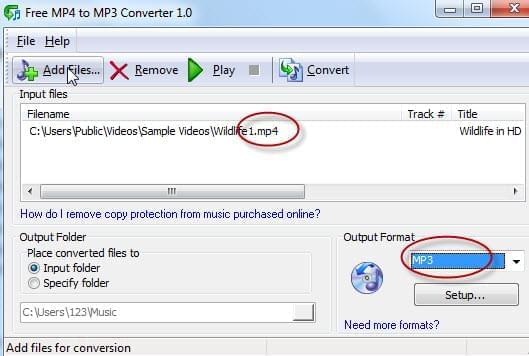
- Clique em "Adicionar arquivo" ou "Importar vídeo" e selecione o MP4 que deseja converter.
- Escolha o formato de saída: procure a opção "MP3" na lista de áudio.
- Ajuste a qualidade, se possível. Recomenda-se 192 kbps ou 320 kbps para boa qualidade de som.
- Defina a pasta de saída, ou seja, onde o MP3 salvo será armazenado.
- Inicie a conversão clicando em "Converter" ou "Iniciar". Aguarde o término, que pode levar de alguns minutos a meia hora, dependendo do tamanho.
- Após concluir, acesse a pasta de saída e teste o arquivo MP3 em qualquer player de música.
É seguro usar conversores online e quais cuidados tomar?
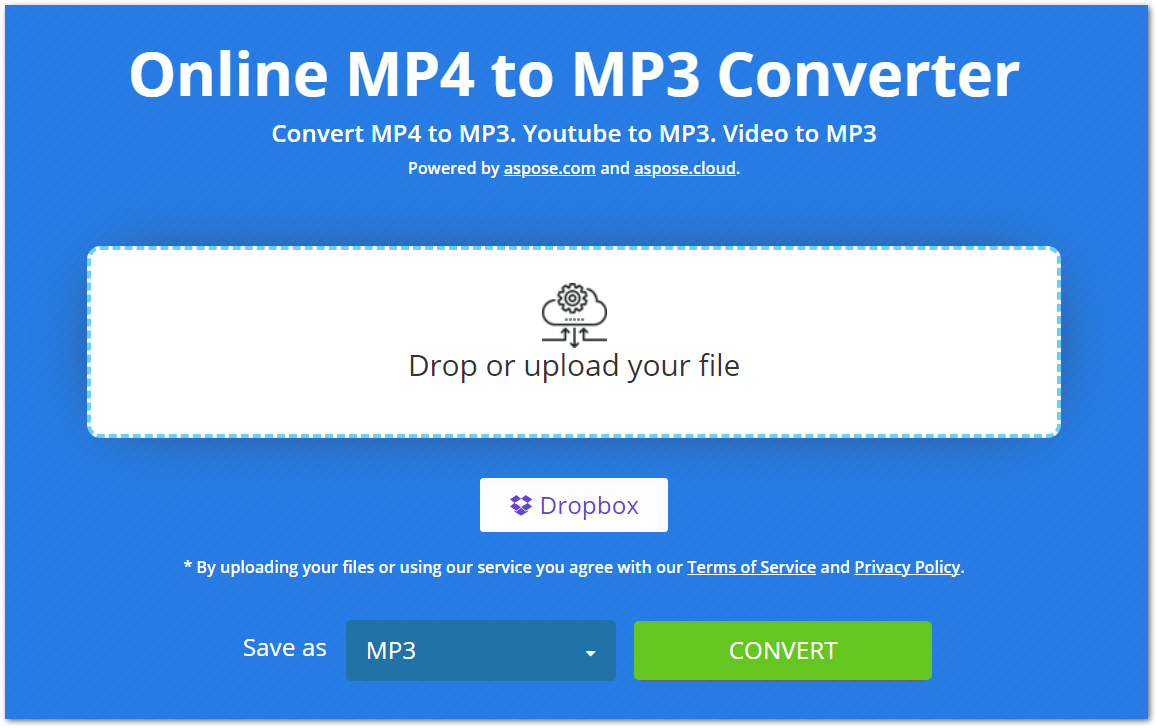
A segurança depende da ferramenta escolhida. Programas instalados no seu computador são geralmente mais seguros do que sites desconhecidos, pois não enviam seus arquivos para servidores externos. Ao usar conversores online, preste atenção nos seguintes pontos:
- Prefira serviços reconhecidos, com avaliações positivas e sem reclamações de roubo de dados.
- Não envie informações sensíveis, como documentos pessoais ou dados bancários, em conversões online.
- Verifique se o site não tem pop-ups invasivos ou links de phishing.
- Use antivírus atualizado e, se possível, um software de segurança que analise downloads.
- Para arquivos privados, prefira conversores offline instalados no seu computador.
Dicas finais e boas práticas
Para aproveitar ao máximo a conversão de MP4 para MP3, siga estas orientações práticas:
- Organize seus vídeos em pastas antes de converter para facilitar a localização dos MP3 resultantes.
- Renomeie os arquivos após a conversão com nomes claros, incluindo artista e faixa.
- Teste a qualidade do MP3 em fones de ouvido antes de arquivar definitivamente.
- Use metadados para organizar sua biblioteca, inserindo título, artista e capa manualmente ou com ferramentas de tag editor.
- Considere usar VLC Media Player para extrair áudio rapidamente, sem instalar software adicional: abra o vídeo, clique em "Mídia" > "Converter/Salvar", escolha "Converter", selecione MP3 e inicie.
Perguntas frequentes sobre converter MP4 para MP3
Algumas dúvidas frequentes ajudam a esclarecer o processo e evitar problemas.
Posso converter MP4 para MP3 no celular?
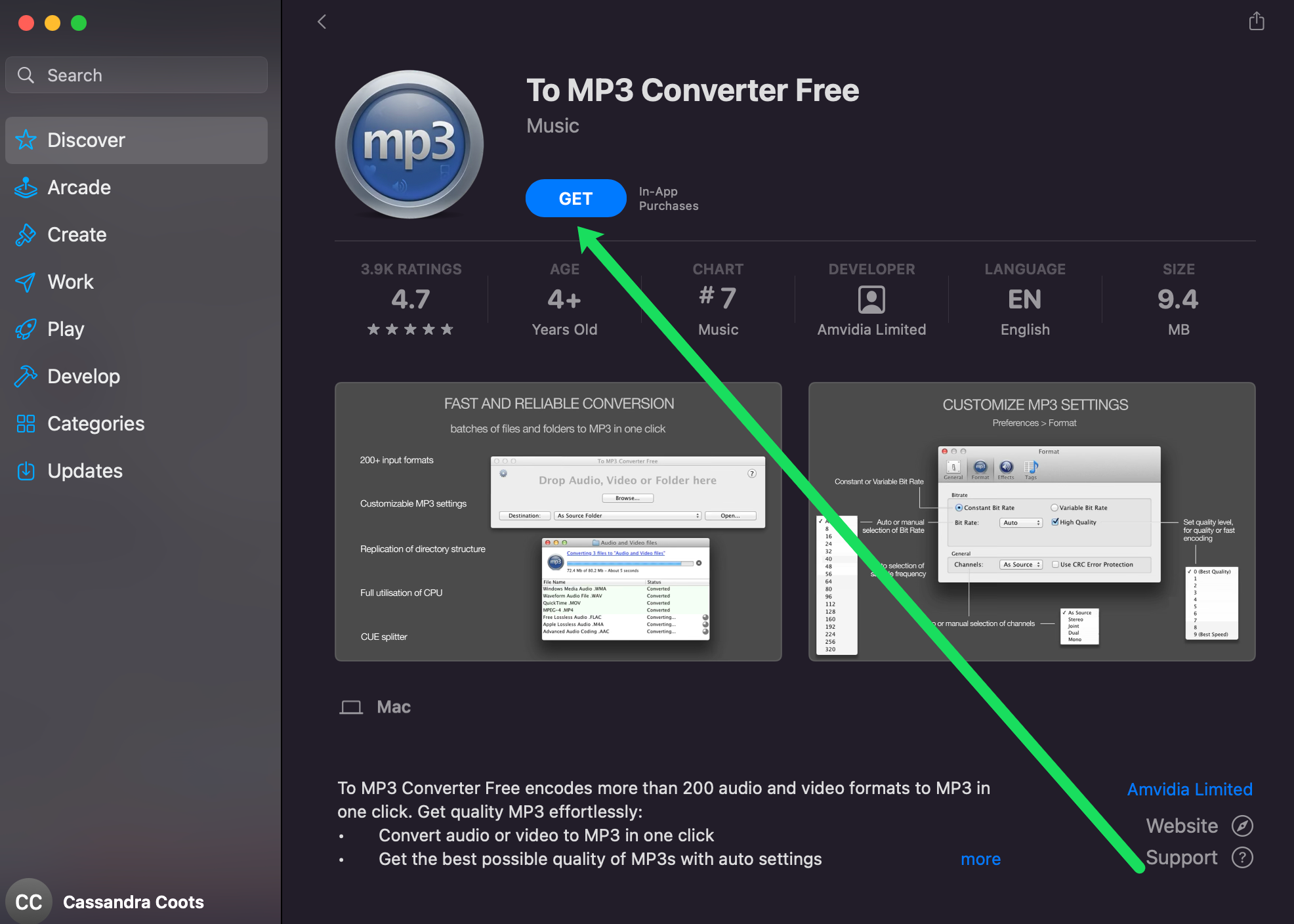
Sim, existem aplicativos Android e iOS que permitem converter vídeos diretamente no celular. Procure por "MP4 to MP3" em Google Play ou App Store, leia avaliações e prefira apps sem anúncios invasivos. Alguns celulares já têm a função de extrair áudio nativa no player de vídeo.
A conversão diminui a qualidade do som?
Sim, o MP3 usa compressão com perda, então algumas partes da faixa podem ser perdidas. Porém, com bitrates de 192 kbps ou 320 kbps, a diferença é mínima para a maioria dos ouvintes. A qualidade do MP4 original também influencia no resultado final.
É legal converter vídeos protegidos por direitos autorais?
Converter para uso pessoal, como ouvir música em MP3, geralmente é aceito como fair use em muitos países, desde que não redistribua ou comercialize o arquivo. Porém, as leis variam conforme a jurisdição. Certifique-se de que o conteúdo não viola direitos autorais antes de converter e arquivar.
Quanto tempo leva para converter um vídeo grande?
O tempo depende do tamanho do vídeo, da velocidade do processador, da memória RAM e do formato de compressão. Em um computador comum, vídeos de até 1 hora costumam converter em 5 a 15 minutos. Vídeos com mais de 2 horas podem levar até 30 minutos ou mais.
Existe perda de metadados ao converter?
Pode haver, mas muitos conversores preservam informações como título, artista, álbum e capa do álbum. Se isso for importante, use ferramentas que oferecem suporte a edição de metadados após a conversão.
