Como Deixar Instagram Preto Android

Quer saber como deixar Instagram preto no Android de forma rápida e sem complicações? Este guia completo te ensina passo a passo, desde as configurações do app até os ajustes do sistema, para transformar a interface do Instagram em um visual totalmente esceto.
Resumo dos principais pontos
- Ative o modo escuro no próprio aplicativo do Instagram, se disponível.
- Ative o modo escuro no Android para que todos os apps escureçam automaticamente.
- Verifique se o Instagram está atualizado para a versão mais recente.
- Teste diferentes temas ou recursos de acessibilidade, se aplicável.
- Reinicie o celular e o app após fazer as alterações.
Por que o Instagram não fica preto no meu Android?
Antes de partir para as soluções, é importante entender que o Instagram pode não ficar preto simplesmente por uma questão de versão desatualizada, configuração específica dentro do app ou por o sistema operacional não estar orientando a interface corretamente. Existem três grandes grupos de causas: configurações do Instagram, configurações do Android e versões desatualizadas de software ou do próprio aplicativo.
O que você vai precisar
- Celular ou tablet Android: com Android 5.0 ou superior é o ideal para ter suporte total ao modo escuro.
- Instagram atualizado: verifique se o Instagram está na versão mais recente disponível na Google Play Store.
- Acesso às configurações: você deve conseguir abrir as configurações do Instagram e do sistema sem restrições.
- Conexão estável: embora não seja obrigatório, é recomendável fazer as alterações com conexão Wi‑Fi para evitar consumo de dados.
O modo escuro do Instagram está disponível?
O primeiro passo é conferir se o próprio Instagram já oferece a opção de ativar o modo escuro. Se estiver disponível, use-a; ela costuma ser a maneira mais direta de como deixar Instagram preto no Android.

Verificando e ativando o modo escuro no app
- Abra o aplicativo Instagram no seu celular Android.
- Toque no seu perfil no canto inferior direito.
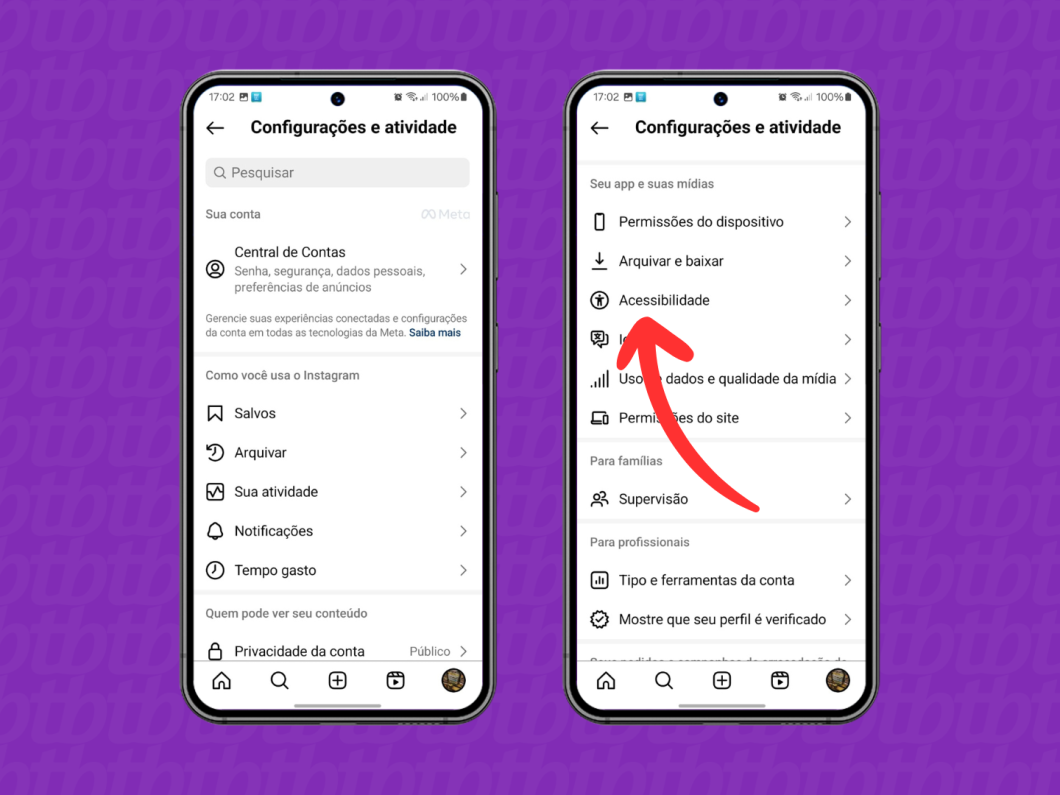
- Acesse Configurações (ícone de três linhas no canto superior direito, depois "Configurações").
- Procure por uma seção chamada Preferências ou Interface.
- Toque em Tema ou Modo escuro e selecione a opção Escuro ou Automático, se disponível.
E se não tiver modo escuro no Instagram?
Muitas versões mais antigas do Instagram, especialmente antes da integração oficial com o sistema, não oferecem a opção interna. Nesse caso, a solução está no Android.
Como ativar o modo escuro no Android para o Instagram
Ativar o modo escuro no sistema faz com que aplicativos compatíveis, como o Instagram, adotem um visual preto automaticamente. Verifique se o seu celular permite esse recurso.
Ativando o modo escuro no Android (configurações gerais)
- Abra as Configurações do seu celular Android.
- Procure por Tela, Tema ou Personalização, dependendo da fabricante.
- Toque em Modo escuro ou Tema escuro.
- Selecione a opção Ativado ou Automático, preferencialmente.
Configurações específicas por fabricante (exemplos)
- Samsung: Configurações → Tela → Tema → Modo escuro → Ativar.
- Pixel ou Android puro: Configurações → Tela → Modo escuro → Ativar.
- Xiaomi/Redmi: Configurações → Outras configurações → Tema escuro → Ativar (pode variar conforme a versão MIUI).
O Instagram está atualizado?
Versões desatualizadas do Instagram podem não funcionar corretamente com recursos de modo escuro do Android. Manter o aplicativo atualizado é um dos requisitos básicos para garantir que todas as funções estejam disponíveis.
Atualizando o Instagram pela Google Play Store
- Abra a Google Play Store no seu celular.
- Toque no ícone de perfil no canto superior direito.
- Role para baixo e veja se o Instagram aparece com uma opção de Atualizar.
- Toque em Atualizar e aguarde a instalação terminar.
Dicas extras que podem ajudar
- Reinicie o celular: depois de ativar o modo escuro no Android e no Instagram, reinicie o dispositivo para garantir que todas as mudanças entrem em vigor.
- Limpe o cache do Instagram: em Configurações → Apps → Instagram → Armazenamento → Limpar cache (não confunda com "Limpar dados", que apaga suas informações).
- Teste temas alternativos: algumas versões do Android permitem usar temas alternativos; escolha um com funções escuras, se aplicável.
- Verifique apps de terceiros: evite usar mods ou tweaks não oficiais para forçar o modo escuro, pois podem violar os termos de uso do Instagram e trazer riscos de segurança.
Perguntas frequentes
O modo escuro do Instagram consome mais bateria?
Depende do tipo de tela. Em smartphones com tela OLED, o modo escuro pode reduzir o consumo de bateria, pois pixels pretos são desligados. Em telas LCD, a economia é mínima.
Como deixar o Instagram preto para sempre, mesmo ao abrir o app?
Ative o modo escuro no Android e confirme dentro do Instagram; assim, o aplicativo geralmente mantém o tema escuro mesmo após ser fechado e reaberto.
O que fazer se o Instagram ficar preto mas as fotos ficarem pretas também?
Isso pode acontecer em alguns temas ou quando o modo escuro é ativado parcialmente. Tente ajustar as configurações de acessibilidade ou entre em contato com o suporte do Instagram para relatar o problema.
/i.s3.glbimg.com/v1/AUTH_08fbf48bc0524877943fe86e43087e7a/internal_photos/bs/2024/B/Q/1lNA3jTmO77zyLzzfM3A/insta-2.jpg)
Posso usar um tema escuro modificado para forçar o Instagram a ficar preto?
Embora existam métodos avançados, como usar mods ou APKs modificados, recomendamos seguir as opções oficiais para evitar bloqueios ou violações de segurança na conta.
Agora você sabe como deixar Instagram preto no Android de forma segura e eficaz. Siga os passos, atualize os aplicativos e aproveite a nova interface escura!
