Como Colocar Celular Na Tv
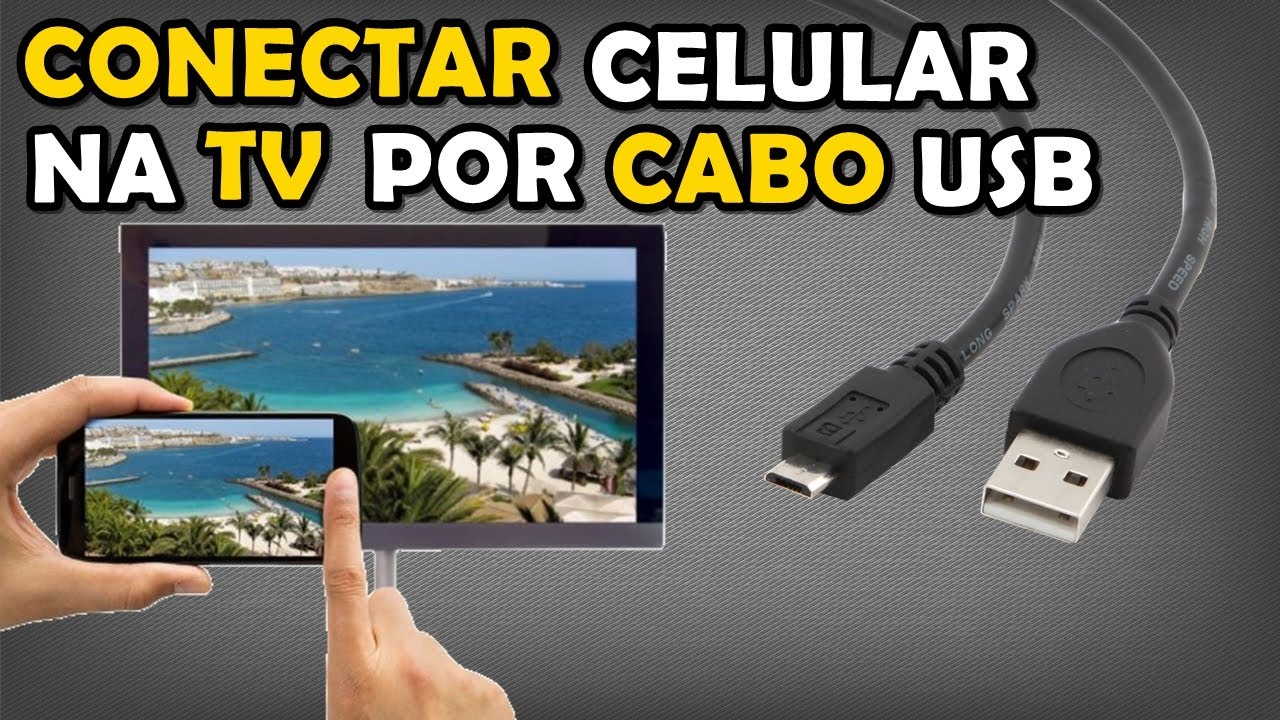
Você aprenderá nesse guia completo como colocar celular na TV usando cabos, apps e configurações sem complicação. Siga as etapas e transforme sua sala em uma verdadeira área de cinema com imagens grandes e áudio potente.
Resumo dos principais métodos
- Conexão via cabo HDMI ou adaptador Cabo USB Type-C para HDMI esp
- Wireless com Chromecast, AirPlay, Miracast ou apps nativos do TV
- Configurações de exibição e áudio no celular e na televisão
- Dicas de otimização de vídeo e resolução
Requisitos e ferramentas necessárias
- Celular com Android ou iOS atualizado
- TV com entrada HDMI ou conexão sem fio compatível
- Cabos ou adaptadores: HDMI, Cabo USB Type-C para HDMI, cabo Auxiliar 3,5 mm
- Conectores opcionais: Chromecast, AirPlay 2, Fire TV Stick, Apple TV
- Aplicativos de streaming ou espelhamento quando necessário
Como escolher a conexão certa
A escolha depende da compatibilidade entre celular, TV e a distância entre eles. Conexões com fio garantem estabilidade, enquanto assemelhadas oferecem praticidade sem cabos. Avalie a localização da TV, o formato do celular e a qualidade de imagem desejada antes de decidir.
Conexão com fio: cabos HDMI e adaptadores
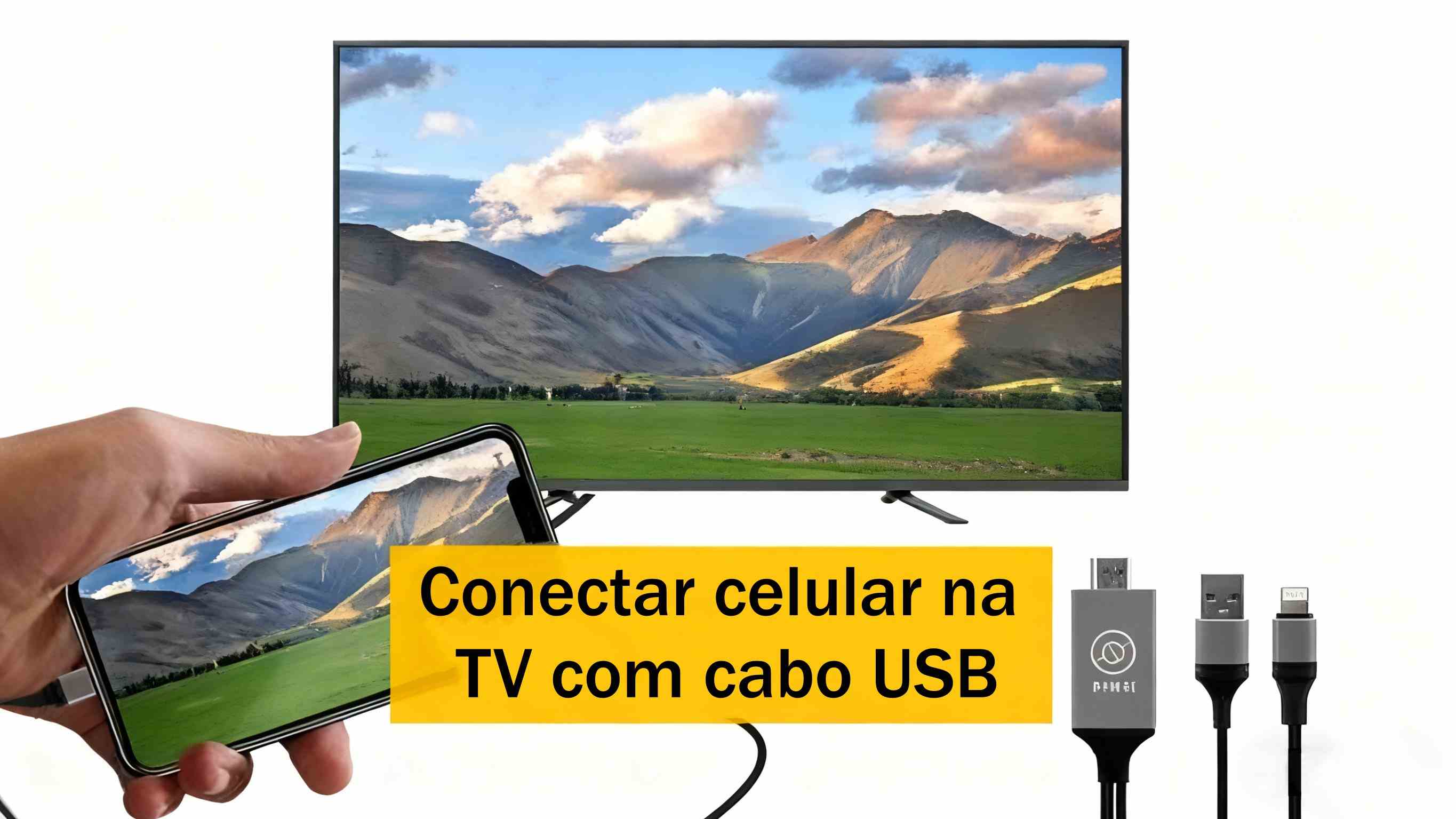
É a forma mais direta e segura de espelhar tela. O cabo HDMI ou um adaptador USB Type-C para HDMI transmite vídeo e áudio sem compressão, ideal para jogos e filmes sem atrasos.
Conexão sem fio: Chromecast, AirPlay e Miracast
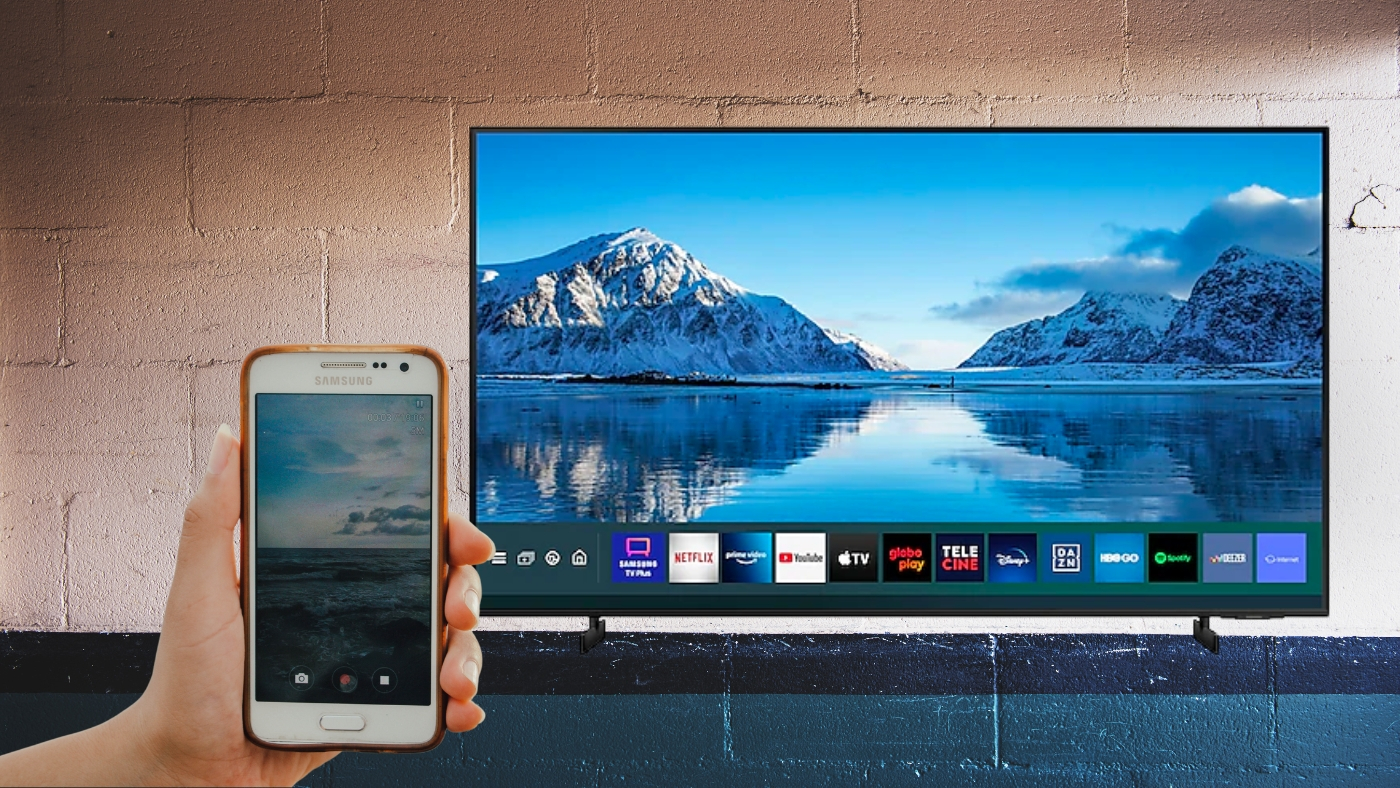
Funcionam pela rede Wi-Fi doméstica e permitem controle pelo celular enquanto o vídeo roda na TV. Chromecast e AirPlay são ideais para iOS e apps compatíveis; Miracast costuma vir nativo em TVs Android.
Passo a passo: como conectar celular na TV com cabo HDMI
- Verifique se seu celular tem saída HDMI ou USB Type-C e se a TV tem entrada HDMI.
- Adquira um cabo HDMI ou um adaptador USB Type-C para HDMI conforme o modelo do celular.
- Conecte um extremo do cabo na TV e o outro no celular ou no adaptador.
- Ligue a TV e selecione a fonte HDMI correspondente à porta usada.
- No celular, ative a exibição estendida ou espelhamento de tela nas configurações de tela.
Passo a passo: como espelhar sem fio pelo Chromecast
O Chromecast transforma uma TV comum em smart TV e funciona com Android e iOS. É uma das soluções mais versáteis para como colocar celular na TV sem usar cabos longos.
Configuração inicial
- Instale o app Google Home no celular e configure o Chromecast na mesma rede Wi-Fi.
- Toque no botão de transmitir no app ou no painel de controle do celular.
- Selecione o dispositivo Chromecast e inicie o conteúdo diretamente de apps compatíveis.
Passo a passo: AirPlay e Miracast
AirPlay (iOS)
Ative o AirPlay no iPhone ou iPad, toque no botão de compartilhamento de tela e escolha a TV Apple TV ou outra compatível na mesma rede.
Miracast (Android)
Em celulares Android, acesse as configurações de tela sem fio, ative o Miracast e pare com a TV que oferece essa opção. A conexão é direta e não exige roteador adicional.
Configurações avançadas e ajustes de qualidade
Após estabelecer a conexão, ajuste a resolução e o formato de tela no celular para evitar cortes. Escolha o modo de vídeo adequado a filmes, séries ou jogos e controle o brilho e o som externo para melhorar a experiência.
Como ajustar som e exibição
- Defina a saída de som no celular para a TV ou caixas externas via HDMI ou Bluetooth.
- Mude para o modo de exibição correto: inteira, zoom ou cortada, conforme as dimensões da tela.
- Teste diferentes tipos de conteúdo para garantir fluidez e qualidade de imagem.
Solução de problemas comuns
Conexões instáveis, tela preta ou sem áudio são frequentes. Verifique a estabilidade do Wi-Fi, reconecte os cabos, reinicie dispositivos e confirme se o celular está na mesma rede ou usando a porta HDMI correta.

Dicas práticas para melhorar a experiência
- Use cabos curtos e de boa qualidade para evitar perdas de sinal.
- Mantenha celular e TV atualizados com as últimas versões de sistema.
- Teste diferentes apps de espelhamento para escolher o mais estável.
- Otimize o Wi-Fi com um roteador de qualidade ou repetidor se o sinal for fraco.
Perguntas frequentes
Pergunta: Meu celular não detecta a TV na lista de dispositivos sem fio, o que fazer?
Verifique se ambos estão na mesma rede Wi-Fi, atualize os sistemas e reinicie celular e TV. Se o problema persiste, teste com um Chromecast ou cabo HDMI como alternativa.
Pergunta: Posso usar cabo USB comum para espelhar a tela?
Não, o cabo de carregamento não serve; é necessário um cabo HDMI ou adaptador USB Type-C para HDMI compatível com seu celular.
Pergunta: Qual a melhor opção para jogar no celular na TV?
Para jogos, use conexão com fio via HDMI ou Chromecast com baixa latência. Isso reduz atrasos e garante resposta rápida durante a partida.

