Como Conectar Celular Na Televisão

Descubra neste guia completo como conectar celular na televisão usando cabos, apps ou conexão sem fio, com passos simples para Android e iPhone. Aprenda espelhar tela, transmitir vídeos e controlar a TV a partir do seu celular.
O que você vai conseguir fazer após seguir este guia
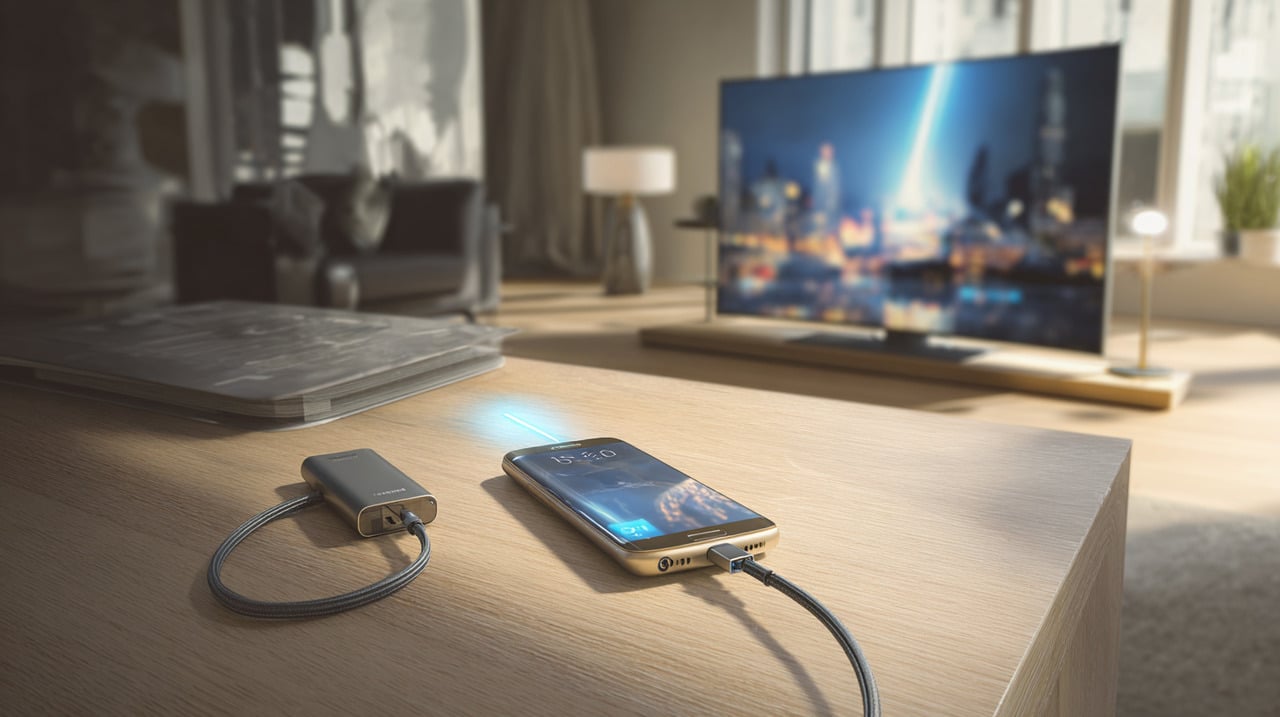
No final deste tutorial, você saberá como exibir o celular na TV, seja por cabo HDMI, Chromecast, AirPlay ou aplicativos nativos. Você poderá ver filmes, apresentações, fotos e jogos no televisor usando a tela do seu aparelho, aproveitando a melhor experiência de visualização.
Ferramentas e requisitos necessários
- Smartphone com Android ou iPhone
- Televisão com entrada HDMI ou conexão sem fio compatível (AirPlay, Miracast, Chromecast)
- Cabo HDMI padrão (para conexão com fio)
- Adaptador HDMI/MicroUSB ou USB-C, se necessário
- Conector auxiliar P2, caso o áudio precise ser separado
- Chromecast, Fire TV Stick, Apple TV ou outro dispositivo de streaming (opcional)
- Aplicativos como Google Home, Quick Connect, Miracast, ou apps específicos da marca da TV
- Rede Wi‑Fi estável e acesso à mesma rede do celular e da TV
Passo a passo: como conectar celular na televisão com fio
- Conecte um dos extremos do cabo HDMI à porta HDMI da televisão.
- Conecte o outro extremo ao celular usando o adaptador apropriado (MicroUSB ou USB‑C para HDMI).
- Se o áudio não sair pelo televisor, conecte o cabo P2 entre o adaptador e o fone de ouvido ou use as configurações de som da TV para alternar para a saída HDMI.
- Ligue a TV e selecione a entrada HDMI correspondente no menu de fonte.
- No celular, acesse Configurações > Tela estendida ou Espelhar tela e atione a opção de exibição.
- Aguarde até que a tela do celular apareça no televisor. Arraste ou amplie os controles, se necessário.
Como espelhar tela sem fio pelo Chromecast
- Insira o Chromecast na porta HDMI da TV e ligue o cabo de alimentação.
- Conecte o Chromecast à mesma rede Wi‑Fi do celular.
- Instale o aplicativo Google Home no celular e siga as instruções para configurar o dispositivo.
- Abra o controle de tela no celular (Android: botão de iniciar ou configurações de espelhamento; iPhone: tela de controle central).
- Toque em “Cast” ou “Transmitir” e selecione o Chromecast da sua TV.
- Escolha “Espelhar tela” e confirme para iniciar a transmissão sem fio.
Como conectar iPhone na TV com AirPlay
- Certifique-se de que Apple TV está ligado e na mesma rede Wi‑Fi do iPhone.
- Abra o aplicativo de controle central no iPhone (aba superior direita ou aba abaixo no iOS 16).
- Toque no botão “Tela Espelhada” ou “AirPlay” e selecione a Apple TV.
- Confirme o código exibido na TV, se solicitado.
- O iPhone agora espelhará a tela para o televisor automaticamente.
Configurações avançadas e ajustes de qualidade
- Defina a resolução na TV para Full HD ou 4K, se disponível, nas configurações de exibição do celular.
- Reduza interferências Wi‑Fi fechando aplicativos em segundo plano e mantendo o roteador perto da TV e do celular.
- Use cabo HDMI sempre que precisar de baixa latência para jogos ou apresentações.
- Ative “Áudio pelo televisor” nas configurações de som, caso o som fique apenas no celular.
- Atualize firmware da TV, Chromecast, Fire TV ou Apple TV para evitar bugs de compatibilidade.
Como solucionar problemas comuns
- Tela preta ou sem sinal: verifique se o cabo HDMI está bem conectado e se a entrada está selecionada corretamente.
- Áudio fora de sincronia: use fones de ouvido Bluetooth ou ajuste o atraso no próprio televisor, se disponível.
- Espelhamento travado ou com qualidade ruim: reinicie roteador, celular e dispositivo de streaming.
- Mensagem “sem dispositivos disponíveis”: ative descoberta de tela no celular e verifique permissões de rede.
- Erro “Formato não compatível”: mude a resolução do celular para 1080p ou 720p temporariamente.
Diferenças entre Android e iPhone
No Android, as opções de espelhamento variam entre fabricantes e geralmente ficam em Configurações > Tela estendida, Enviar tela ou Compartilhar tela. Há suporte nativo para Chromecast e, em alguns modelos, conexão sem fio via Miracast. Já o iPhone usa AirPlay para transmitir para Apple TV e algumas TVs Samsung e LG com suporte nativo; a central de controle facilita o acesso rápido.
Como conectar usando apps específicos da marca
- Samsung: use o aplicativo Smart View para detectar e conectar à TV compatível.
- LG: utilize o Quick Connect ou o aplicativo ThinQ para emparelhar dispositivos rapidamente.
- Sony e Philips: alguns modelos permitem conexão via Google Home ou apps proprietários.
- Vizio e TCL: oferecem integração com AirPlay 2, Google Cast e controle via HDMI-CEC.
Perguntas frequentes
- É necessário instalar apps para conectar celular na televisão? Nem sempre. O Android e o iPhone já incluem recursos nativos, mas apps como Google Home ajudam em TVs que não têm conexão direta.
- Posso usar o celular como controle da TV ao espelhar? Sim, muitos aplicativos e emparelhamentos permitem usar o celular como controle remoto, substituindo o controle da televisão.
- Consumo de dados ao espelhar a tela? Não há consumo de dados móveis; o tráfego ocorre apenas pela rede Wi‑Fi local.
- Posso jogar no celular e ver na TV sem atraso? Depende da conexão. Cabo HDMI ou Chromecast com boa rede reduzem a latência, mas jogos competitivos podem ser mais sensíveis.
- Minha TV não tem HDMI, como faço? Use adaptadores que convertam USB ou P2 para vídeo composto, ou adquira um Chromecast/Streaming Stick para conexão sem fio.
Com essas opções, você pode transformar a TV em uma extensão do seu celular, seja para trabalho, entretenimento ou apresentações. Escolha o método que melhor se adapta à sua rotina, conecte celular na televisão e aproveite telas maiores com qualidade imersiva.
COMO ESPELHAR O CELULAR NA TV - FÁCIL E RÁPIDO
MAIS TUTORIAIS SOBRE SMART TVS: ➡ Conectar fone de ouvido bluetooth na TV: https://youtu.be/FMoEuoUC9V8 ➡ TVs ...
