Como Descobrir A Senha Do Wifi Do Roteador

Descubra como descobrir a senha do wifi do roteador usando os próprios recursos do aparelho e do seu computador ou celular. Este guia prático ensina métodos rápidos e seguros para recuperar a chave de acesso sem precisar resetar o equipamento.
Resumo dos métodos principais
- Use o botão WPS no roteador ou no Windows para conectar sem ver a senha.
- Recupere a senha salva no Windows ou no macOS se já esteve conectado.
- Acesse a interface de administração do roteador para visualizar ou redefinir a chave.
- Verifique o sticker físico no aparelho ou anote a senha ao configurar novamente.
Ferramentas e requisitos necessários
Antes de iniciar, reúna o que você precisa para cada abordagem. Tenha em mãos o roteador, um cabo de rede (opcional), um celular ou computador que já estejam conectados e acesso às credenciais de administrador.
- Roteador com a luz de WPS acessível.
- Computador com Windows, macOS ou Linux.
- Celular com Android ou iOS já pareado ao wifi.
- Cabeado ou conexão estável para não perder acesso durante a consulta.
- Usuário e senha de administrador do equipamento (geralmente impressos no rótulo).
Acessando a interface de administrador do roteador
A forma mais direta de visualizar a senha wifi do roteador é entrar no painel de configuração. Lá você pode ver a chave atual e alterá-la se desejar.
Passos iniciais: endereço e login
Abra o navegador e digite o gateway padrão, geralmente 192.168.0.1 ou 192.168.1.1. Use o nome de usuário e a senha de administrador, que podem estar no sticker do aparelho ou no manual.
/i.s3.glbimg.com/v1/AUTH_59edd422c0c84a879bd37670ae4f538a/internal_photos/bs/2019/t/n/vRa40aRPKar70HgE8NGA/passo2.jpg)
Navegação até a senha wifi
Após entrar, localize as seções Wireless, Wifi ou Rede Sem Fio. Dentro delas, há it como Security ou Senha de Rede. O campo mostrado é exatamente a chave que você procura.
Método rápido com botão WPS
Se seu roteador e dispositivo compatíveis com WPS estiverem próximos, pressionar o botão permite conectar sem ler a senha diretamente.
Como ativar no roteador
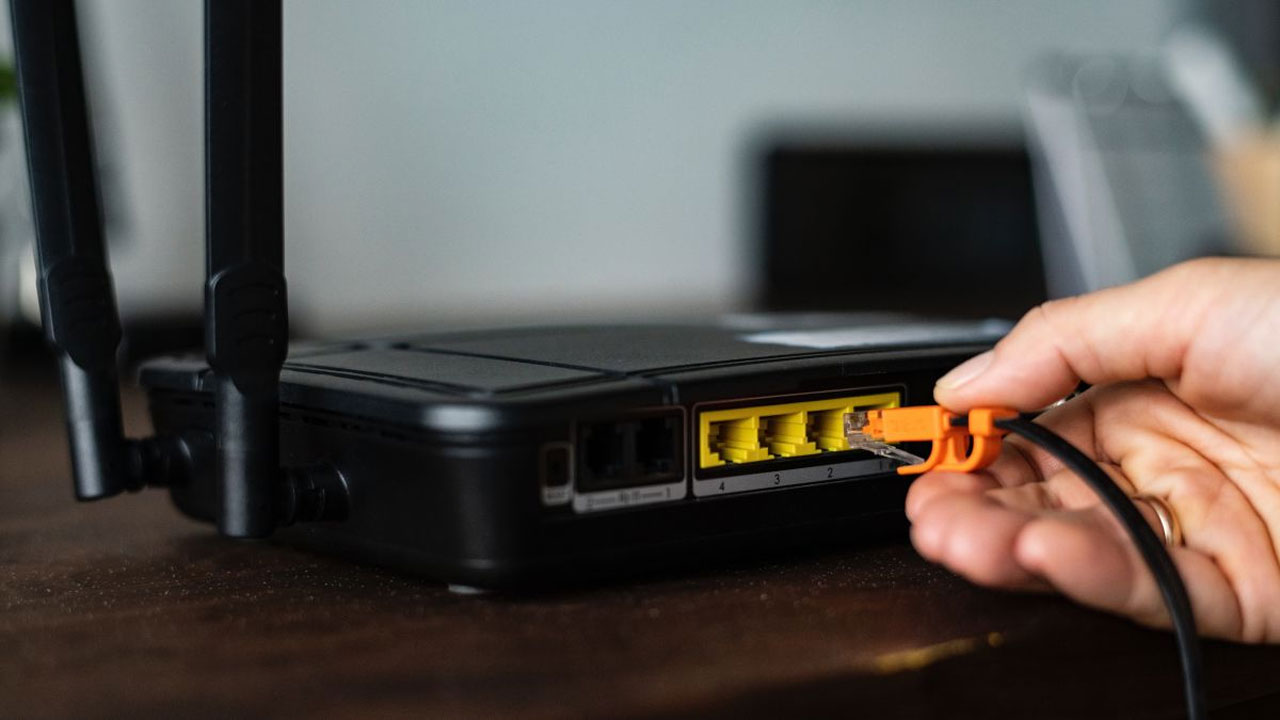
Localize o botão WPS no painel traseiro ou lateral do aparelho. Ele geralmente tem símbolo de Wi-Fi e pisca quando ativado.
Como conectar no Windows
Vá em Configurações > Rede e Internet > Wi-Fi, selecione a rede e clique em “Conectar usando WPS”. No roteador, pressione o botão em até dois minutos para estabelecer a conexão.

Verificando senhas salvas no Windows
Se você já esteve conectado ao wifi com Windows, é possível recuperar a senha através do gerenciamento de perfis de rede.
Linha de comando (CMD)
Abra o Prompt de Comando como administrador e execute: netsh wlan show profile. Escolha o nome da rede, depois use: netsh wlan show profile name=“NOME” key=clear. A chave estará em “Key Content”.
Alternativa via Painel de Controle
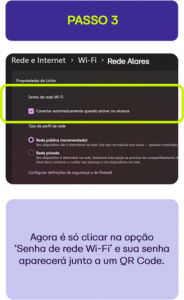
Em Painel de Controle > Central de Rede e Compartilhamento > Gerenciar Redes Sem Fio, selecione a rede, vá em Propriedades e marque a opção Mostrar caracteres para exibir a senha.
Localizando a senha no macOS
No Mac, as senhas wifi ficam no acesso rápido pelo aplicativo Acesso às Chaves após permitir acesso pelo Keychain.
Passo a passo no macOS
Abra Aplicativos > Utilitários > Acesso às Chaves. Procure pelo nome da rede em Sistema e clique com o botão direito. Selecione Mostrar Senha e autentique com sua conta para revelar a chave.
Consultando o celular Android
Celulares com Android rooteado podem acessar arquivos de configuração do roteador, mas existem métodos mais simples sem precisar de root.
Configurações diretas (roteador como ponto de acesso)
Se seu celular for usado como ponto de acesso, entre em Configurações > Rede e Internet > Ponto de acesso e toque no perfil para ver a senha. Não funciona para redes wifi externas.
Apps de terceiros (root necessário para alguns)
Em dispositivos rooteados, apps como WiFi Password Reader podem ler as chaves armazenadas. Por segurança, prefira sempre usar as opções oficiais do sistema.

Método pelo painel traseiro do roteador
Muitos fabricantes colocam a senha padrão em um adesivo atrás ou na base do aparelho. Isso serve caso você nunca a tenha alterado.
O que procurar
Procure por campos como Senha, Wireless Key ou WPA Key. Anote exatamente como está escrito, pois letras maiúsculas, minúsculas e caracteres especiais fazem diferença na conexão.
Comuns mistakes a evitar
Encontrar a senha errada pode acontecer por pressa ou confusão entre configurações. Evite esses enganos comuns.
- Confundir nome da rede (SSID) com a senha de acesso.
- Digitar caracteres especiais sem atenção ao layout do teclado.
- Alterar a senha sem anotar em um lugar seguro antes.
- Usar métodos perigosos que possam comprometer a segurança do roteador.
- Pressionar o botão WPS sem entender que expõe a rede a novos pares.
Perguntas frequentes
Posso descobrir a senha do wifi do vizinho?
Somente se você tiver acesso físico ao roteador dele ou permissão explícita. Senhas alheias são privadas e acesso não autorizado é ilegal.
O WPS é seguro para usar como método de descoberta de senha?
É prático, mas menos seguro que uma chave forte. Desative o WPS após o uso se não quiser risco de invasão por força bruta.
E se eu não lembrar mais a senha e não funcionar os métodos caseiros?
Use o botão de reset no roteador para restaurar padrões, depois configure uma nova senha anotando-a em um local seguro.
Minha senha caiu de velocidade após eu alterar no roteador
Pode ser que dispositivos antigos estejam conectados com configurações limitadas; verifique se o canal e o padrão Wi-Fi compatível estão corretos nas configurações sem fio.
Como Descobrir Alterar Senha do Roteador Wifi | Wireless
Entre em nossos grupos de ofertas e descontos - https://canaljms.com/loja/ Como Descobrir Alterar Senha do Roteador Wifi ...
