Como Aumentar Uma Imagem No Photoshop
Este tutorial ensina como aumentar uma imagem no Photoshop usando técnicas de interpolação e ajustes de qualidade para preservar o máximo de detalhes possível. Acompanhe as etapas a seguir e entenda como trabalhar com dimensionamento inteligente para diferentes finalidades.
Planejamento antes de ampliar
Antes de iniciar o processo de aumento, é importante avaliar o uso final da imagem e as limitações da origem. Imagens ampliadas demais podem apresentar pixelização e perda de nitidez, por isso a preparação é essencial.
Entenda a qualidade original
Quanto menor a resolução da imagem, mais evidente será a perda ao aumentá-la. Use apenas imagens com boa qualidade e, se possível, comece com um arquivo em alta definição ou no formato adequado para o seu projeto.
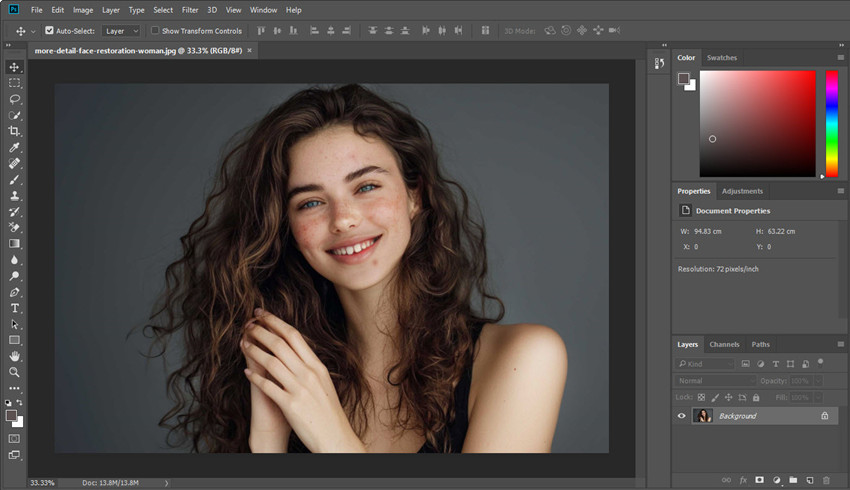
Ferramentas necessárias
O Photoshop oferece recursos específicos para redimensionamento e aumento de imagens. Conheça as principais ferramentas e painéis envolvidos no processo.
- Menu Imagem e opção Tamanho da imagem.
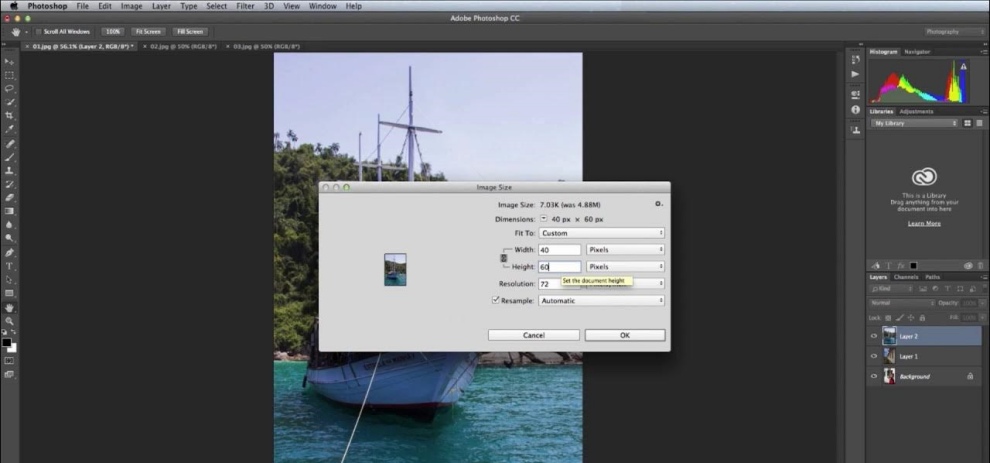
- Caixa de diálogo de redimensionamento com configurações de Taxa de pixels, Impressão e Percentual.
- Filtro Mais nítido (Unsharp Mask) ou Smart Sharpen.
- Camadas de ajuste e máscaras para refinar áreas específicas.
- Modo de redimensionamento Lançamento ou Conteúdo preservado para dimensionamento avançado.
Resumo dos principais pontos
- Verifique a qualidade e o tamanho da imagem original antes de ampliar.
- Use Tamanho da imagem com Taxa de pixels e modo de redimensionamento adequado.
- Aplique filtros de nitidez controlada após o aumento para melhorar detalhes.
- Trabalhe em uma cópia da imagem e utilize ajustes não destrutivos.
- Teste o resultado em diferentes visuais e para o meio de saída escolhido.
Passo a passo para aumentar a imagem
Siga este procedimento sequencial para aumentar uma imagem no Photoshop com o melhor resultado possível.
- Abra a imagem no Photoshop e crie uma cópia da camada original (Ctrl + J).
- Acesse o menu Imagem e selecione Tamanho da imagem.
- Na caixa de diálogo, desative Redimensionamento automático se estiver usando configurações avançadas.
- Em Largura ou Altura, insira as novas dimensões desejadas ou aumente em porcentagem.
- No menu suspenso Redimensionamento, escolha uma das opções:
- Lançamento (bicubico mais suave) para aumentos moderados.
- Conteúdo preservado para manter proporções e detalhes em aumentos maiores.
- Marque a opção Preservar detalhes 2.0 (se disponível) para obter melhor qualidade em aumentos significativos.
- Confirme o redimensionamento e, se necessário, aplique nitidez com filtros como Mais nítido ou Smart Sharpen em Filtro → Outro.
- Salve o resultado no formato adequado, considerando se a perda de compactação será aceitável para o uso final.
Ajustes de nitidez após o aumento
Após aumentar a imagem, ajustes finais de nitidez são fundamentais para recuperar detalhes sem introduzir ruído excessivo.
Usando Smart Sharpen
O filtro Smart Sharpen permite controle fino sobre a quantidade, raio e redução de ruído. Ajuste conforme a área da imagem e o nível de detalhes desejado.
Máscaras de nitidez seletiva
Crie uma máscara de nitidez em uma camada de ajuste para aplicar nitidez apenas em bordas e texturas, evitando áreas lisas ou com ruído.
Considerações sobre qualidade
O nível de aumento aceitável depende da qualidade da imagem e do método utilizado. A interpolação melhora a aparência, mas não cria detalhes que não existiam originalmente.
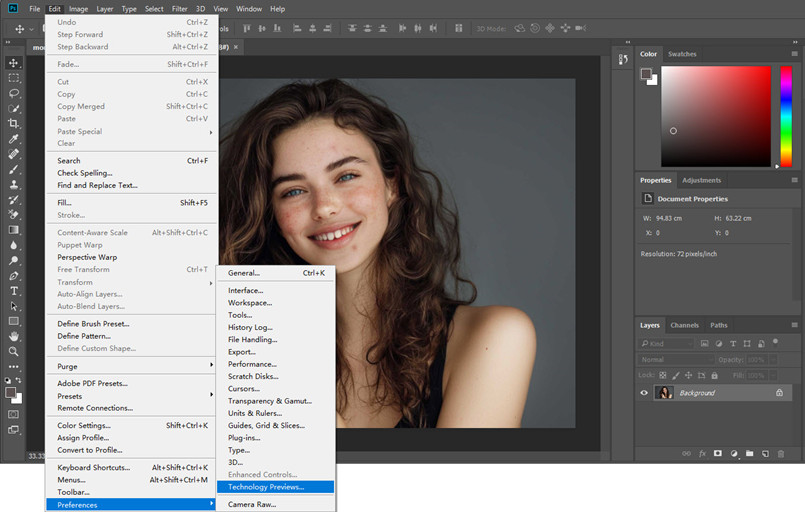
Quando a qualidade não é suficiente
Se a imagem for muito pequena ou de baixa resolução, o aumento pode deixar o resultado desfocado. Nesses casos, considere usar técnicas de recriação com ferramentas de IA ou capture uma versão melhor da foto.
Dicas práticas para melhor resultado
Para obter os melhores resultados ao aumentar imagens no Photoshop, siga estas boas práticas.
- Trabalhe sempre em uma cópia da imagem original.
- Use Zoom para visualizar detalhes durante o ajuste de nitidez.
- Teste diferentes configurações de redimensionamento em áreas específicas antes de aplicar globalmente.
- Evite aumentos extremos repetidos, pois cada processamento reduz a qualidade.
- Verifique o resultado em diferentes tamanhos de tela e impressão, conforme a finalidade.
Perguntas frequentes
Para que serve aumentar uma imagem no Photoshop?
Aumentar uma imagem no Photoshop é útil para adaptar fotos a diferentes tamanhos de exibição, como banners, impressões ou telas de dispositivos, mantendo o melhor nível de qualidade possível.
Posso aumentar uma imagem sem perder qualidade?
É possível reduzir a perda de qualidade com técnicas adequadas, como uso de modo de redimensionamento correto, preservação de detalhes e ajustes de nitidez, mas aumentos muito grandes sempre causam alguma degradação.
Qual é a melhor opção de redimensionamento para aumentar imagens?
As opções Lançamento e Conteúdo preservado são recomendadas, especialmente com a ativação de Preservar detalhes 2.0, que oferece melhor equilíbrio entre suavidade e definição.
Devo aplicar nitidez antes ou depois de aumentar uma imagem?
Aplique nitidez após o redimensionamento, pois o aumento pode introduzir artefatos; assim, você consegue ajustar com precisão o nível necessário para cada área da imagem.
/i.s3.glbimg.com/v1/AUTH_08fbf48bc0524877943fe86e43087e7a/internal_photos/bs/2023/o/Y/JNC8AuRLmA6xcE7EyBOA/3.png)
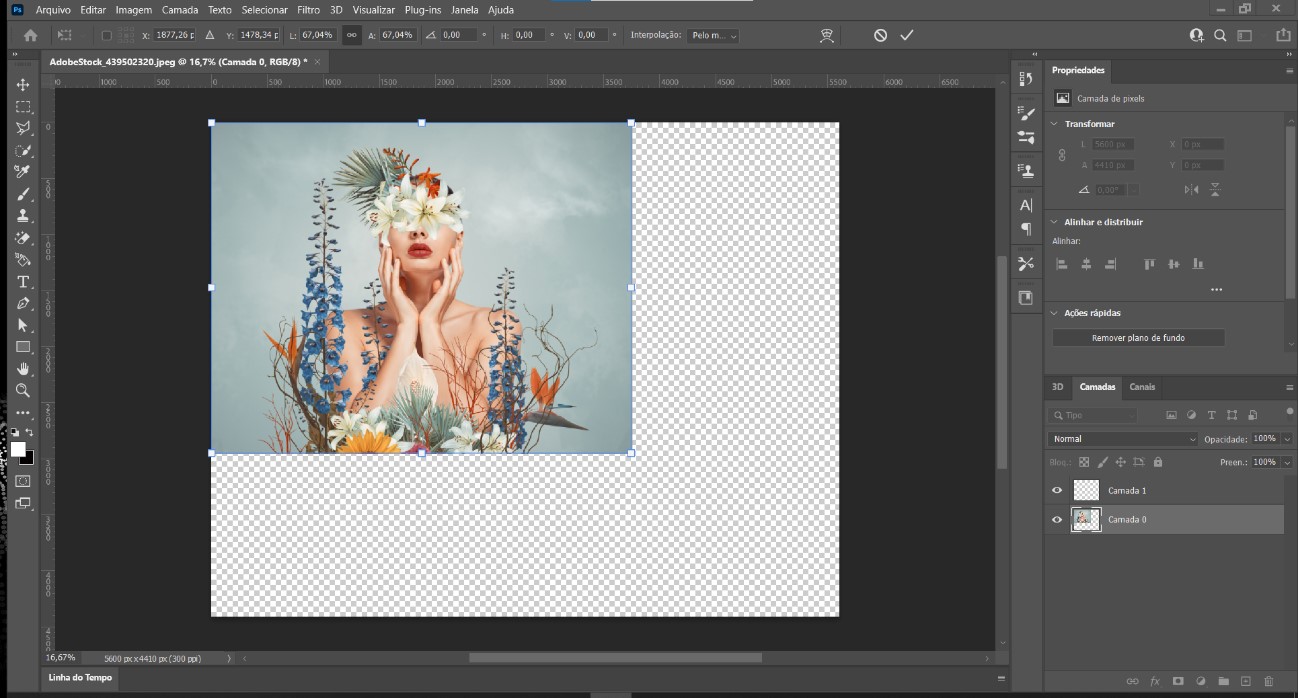
Como aumentar (SEM DISTORCER) a ESCALA de uma IMAGEM no PHOTOSHOP
COMO AUMENTAR (SEM DISTORCER) A ESCALA DE UMA IMAGEM NO PHOTOSHOP CC 2018 #SquillTutoriais ...
