Celular Travou Na Tela Samsung

O celular travou na tela Samsung e você não consegue acessar nada do aparelho. Esse problema costuma acontecer de forma repentina, seja após uma queda, depois de instalar um aplicativo problemático ou por causa de uma atualização mal-sucedida. Neste guia, você vai entender o porquê disso acontecer, como identificar a causa e quais as melhores formas de resolver, recuperando o uso do seu smartphone sem perder dados sempre que for possível.
Principais causas do travamento na tela Samsung
Antes de partir para as soluções, é importante conhecer as razões mais comuns por trás de um celular travou na tela Samsung. Identificar a origem do problema ajuda a escolher o método de correção mais adequado e a evitar que a situação se repita.
- Aplicativos com falha ou incompatibilidade que travam a interface.
- Arquivos de sistema corrompidos após atualizações mal concluídas.
- Memória RAM saturada ou cheia de processos inativos.
- Problemas de hardware, como tela rachada ou painel danificado.
- Vírus ou malware provenientes de downloads não confiáveis.
- Armazenamento cheio, impedindo a criação de arquivos temporários.
Reinicie o aparelho forçadamente
Quando o celular travou na tela Samsung e você não consegue tocar em nada, o primeiro passo é forçar a reinicialização. Esse procedimento fecha todos os aplicativos e limpa temporários, resolvendo muitos casos de travamento súbito.
- Mantenha pressione a tecla de Volume para baixo e a tecla Power ao mesmo tempo.
- Aguarde até aparecer a tela de desligamento ou o logotipo da Samsung.
- Solte os botões e escolha a opção Reiniciar, se disponível.
Modo Seguro para identificar problemas de apps
Se o reinício não resolver, entre no Modo Seguro para verificar se algum aplicativo está causando o travamento. Nesse modo, apenas os aplicativos essenciais da Samsung são carregados, facilitando a identificação de conflitos.
-
<
- Deslige completamente o aparelho.
- Ligue e, assim que a tela da Samsung aparecer, segure o botão de Volume para baixo.
- Toque em Modo Seguro na tela que surgir.
- Use o celular normalmente e observe se o travamento persiste.
Se o problema sumir no Modo Seguro, desinstale ou atualize o aplicativo suspeito mais recente.
Limpeza de cache e dados de aplicativos
Dados de aplicativos corrompidos ou cache cheio podem travar a interface inteira. Limpar esses itens regularmente ajuda a manter o celular travou na tela Samsung sob controle, sem apagar suas fotos ou mensagens.

-
<
- Acesse Configurações > Aplicativos.
- Toque no aplicativo problemático ou que mais usa.
- Selecione Armazenamento e escolha Limpar cache e, se necessário, Limpar dados.
Repita esse procedimento para os principais aplicativos, como navegador, mensagens e próprio sistema One UI.
Atualizações de software e patches de segurança
Manter o sistema atualizado é essencial para evitar bugs que fazem o celular travou na tela Samsung. As atualizações incluem correções de estabilidade e melhorias de desempenho que podem resolver travamentos constantes.
- Abra Configurações.
- Toque em Software de atualização.
- Selecione Baixar e instalar.
Se huma atualização estiver disponível, instale-a e reinicie o aparelho. Isso pode corrigir falhas invisíveis que prejudicam o funcionamento normal.

Redefinir configurações do sistema
Quando as atualizações não resolvem e o celular continua travando, uma opção segura é redefinir as configurações do sistema. Esse procedimento volta os parâmetros para o padrão de fábrica, sem apagar fotos, mensagens ou aplicativos.
- Acesse Configurações > Geral.
- Role até o fim e toque em Redefinir.
- Selecione Redefinir configurações.
- Confirme a operação e aguarde a conclusão.
Após a redefinição, ajuste novamente Wi‑Fi, brilho e sons, mas o sistema voltará a funcionar de forma mais estável.
Verificação de hardware e tela
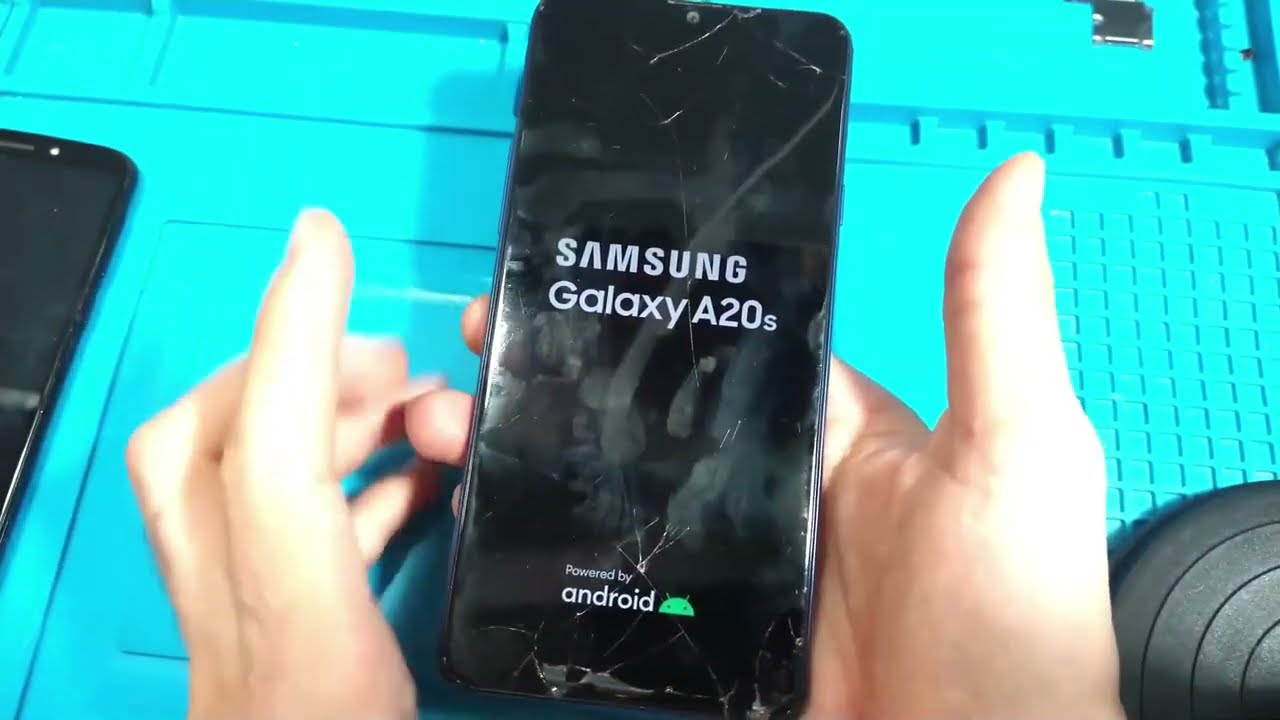
Se o celular travou na tela Samsung mesmo após todas as tentativas de software, pode haver uma falha física. Tela rachada,液晶漏液或者排线松动都会导致触摸无响应或显示异常。
- Inspecione a tela em busca de rachaduras ou manchas pretas.
- Teste a sensibilidade do toque em diferentes áreas.
- Observe se há bolhas de ar ou marcas de impacto na tela.
Nesses casos, leve o aparelho a um Centro de Assistência da Samsung para diagnóstico profissional. A substituição da tela pode ser necessária.
Backup e recuperação de dados
Antes de qualquer procedimento mais radical, faça o backup dos seus dados. Isso garante que fotos, contatos e mensagens estejam seguros caso precise reinstalar o sistema ou trocar o aparelho.
- Use Samsung Cloud para sincronizar configurações e arquivos.
- Faça cópia de segurança via Smart Switch no computador.
- Ative o backup automático em Configurações > Bloqueador de tela e segurança.
Quando procurar assistência técnica especializada
Se todas as tentativas falharem e o celular travou na tela Samsung continua sem resposta, a melhor opção é buscar ajuda técnica. Especialistas podem diagnosticar problemas de placa-mãe, memória RAM ou substituir componentes danificados.

Leve o aparelho com acessórios originais e anote os sintomas apresentados. Quanto mais detalhes você fornecer, mais rápido será a solução do problema.
Resumo dos principais pontos
- Identifique as causas mais comuns: apps problemáticos, atualizações com falha e hardware danificado.
- Reinicie forçadamente o aparelho para resolver travamentos leves.
- Use o Modo Seguro para isolar e remover aplicativos conflitantes.
- Limpe cache e dados de apps que travam com frequência.
- Mantenha as atualizações de software sempre em dia.
- Redefina configurações como último recurso antes de levar ao técnico.
- Nunca ignore sinais de falha física na tela ou no painel de toque.
- Sempre faça backup antes de procedimentos de recuperação ou redefinição.
Perguntas frequentes
- Por que o meu celular travou na tela Samsung após uma atualização?
- Atualizações podem conter bugs ou falhas de compatibilidade que travam a interface. Reiniciar ou redefinir configurações costuma resolver.
- O celular travado pode ser resolvido sem perder dados?
- Sim, na maioria dos casos. Reinícios forçados, Modo Seguro e limpeza de cache permitem recuperar o uso sem apagar fotos ou mensagens.
- Posso consertar a tela do celular em casa?
- Somente substituições de bateria são seguras para faça em casa. Tela quebrada ou travada geralmente exige assistência técnica especializada da Samsung.
- Como evitar que o celular trave novamente?
- Mantenha apps e sistema atualizados, não instale fontes desconhecidas, limpe o cache regularmente e evite superaquecimento.
