Como Ativar O Bluetooth No Notebook
/i.s3.glbimg.com/v1/AUTH_08fbf48bc0524877943fe86e43087e7a/internal_photos/bs/2020/d/C/nKP3G8S76ytBx34yOL2g/print-2020-05-12-22-33-39-6g5wg.jpg)
Ativar o Bluetooth no notebook permite conectar fones de ouvido, teclados, mouses e outros acessórios sem fio rapidamente. Este guia passo a passo explica como habilitar e gerenciar o Bluetooth no seu computador portátil.
Pré-requisitos e ferramentas necessárias
- Notebook com hardware compatível com Bluetooth (placa-mãe com recurso integrado ou adaptador USB Bluetooth).
- Sistema operacional atualizado (Windows 10 ou Windows 11 é o cenário mais comum).
- Driver ou firmware atualizado da plaaca de rede ou Bluetooth, se aplicável.
- Botão de ativação física ou tecla de atalho, se o notebook possuir um indicador de rádio ou um atalvo de hardware.
- Acesso a uma conta de administrador no sistema para alterar configurações de dispositivo e energia.
Verificar se o notebook tem Bluetooth
Antes de ativar o Bluetooth, confirme se o recurso existe no seu equipamento. Muitos notebooks já têm o módulo integrado, mas alguns modelos mais antigos ou de baixo custo podem precisar de um adaptador USB externo.
- Procure um pequeno ícone de rádio ou ondas na parte frontal, lateral ou traseira do aparelho.
- Verifique o menu de configurações de hardware no BIOS/UEFI, reiniciando o computador e apertando a tecla de entrada durante a inicialização.
- No Windows, abra o Gerenciador de Dispositivos e procure por "Bluetooth" ou "Dispositivos sem fio" para ver se há um adaptador listado.
Botão ou tecla de ativação física
Alguns fabricantes adicionam um botão dedicado ou uma combinação de teclas no notebook para ligar e desligar rapidamente os radios Bluetooth e Wi-Fi. Esse recurso funciona como um interruptor de software integrado ao hardware.
- Identifique o botão ou a combinação de teclas indicada no manual ou no próprio teclado do notebook (geralmente representado por um símbolo de Bluetooth).
- Pressione o botão ou use a tecla de atalho (muitas vezes junto com Fn) para alternar o rádio Bluetooth entre ativado e desativado.
- Verifique o ícone de notificação ou no painel de configurações para confirmar que o status mudou para "Ativado".
Ativar o Bluetooth no Windows 10 e Windows 11
Se o hardware estiver presente e o botão físico estiver habilitado, você pode ativar o Bluetooth diretamente pelo sistema operacional. Esse método é o mais comum para notebooks comuns.
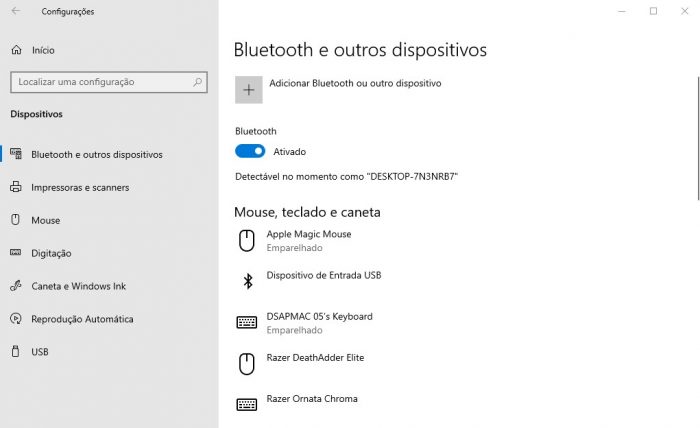
- Clique no menu Iniciar e abra as Configurações.
- No painel lateral, selecione Dispositivos (no Windows 10) ou Bluetooth e dispositivos (no Windows 11).
- Localize a opção Bluetooth e deslize o interruptor para a posição Ativado.
- O sistema começará a buscar dispositivos disponíveis automaticamente, caso o modo de descoberta esteja habilitado.
Ativar Bluetooth rapidamente via Action Center ou área de notificação
Uma forma ainda mais rápida de ligar o Bluetooth é usar o painel de ações rápidas, que permite alternar o recurso com um único clique.
- Clique no ícone de notificação no canto inferior direito da tela (área de status).
- Expanda o painel completo, se necessário, clicando na seta para cima.
- Procure pelo ícone de Bluetooth e clique nele para ativar ou desativar.
- Quando o ícone estiver realçado ou colorido, o Bluetooth está ativo e o notebook está visível para outros dispositivos.
Solução de problemas e dicas comuns
Mesmo após seguir os passos anteriores, o Bluetooth pode não funcionar. Confira estas situações frequentes e suas soluções.

| Bluetooth está ativado, mas não aparece na lista de dispositivos | Driver ausente, desatualizado ou com problema | Abra o Gerenciador de Dispositivos, clique com o botão direito no adaptador Bluetooth e selecione "Atualizar driver" |
| O botão físico não ativa o Bluetooth | O recurso foi desabilitado no software do fabricante ou no BIOS | Reinicie e entre no BIOS/UEFI para garantir que o rádio Bluetooth não esteja bloqueado; atualize o software de gerenciamento de energia |
| Dispositivo pareado, mas sem conexão áudio | Áudio não está sendo roteado para o dispositivo correto | Clique no ícone de som, entre em "Configurações de som" e selecione o dispositivo Bluetooth na aba de saída |
Perguntas frequentes
Onde encontro as configurações de Bluetooth no Windows 11?
Clique no menu Iniciar, depois em "Configurações" e selecione "Bluetooth e dispositivos" no painel lateral para acessar todas as opções do recurso.
O Bluetooth do notebook some após uma atualização do Windows, o que fazer?
Isso geralmente acontece quando drivers são reinicializados após a atualização; abra o Gerenciador de Dispositivos, localize o adaptador Bluetooth, clique com o botão direito e escolha "Atualizar driver" ou reinstale-o a partir do site do fabricante.
Como saber se o notebook está visível para outros dispositivos via Bluetooth?
Quando o Bluetooth está ativado e o modo de descofica está ligado, o ícone do Bluetooth na área de notificação geralmente exibe um ícone de torniquete ou é destacado, indicando que o dispositivo está visível.

Posso ativar o Bluetooth apenas por um curto período sem desligar o recurso permanentemente?
Sim, use o botão de ativação rápida ou o painel de ações para ligar e desligar temporariamente; assim, o recurso volta ao estado anterior após reiniciar ou após o período configurado, dependendo do hardware e do software.
