Chave De Acesso Microsoft
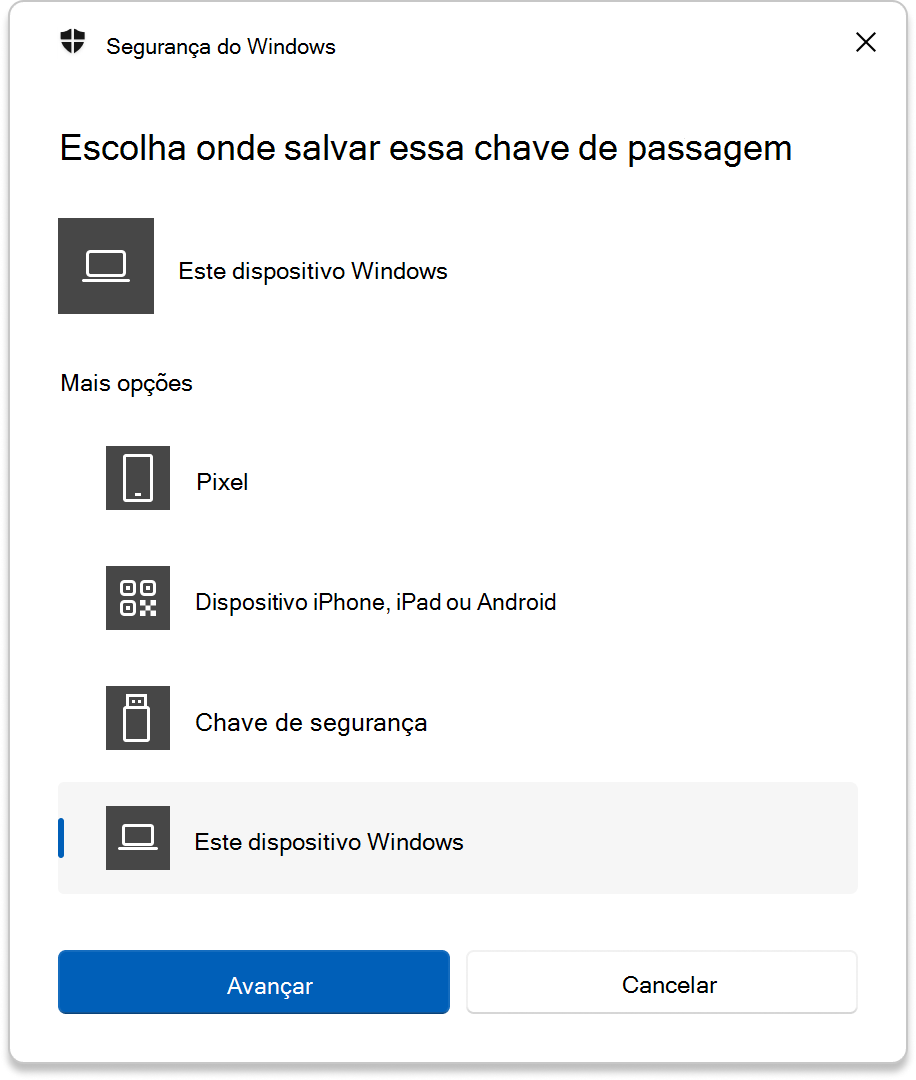
Se você está procurando por chave de acesso Microsoft, pode ficar tranquilo: esse caminho tem solução clara e segura. No universo digital de hoje, ter a chave correta é a porta de entrada para usar ferramentas essenciais como o Microsoft 365, o Windows e diversos serviços online da gigante. Ao longo deste guia, você vai entender o que é exatamente uma chave de acesso, como localizar a que já comprou, como ativá-la corretamente e ainda descobre as melhores práticas para evitar problemas ou golpes. Tudo com linguagem simples, dicas práticas e o foco em deixar sua experiência com produtos Microsoft tranquila e funcional desde o primeiro passo.
O que é uma chave de acesso Microsoft e para que serve
Uma chave de acesso Microsoft nada mais é do que uma sequência única de letras e números que funciona como identificação para ativar e validar os produtos e serviços da Microsoft no seu dispositivo. Ela garante que você está usando uma cópia licenciada e permite desbloquear recursos completos, atualizações de segurança e suporte oficial. Sem ela, muitos programas exibem mensagens de licença expirada ou não ativada, limitando seu uso a períodos de teste ou com funcionalidades reduzidas. Por isso, trate essa chave como um dado importante, já que ela dá acesso a serviços como Office, Windows, Azure e Xbox, dependendo do produto contratado.
Onde encontrar a chave de acesso do seu Microsoft 365 ou Windows
Dependendo de como você comprou o produto, a chave de acesso pode estar em diferentes lugares. Se você optou pelo pacote digital, o caminho mais comum é verificar o email associado à compra ou à conta Microsoft. Na maioria dos casos, a confirmação da compra é enviada com os detalhes de acesso e instruções de ativação. Outra opção é acessar o portal de gerenciamento de licenças da sua conta Microsoft, onde é possível visualizar todas as chaves vinculadas. Para versões físicas ou caixas tradicionais, a chave costuma estar em um etiqueta impressa no próprio pacote ou no manual de instruções, e pode ser facilmente anotada para uso futuro.

Passo a passo para localizar a chave na conta Microsoft
- Abra seu navegador e acesse o site oficial da conta Microsoft.
- Faça login com as credenciais usadas na compra.
- Procure pela seção “Produtos” ou “Licenças” e clique no item correspondente ao seu Microsoft 365 ou Windows.
- Lá você encontrará a chave de acesso exibida em formato de texto, além de informações sobre status e validade.
Como ativar a chave de acesso no Windows ou no Microsoft 365
Após conseguir a chave de acesso, o próximo passo é inseri-la no sistema ou no aplicativo para liberar todos os recursos. No Windows, o processo é feito diretamente nas configurações do sistema, enquanto no Microsoft 365 você pode ativar ao instalar o pacote ou através da central de licenças. Certifique-se de que está conectado à internet e de que o produto está devidamente instalado antes de iniciar a ativação. Um detalhe importante é que cada chave geralmente só pode ser usada em um dispositivo de cada vez, então fique atento para não compartilhá-la de forma inadequada, o que pode causar bloqueios futuros.
Ativação rápida no Windows
- Clique no botão Iniciar e acesse “Configurações”.
- Selecione “Atualização e Segurança” e, no painel esquerdo, clique em “Ativação”.
- Escolha a opção “Alterar chave do produto” e insira a sequência fornecida.
- Aguarde a validação e confirme se a mensagem de “Windows ativado” aparece na tela.
Ativação no Microsoft 365
- Instale o aplicativo do Microsoft 365 a partir da loja ou site oficial.
- Abra o programa e clique em “Conta” ou “Configuraços de conta”.
- Selecione “Ativar produto” e digite a chave de acesso solicitada.
- Conclua o processo seguindo os passos na tela até confirmar a ativação bem-sucedida.
Dicas para manter sua chave de acesso Microsoft segura e evitar problemas
Manter a chave de acesso Microsoft sob controle exige alguns cuidados simples, mas que fazem toda a diferença. Nunca anote a chave em papéis soltos ou em locais públicos, prefira armazená-la em um local seguro, como uma senha gerenciada ou uma anotação criptografada no próprio dispositivo. Evite compartilhar a chave por e-mail não seguro ou em grupos públicos, pois isso pode expor sua conta a riscos de fraude. Além disso, fique de olho em atualizações de segurança e revise periodicamente as licenças ativas na sua conta para evitar surpresas desagradáveis. Se planeja trocar de computador, lembre-se de desativar a chave no Windows antes de formatar ou vender o equipamento, respeitando os termos de uso da licença.
Perguntas frequentes
Posso usar a mesma chave de acesso Microsoft em vários computadores?
Normalmente, não. A maioria das licenças pessoais da Microsoft permite apenuma ativação por chave em dispositivo por vez. Para usar em outro, é necessário desativar a licença anterior.
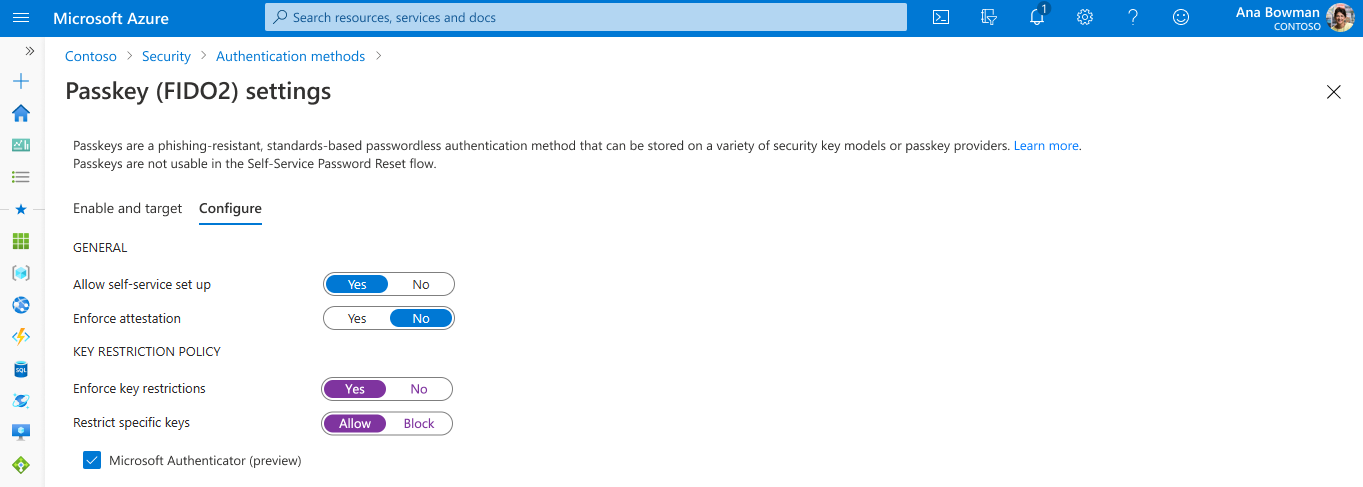
O que fazer se a chave de acesso Microsoft não estiver funcionando?
Primeiro, verifique se foi digitada corretamente, pois letras maiúsculas e minúsculas importam. Se o problema persistir, entre em contato com o suporte oficial da Microsoft para validar a licença e solucionar falhas de ativação.
Como posso comprar uma chave de acesso Microsoft confiável?
Adquira diretamente pelo site oficial da Microsoft ou por revendedores autorizados, garantindo assim que a chave seja legítima e vinculada à sua conta com suporte garantido.
Posso reutilizar uma chave de acesso depois de reinstalar o Windows?
Sim, é possível reutilizar a mesma chave em uma nova instalação desde que você a ative novamente no Windows e que a licença esteja vinculada à sua conta Microsoft.
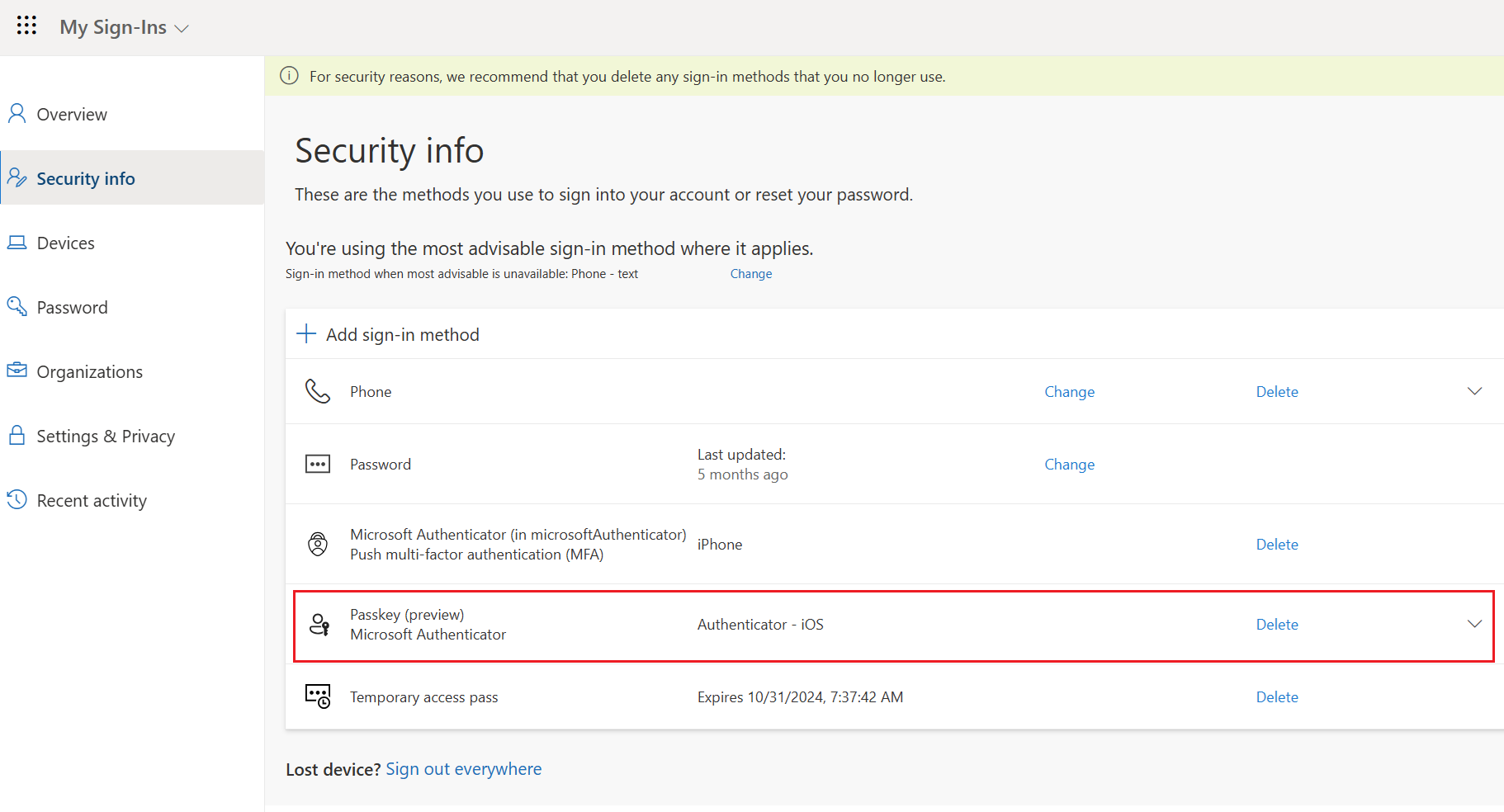
Como configurar a chave de segurança no Windows 11 - NOVO 2026✅
Neste tutorial, você aprenderá a configurar uma chave de segurança FIDO2/WebAuthn (USB/NFC) no Windows 11 para login sem senha ...
