Capcut For Windows
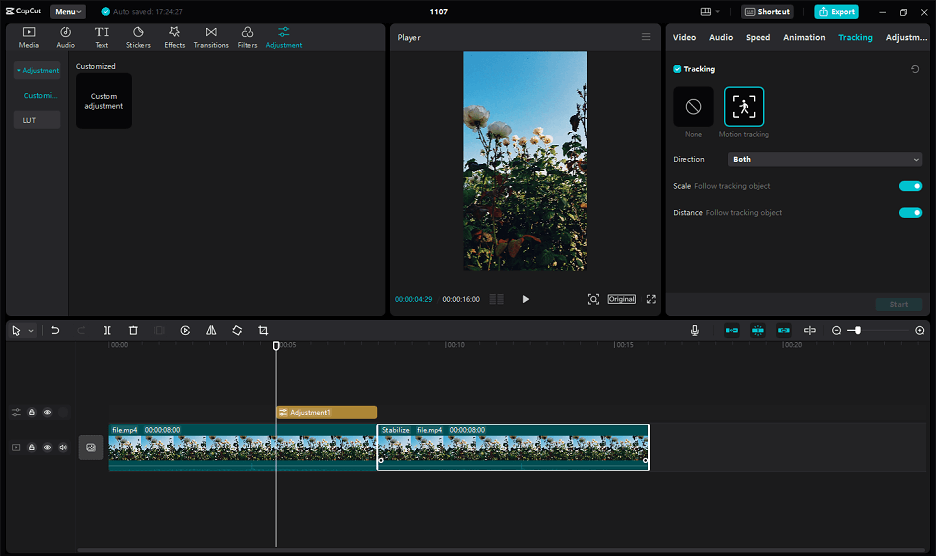
CapCut para Windows chegou com tudo e trouxe para o desktop uma experiência de edição de vídeo rápida, intuitiva e repleta de recursos que lembram o famoso aplicativo mobile. Se você busca editar vídeos no computador com ferramentas modernas, sem complicar a instalação, o CapCut para Windows pode ser a solução que está procurando, seja para cortar clipes, aplicar efeitos, dublar músicas ou criar conteúdo para redes sociais.
o que é o capcut para windows
O CapCut para Windows é a versão desktop do editor de vídeo originalmente desenvolvido para dispositivos móveis, agora adaptada para computadores com Windows. Ele mantém a mesma base de edição ágil, mas amplia a área de trabalho, permite o uso de teclado e mouse e oferece mais espaço para visualizar projetos complexos. Você encontra recursos de edição não lineais, trilhas múltiplas, efeitos visuais, transições, templates de legendas e muito mais, tudo dentro de uma interface que lembra os programas de edição profissionais, mas com a simplicidade que marcou a popularidade do aplicativo móvel.
por que baixar capcut para windows
A principal razão para baixar CapCut para Windows é a familiaridade com a ferramenta já usada no celular, agora em uma tela maior e com recursos de desktop. O software reúne edição rápida, trilhas de vídeo e áudio, efeitos, textos animados, transições suaves e uma biblioteca de músicas e sons integrada. Para quem produz conteúdo com frequência, precisa de uma ferramenta versátil sem pagar por planos caros, o CapCut para Windows surge como uma excelente alternativa grátis, com atualizações constantes e suporte multiplataforma, permitindo levar projetos do celular para o PC sem perder a linha de tempo nem a organização.
requisitos de sistema e instalação
Antes de instalar, verifique se seu computador atende aos requisitos de sistema do CapCut para Windows, que normalmente incluem Windows 10 ou superior, processador moderno e memória RAM compatível com aplicações multithread. O processo de instalação é direto: você baixa o instalador a partir do site oficial ou de uma loja confiável, executa o arquivo, segue as etapas do assistente e aguarda a conclusão. Durante a instalação, preste atenção às opções de caminho e componentes adicionais, mas, em geral, manter as configurações padrão já é suficiente para ter uma instalação estável e pronta para usar.
interface e navegação no capcut windows
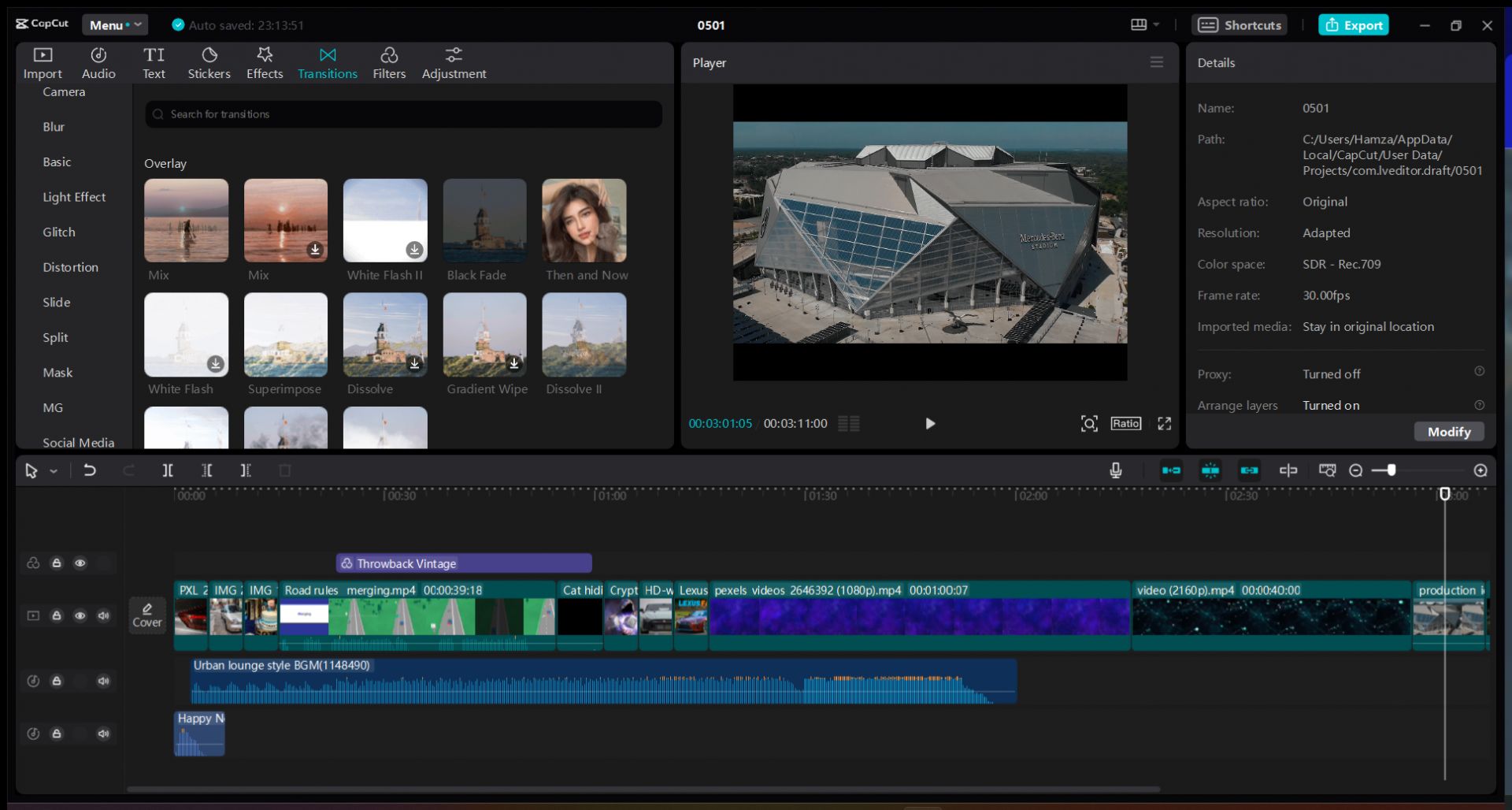
A interface do CapCut para Windows foi desenhada para equilibrar familiaridade e eficiência. Na tela principal, você encontra uma linha do tempo na base, uma área de visualização central e painéis laterais com bibliotecas de mídia, efeitos, transições e templates. A disposição lembra a maioria dos editores profissionais, mas com atalhos visuais que facilitam a navegação. Personalizar layouts, alternar entre visualização cheia e painéis sobrepostos, além de ajustar o zoom da linha do tempo ajudam a trabalhar com projetos grandes sem perder de vista o fluxo de edição.
funcionalidades principais e recursos avançados
Entre as funcionalidades principais do CapCut para Windows estão a edição não linear com múltiplas trilhas, corte preciso com ferramentas de ponteiro, divisão de clipes, ajuste de velocidade e criação de vinhetas. Recursos avançados incluem efeitos de vídeo em camadas, estabilização, keyframes para animações, controle de volume e fade de áudio, além de uma vasta galeria de filtros, estilos de texto e legendas automáticas. O editor ainda permite sincronizar música com movimentos da câmera, usar temas prontos e exportar em diferentes resoluções, indo de vídeos rápidos para redes sociais até produções mais elaboradas para YouTube ou apresentações.
como usar capcut no computador passo a passo
Começar a usar o CapCut no computador é simples: importe seus vídeos e fotos na aba de mídia, arraste-os para a linha do tempo na ordem desejada, recorte partes indesejadas e posicione transições entre eles. Em seguida, adicione textos, efeitos visuais e trilhas sonoras a partir das bibliotecas integradas, ajustando duração e sincronia. Use painéis de configuração para refinar cortes, aplicar filtros por clipe ou no projeto inteiro e, quando tudo estiver pronto, exporte em alta qualidade ou em padrões otimizados para Instagram, TikTok, YouTube e outros. A curva de aprendizado é curta, mas o potencial de criação cresce conforme você explora ferramentas mais avançadas como keyframes e máscaras.
dicas para melhorar seus vídeos com capcut windows
- Organize sua linha do tempo com trilhas separadas para vídeo, áudio e efeitos, facilitando ajustes futuros.
- Aproveite os templates de legendas e cortes automáticos para acelerar a montagem inicial.
- Use keyframes em transições e efeitos para criar movimentos suaves e mais profissionais.
- Teste diferentes combinações de filtros e estabilização para equilibrar qualidade e estilo.
- Sempre exporte com configurações compatíveis com a plataforma de destino para evitar perdas de qualidade.
comparativo com outros editores gratuitos
Em comparação com outros editores gratuitos, o CapCut para Windows se destaca pela integração direta com a biblioteca de efeitos e músicas do aplicativo móvel, proporcionando uma experiência unificada entre desktop e celular. Enquanto alguns programas exigem plugins ou recursos adicionais para transições e textos animados, o CapCut oferece esses recursos naturalmente, com interface intuitiva e menos curva de aprendizado para iniciantes. Outras ferramentas podem ser mais robustas em edição profissional, mas o CapCut equilibra acessibilidade, recursos sólidos e rapidez de exportação, sendo ideal para quem quer produtividade sem complicação.
trabalhando com projetos grandes e colaboração
Para trabalhar com projetos grandes no CapCut para Windows, organize pastas dentro do editor, salve cópias de segurança e use nomes claros nas trilhas para não perder referência durante a edição. O desempenho pode ser otimizado ao reduzir qualidade de visualização temporariamente e ao limpar cache desnecessário. Em equipe, embora o CapCut não tenha recursos nativos de colaboração em tempo real, você pode exportar projetos ou trechos e compartilhar com colegas para revisão, mantendo assim um fluxo de trabalho ágil mesmo quando não está tudo no mesmo computador.
exportação e compatibilidade de formatos
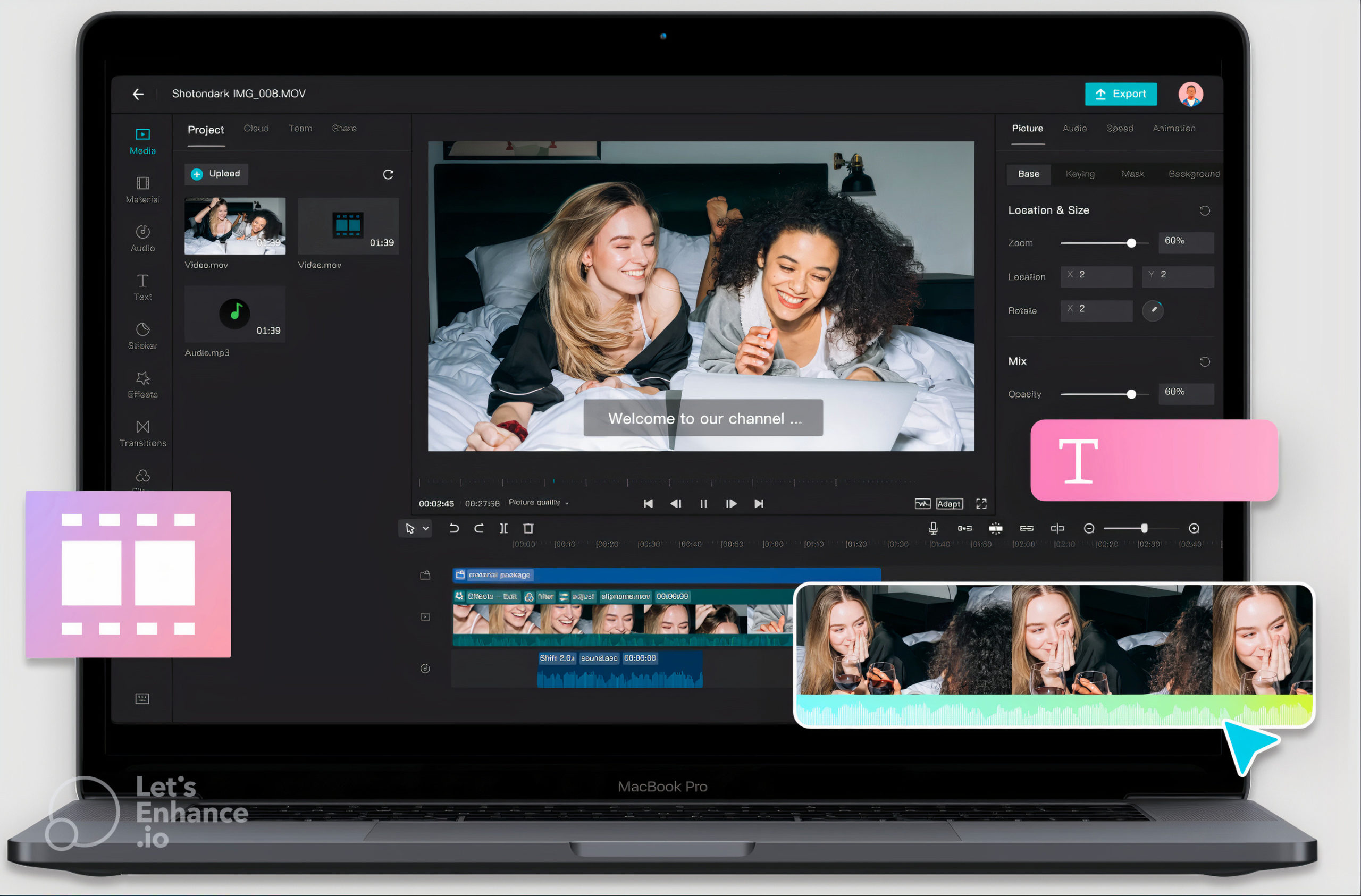
Na hora de exportar, o CapCut para Windows oferece diversas opções de resolução, taxa de bits e codecs, permitindo salvar vídeos em padrões comuns como MP4, MKV e AVI, além de ajustes específicos para Instagram, TikTok, YouTube e outras plataformas. A compatibilidade é ampla, e você pode exportar desde vídeos rápidos de storytelling até arquivos maiores para edição posterior em outros programas. Verifique as configurações de qualidade antes de finalizar para garantir que o vídeo mantenha boa definição e som nítido, especialmente se for usado em apresentações ou compartilhamento profissional.
frequentes
posso usar capcut para windows gratuitamente
Sim, o CapCut para Windows é gratuito na maioria das funções básicas e oferece recursos avançados sem custo adicional, com opções de upgrade apenas para benefícios extras, mas a essência da edição permanece acessível.
ele roda em computadores mais antigos
O CapCut para Windows foi projetado para ser leve, mas funciona melhor em máquinas com especificações mínimas de processamento e memória; em PCs mais antigos, reduza a qualidade de visualização e evite projetos muito complexos para manter fluidez.
posso importar meus vídeos do celular para o capcut windows
Claro, você pode sincronizar ou transferir vídeos entre celular e computador facilmente, aproveitando a compatibilidade de projetos e a mesma biblioteca de efeitos e músicas em ambas as versões.
existem limitações na versão free do capcut para windows
Na versão gratuita, alguns recursos premium como templates exclusivos e músicas especiais podem ser limitados, mas a capacidade de edição principal e exportação permanece completa para a maioria dos usuários.
Como EDITAR no CAPCUT pra PC | Tutorial Rápido
Nesse tutorial eu te ensino como EDITAR do ZERO com o CapCut pra PC! Aprenda a fazer cortes, adicionar efeitos, transições e ...
